:quality(75)/estore-v2/img/fptshop-logo.png)
:quality(75)/cach_tu_dong_luu_file_excel_vao_onedrive_0efeaca8c9.jpg)
:quality(75)/451658943_1617135435795914_6174881384314150341_n_f1bb8387de.jpg)
Hướng dẫn cách tự động lưu file Excel vào OneDrive đơn giản, nhanh chóng nhất
Trong quá trình làm việc với Excel, việc quên nhấn “Save” có thể khiến bạn đánh mất hàng giờ xử lý dữ liệu. Đây là lý do tại sao tính năng tự động lưu vào OneDrive được xem như “cứu tinh” cho dân văn phòng. Không chỉ giúp đồng bộ hóa dữ liệu giữa nhiều thiết bị, tính năng này còn đảm bảo file luôn được cập nhật mới nhất dù bạn làm việc ở đâu. Hãy cùng FPT Shop tìm hiểu cách tự động lưu file excel vào OneDrive ngay trong bài viết này nhé.
Hướng dẫn cách tự động lưu file excel vào OneDrive
Tính năng tự động lưu file Excel vào OneDrive (AutoSave) là một công cụ thông minh giúp đồng bộ hóa dữ liệu của bạn lên đám mây theo thời gian thực. Ngay khi bạn nhập liệu hoặc chỉnh sửa, hệ thống sẽ tự động lưu lại mà không cần thao tác thủ công. Điều này giúp loại bỏ hoàn toàn nỗi lo mất dữ liệu do cúp điện, lỗi phần mềm hay quên nhấn "Save", đồng thời cho phép bạn truy cập file từ bất cứ đâu.
Để kích hoạt chế độ AutoSave và đảm bảo file Excel của bạn được lưu trữ trực tiếp lên không gian đám mây OneDrive, bạn hãy làm theo các bước sau:
- Bước 1: Mở phần mềm Excel trên máy tính và nhấn vào Blank workbook hoặc mở một file bất kỳ.
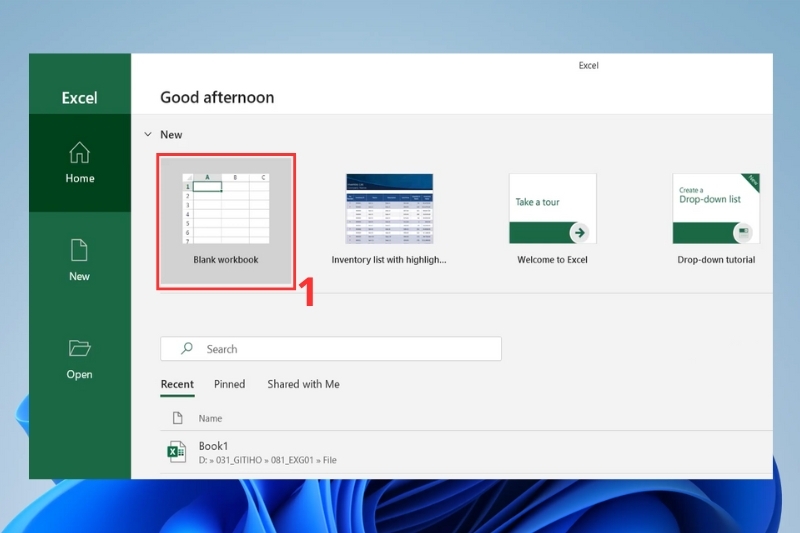
- Bước 2: Tìm nút AutoSave ở góc trên màn hình bên trái và gạt công tắt của nút sang phải để bật chế độ tự động lưu.
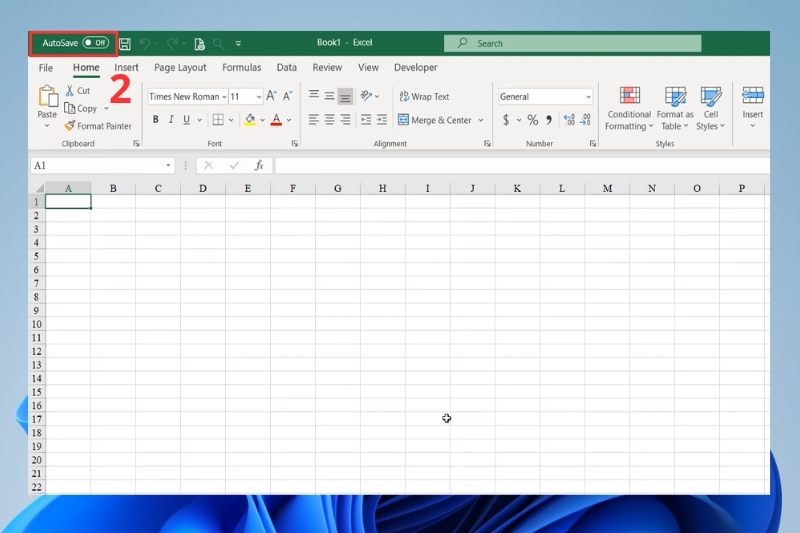
- Bước 3: Một cửa sổ pop-up sẽ xuất hiện yêu cầu chọn nơi lưu trữ, bạn hãy nhấn chọn vào biểu tượng đám mây OneDrive.
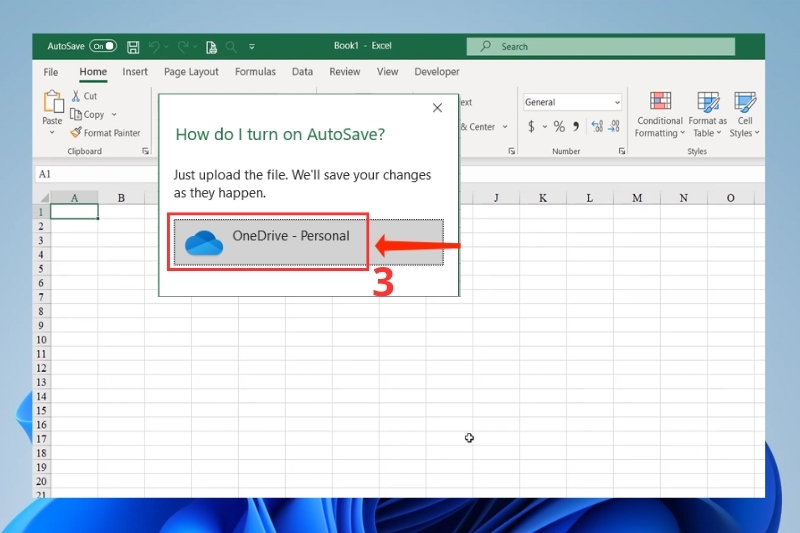
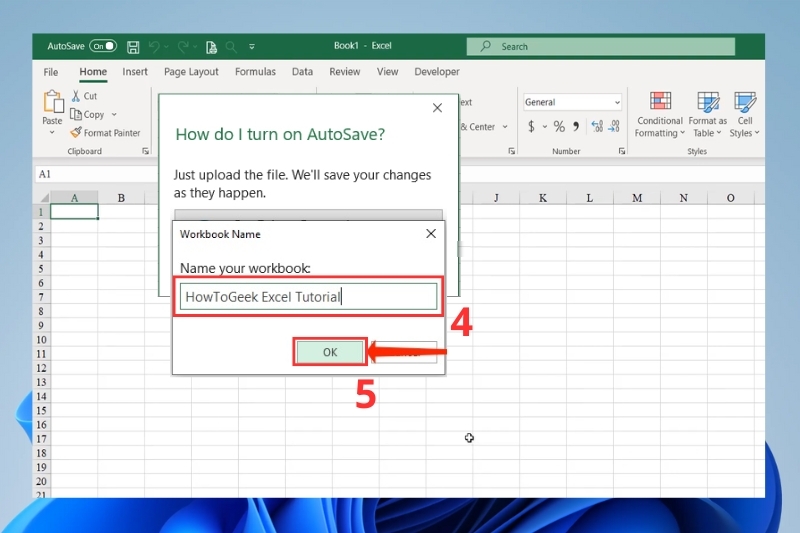
- Bước 4: Đặt tên cho tệp tin của bạn tại ô Name your workbook và nhấn OK để xác nhận là xong.
Cách thay đổi đường dẫn lưu file Excel vào OneDrive?
Theo cài đặt mặc định, khi bạn áp dụng cách tự động lưu file Excel vào OneDrive, hệ thống sẽ lưu tệp vào thư mục gốc hoặc thư mục Documents. Tuy nhiên, để quản lý tệp tin khoa học hơn, bạn hoàn toàn có thể thay đổi vị trí lưu trữ này theo các bước sau:
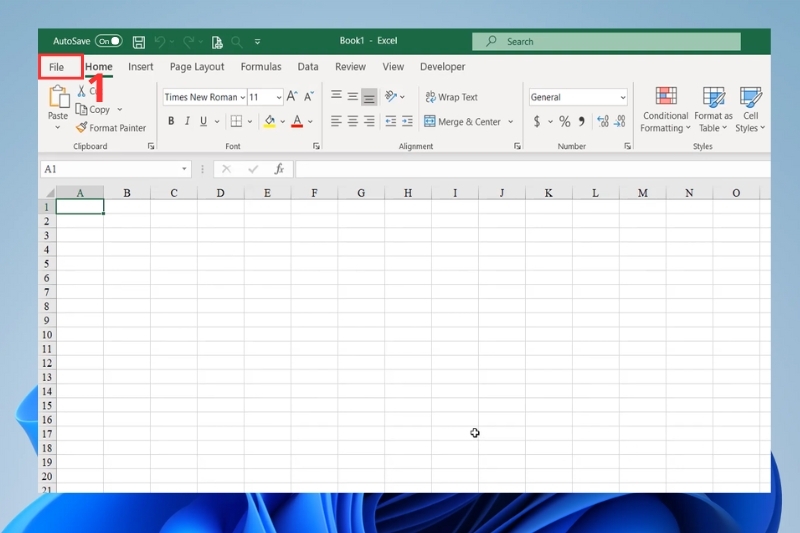
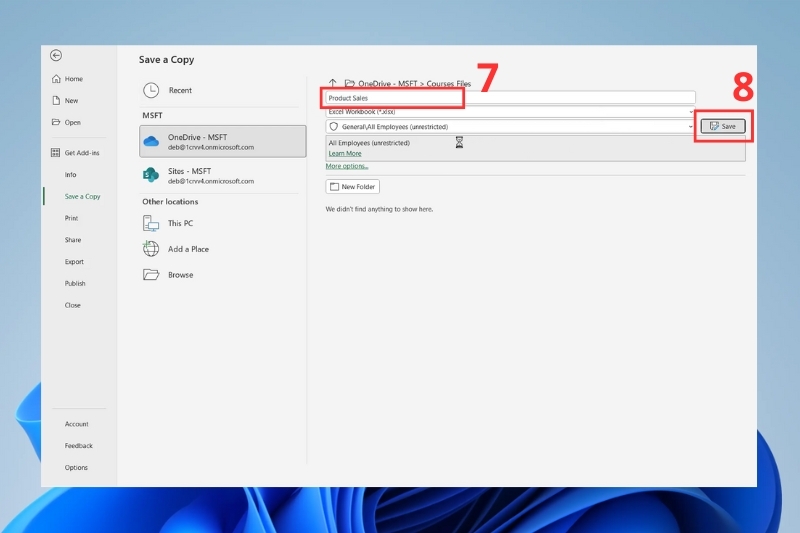
- Bước 1: Mở Workbook Excel bạn đang làm việc, chọn thẻ File.
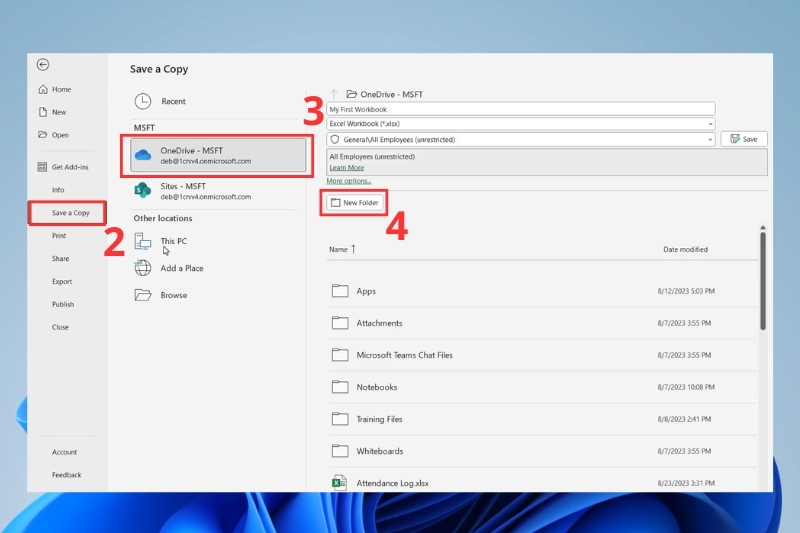
- Bước 2: Trong danh sách tùy chọn bên trái, chọn Save a Copy (Lưu bản sao).
- Bước 3: Nhấn chọn vào mục OneDrive.
- Bước 4: Chọn thư mục mới có sẵn hoặc nhấn New Folder để tạo một thư mục lưu trữ mới trên OneDrive.
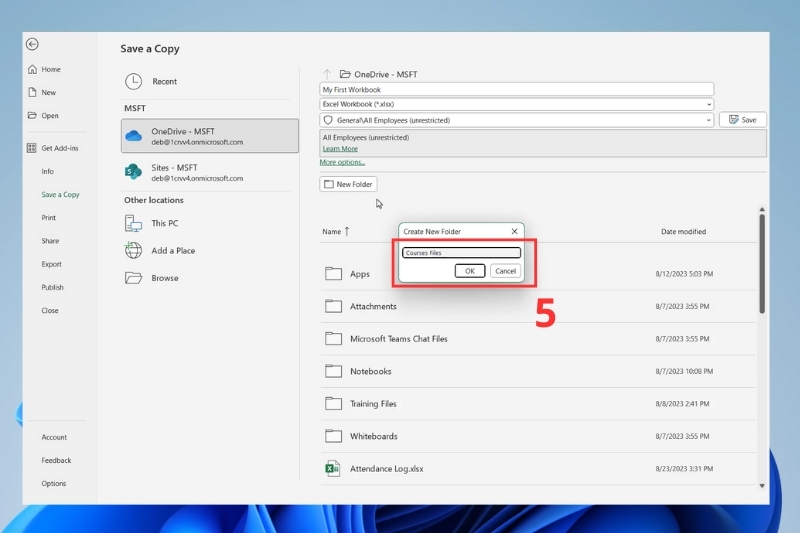
- Bước 5: Đặt tên cho thư mục và nhấn OK.
- Bước 6: Nhấp đúp chuột vào thư mục vừa tạo để thay đổi vị trí lưu tệp.
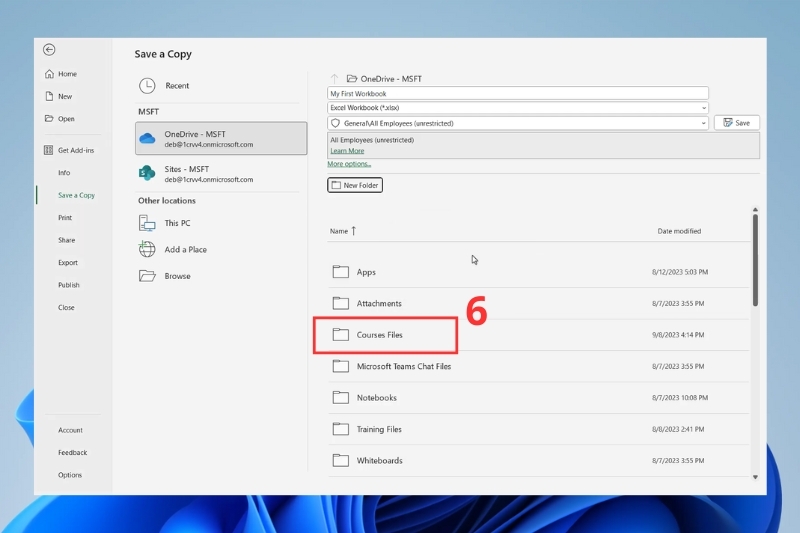
- Bước 7: Bạn có thể giữ nguyên hoặc đổi tên cho file Excel, sau đó nhấn Save là xong.
Câu hỏi thường gặp
Khi thực hiện cách tự động lưu file excel vào OneDrive, người dùng đôi khi sẽ gặp một vài thắc mắc. Để tránh làm mất thời bạn tìm hiểu, FPT Shop đã tổng hợp và giải đáp cho bạn một số câu hỏi liên quan thường gặp của người dùng.
Có bắt buộc phải đăng ký Microsoft 365 mới sử dụng được tính năng tự động lưu vào OneDrive không?
Không cần đăng ký, bạn hoàn toàn có thể thực hiện cách tự động lưu file excel vào OneDrive trên các phiên bản Excel thông thường. Miễn là bạn đã đăng nhập vào tài khoản Microsoft cá nhân và có kết nối Internet ổn định để đồng bộ dữ liệu.
Nếu tắt AutoSave, dữ liệu đã lưu có bị mất không?
Hoàn toàn không, việc tắt chế độ AutoSave sẽ không làm ảnh hưởng hay xóa mất các dữ liệu mà bạn đã lưu trữ thành công trước đó. Tuy nhiên, sau khi tắt tính năng này, máy sẽ dừng lưu tự động nên bạn bắt buộc phải thực hiện thao tác save thủ công để cập nhật những thay đổi mới nhất.
Tôi có thể chọn một thư mục khác trên OneDrive để lưu file không?
Có, bạn có thể linh hoạt thay đổi vị trí lưu trữ trên OneDrive để thuận tiện cho việc quản lý và sắp xếp tài liệu. Bạn chỉ cần sử dụng tính năng "Save a Copy" trong Excel, sau đó tạo thư mục mới hoặc điều hướng đến bất kỳ thư mục nào khác có sẵn trên OneDrive để lưu tệp tin của mình.
Tạm kết
Hy vọng qua bài viết này, bạn đã biết cách tự động lưu file excel vào OneDrive để bảo vệ dữ liệu và làm việc hiệu quả hơn. Khi tận dụng tốt tính năng này, mọi thay đổi trên file sẽ luôn được ghi nhớ và đồng bộ, giúp bạn yên tâm xử lý công việc mà không lo mất đi thông tin quan trọng. Không chỉ vậy, tính năng này còn hỗ trợ bạn truy cập và chỉnh sửa tài liệu linh hoạt trên nhiều thiết bị khác nhau.
Để các tác vụ văn phòng luôn mượt mà và quá trình đồng bộ dữ liệu diễn ra nhanh chóng, việc trang bị một chiếc máy tính cấu hình ổn định là vô cùng cần thiết. Đừng bỏ lỡ các mẫu laptop văn phòng đời mới, mỏng nhẹ với hiệu năng mạnh mẽ đang được bán với mức giá cực kỳ ưu đãi tại các cửa hàng của FPT Shop. Hãy ghé thăm FPT Shop ngay để được trải nghiệm trực tiếp nhé.
Xem thêm:
:quality(75)/xem_noi_dung_thay_doi_khi_chia_se_file_excel_01_fcc6085217.jpg)
:quality(75)/bieu_do_phan_tan_thumb_44bd6079b0.jpg)
:quality(75)/xoa_link_trong_excel_01_3d99082546.jpg)
:quality(75)/in_bang_tinh_excel_trong_mot_trang_01_a044f69efa.jpg)
:quality(75)/cach_chuyen_file_excel_sang_anh_7_7816739242.jpg)
:quality(75)/cach_hien_thanh_scroll_trong_word_va_excel_7_fda1b05bf8.png)


