:quality(75)/estore-v2/img/fptshop-logo.png)
:quality(75)/xem_noi_dung_thay_doi_khi_chia_se_file_excel_01_fcc6085217.jpg)
:quality(75)/dinh_long_4627e1a3db.jpg)
Cách xem nội dung thay đổi khi chia sẻ file Excel cho đồng nghiệp hoặc nhóm làm việc
Khi chia sẻ một file Excel cho đồng nghiệp hoặc nhóm làm việc, việc ai đó chỉnh sửa nội dung là điều hoàn toàn bình thường. Tuy nhiên, điều đáng lo là bạn không biết ai đã thay đổi gì và thay đổi khi nào. Những thay đổi âm thầm đó có thể ảnh hưởng đến dữ liệu, kết quả tính toán và cả tiến độ công việc nếu không được kiểm soát kịp thời. Vậy làm thế nào để theo dõi những thay đổi đó? Trong bài viết này, FPT Shop sẽ chia sẻ cho bạn cách xem nội dung thay đổi khi chia sẻ file Excel nhanh chóng và chính xác nhất.
Tại sao bạn nên theo dõi thay đổi khi chia sẻ file Excel?
Khi biết cách xem nội dung thay đổi khi chia sẻ file Excel cho đồng nghiệp hoặc nhóm làm việc, bạn sẽ nhận lại được rất nhiều lợi ích như sau:
- Duy trì tính chính xác và toàn vẹn dữ liệu: Khi nhiều người cùng chỉnh sửa một file Excel, các sai sót có thể xuất hiện như nhập nhầm số liệu, sửa công thức vô tình hoặc xoá nội dung mà không ai biết. Việc theo dõi thay đổi sẽ giúp bạn nhanh chóng phát hiện khi nào có chỉnh sửa bất thường và khôi phục dữ liệu về phiên bản đúng nếu cần.
- Tăng trách nhiệm và minh bạch trong làm việc nhóm: Khi bạn bật tính năng theo dõi thay đổi, Excel sẽ ghi lại ai đã thay đổi gì, khi nào thay đổi, giúp cả nhóm nhìn rõ ai chịu trách nhiệm phần việc của mình. Điều này giúp bạn và đồng nghiệp phối hợp tốt hơn, giảm hiểu nhầm và tranh chấp về ai đã làm gì.
- Tối ưu quy trình làm việc và cộng tác hiệu quả hơn: Khi bạn biết rõ các chỉnh sửa diễn ra như thế nào, bạn có thể xem tiến độ, xem ai đang làm phần nào và tránh hiện tượng nhiều người cùng sửa một ô dẫn tới xung đột hoặc dữ liệu bị ghi đè. Nhờ vậy, bạn và nhóm của mình sẽ làm việc nhanh hơn và chuyên nghiệp hơn.
- Lưu lại lịch sử để kiểm tra hoặc phục hồi khi cần: Có lúc bạn cần kiểm tra lại: “Ai đã thay đổi số liệu đó?”, “Tại sao ô này bị xoá?” hoặc “Cần khôi phục phiên bản trước”. Khi bạn theo dõi thay đổi, bạn có một lịch sử chỉnh sửa rõ ràng để làm báo cáo, kiểm toán hoặc cần giải trình với cấp trên.
Cách xem nội dung thay đổi khi chia sẻ file Excel
Khi chia sẻ một file Excel với đồng nghiệp hoặc nhóm làm việc, bạn có thể thắc mắc không biết ai đó đã sửa dữ liệu, sửa khi nào và sửa những gì. Nếu vậy, bạn hãy tham khảo ngay cách xem nội dung thay đổi khi chia sẻ file Excel dưới đây để nắm rõ, kiểm soát và tránh sai sót trong quá trình xử lý dữ liệu nhé.
Bước 1: Chia sẻ và mở tính năng “Show Changes”
Đầu tiên, bạn phải lưu file Excel của mình trên OneDrive hoặc SharePoint, bởi vì tính năng xem lịch sử chỉnh sửa hoạt động tốt nhất khi file được chia sẻ và lưu trữ trực tuyến.
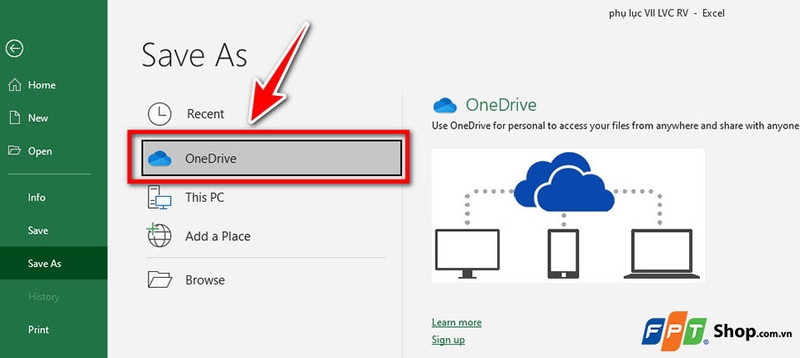
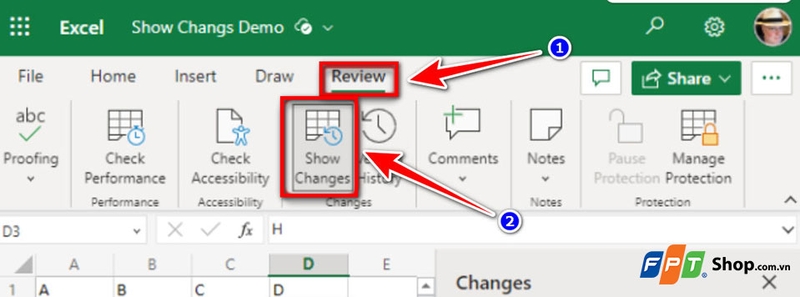
Sau đó, bạn hãy vào thẻ Review → chọn Show Changes. Trong khung bên phải, Excel sẽ liệt kê các thay đổi như ai đã thay đổi, trên sheet nào, ô nào và khi nào. Bạn có thể chọn một vùng, một sheet hoặc toàn bộ workbook để xem thay đổi.
Bước 2: Lọc và kiểm tra chi tiết những thay đổi
Khi đã mở khung Show Changes, bạn bấm biểu tượng Filter để lọc theo thời gian (“When”), người dùng (“Who”) hoặc phạm vi (“Where”).
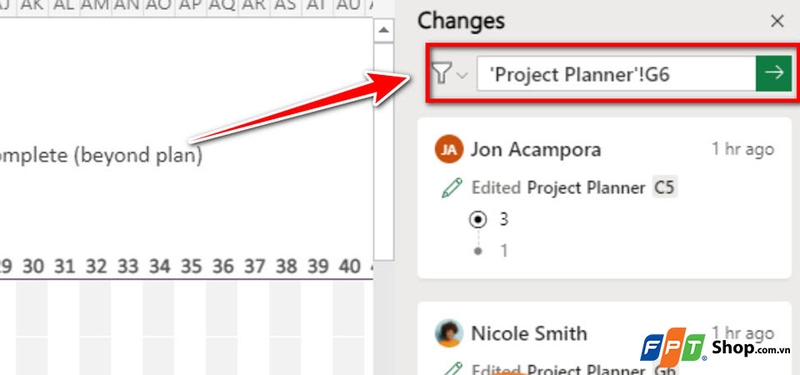
Bạn có thể click vào một thay đổi cụ thể hiển thị trong khung để xem dữ liệu trước và sau khi sửa. Điều này cực kỳ hữu ích khi bạn cần xác minh chính xác ô đó đã bị sửa gì.
Bước 3: Sử dụng “Version History”
Nếu bạn muốn xem lại toàn bộ file ở một thời điểm trước, bạn vào File → Info → Version History. Khung bên phải sẽ hiện danh sách các phiên bản lưu trước đó. Lúc này, bạn chỉ cần click vào bất kỳ phiên bản nào để xem ai đã chỉnh sửa và nội dung đã thay đổi. Bạn cũng có thể khôi phục file về phiên bản đó (nếu cần).
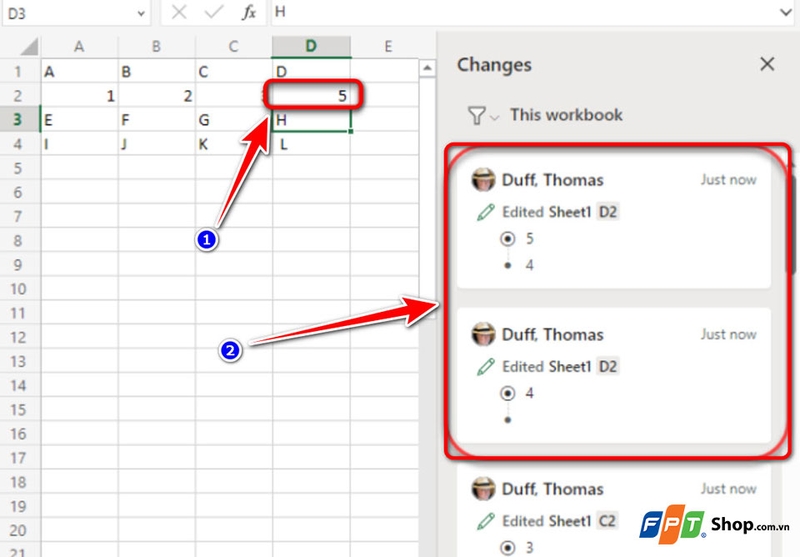
Bước 4: Đối với phiên bản Excel cũ
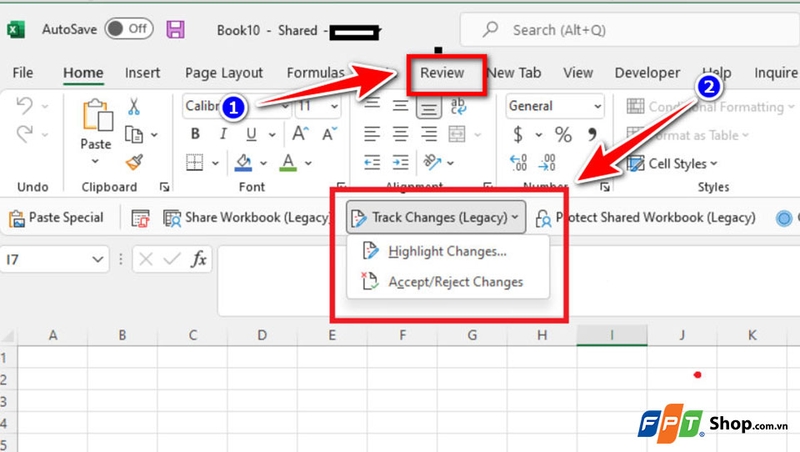
Nếu bạn đang dùng Excel phiên bản cũ (Excel 2016 hoặc thấp hơn) hoặc muốn bật tính năng theo dõi thay đổi thủ công, bạn vào thẻ Review → chọn Track Changes → chọn Highlight Changes….
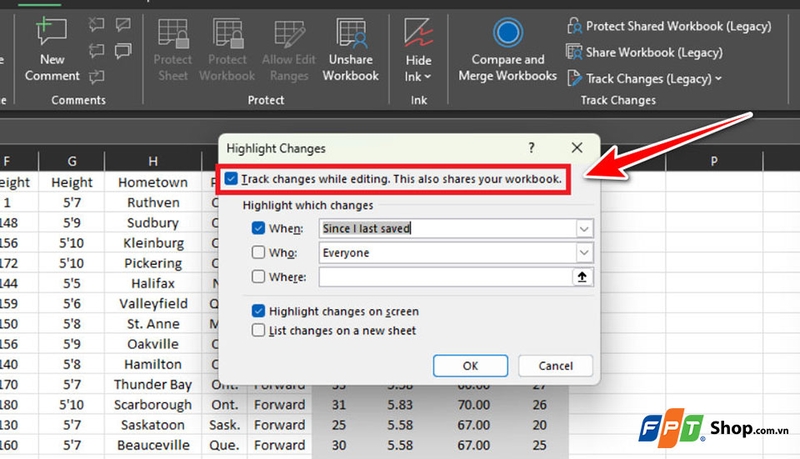
Trong hộp thoại, bạn tích chọn “Track changes while editing. This also shares your workbook.” Sau đó, bạn sẽ có thể chọn xem tất cả thay đổi, của mọi người, hoặc từ một thời điểm nào đó.
Sau khi bật, ô bị thay đổi sẽ hiển thị tam giác ở góc trên‑trái. Khi bạn di chuột vào, Excel sẽ hiện thông tin người sửa, thời gian sửa và giá trị trước/sau.
Bước 5: Tổ chức duyệt và chốt các thay đổi
Sau khi xem thay đổi, bạn nên vào Review → Track Changes → Accept/Reject Changes (nếu dùng chế độ legacy) để chốt lại những thay đổi bạn muốn giữ hoặc loại bỏ.
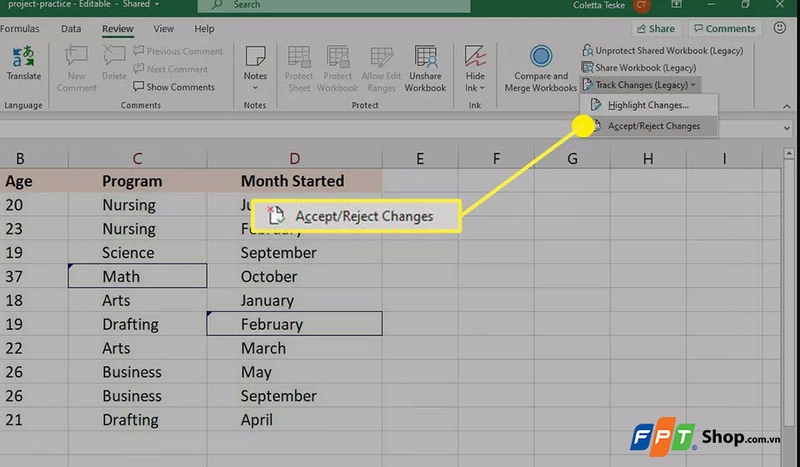
Nếu bạn dùng Show Changes, bạn có thể đánh dấu lại hoặc ghi chú để xử lý sau và định kỳ lọc những thay đổi quan trọng để quản lý dữ liệu tốt hơn.
Tạm kết
Việc theo dõi nội dung thay đổi khi chia sẻ file Excel không chỉ giúp bạn quản lý dữ liệu tốt hơn mà còn tăng hiệu quả làm việc nhóm, giảm rủi ro sai sót. Dù bạn đang sử dụng Excel phiên bản cũ hay Microsoft 365, bạn hoàn toàn có thể kiểm soát từng chỉnh sửa một cách dễ dàng. Vì vậy, bạn nên lưu lại ngay cách xem nội dung thay đổi khi chia sẻ file Excel ở trên để sử dụng bất kỳ lúc nào.
Nếu có nhu cầu tìm mua laptop sinh viên mới của các thương hiệu uy tín, bạn đừng quên ghé thăm các cửa hàng FPT Shop trên toàn quốc nhé.
Xem thêm:
:quality(75)/tat_thong_bao_update_link_tren_excel_01_c1d831a47e.jpg)
:quality(75)/kiem_tra_chinh_ta_trong_Excel_01_e82bc93be0.jpg)
:quality(75)/danh_so_trang_kieu_1_2_trong_excel_01_4b275e8d05.jpg)
:quality(75)/chuyen_form_du_lieu_tu_word_sang_excel_01_9d77fdd059.jpg)
:quality(75)/su_dung_dinh_dang_co_dieu_kien_trong_excel_01_8ccf5c698c.jpg)
:quality(75)/sua_loi_VALUE_ngay_thang_tren_Excel_01_58cba68a90.jpg)


