:quality(75)/estore-v2/img/fptshop-logo.png)
:quality(75)/cach_su_dung_name_box_trong_excel_01_9eb525035e.jpg)
:quality(75)/xuan_hai_5022f16098.jpg)
Chia sẻ cách sử dụng Name Box trong Excel để xử lý dữ liệu như dân chuyên nghiệp
Khi nhắc đến các công cụ mạnh mẽ trong Excel, hầu hết mọi người sẽ nghĩ ngay đến hàm tính, biểu đồ hay Pivot Table. Nhưng có một tính năng nhỏ, nằm âm thầm ở góc trái phía trên bảng tính lại có thể giúp bạn đặt tên vùng dữ liệu, điều hướng tức thì và quản lý bảng tính gọn gàng, chính xác. Đó chính là Name Box. Vậy Name Box là gì? Làm sao để sử dụng tính năng này cho hiệu quả nhất?
Trong bài viết này, FPT Shop sẽ chia sẻ đầy đủ các cách tận dụng Name Box sao cho hiệu quả để bạn áp dụng ngay vào công việc văn phòng hàng ngày.
Name Box trong Excel là gì?
Name Box là một ô nhập liệu đặc biệt trong Excel. Mặc định, nó hiển thị địa chỉ của ô mà bạn đang chọn như A1, B5 hay C10. Ngoài việc hiển thị địa chỉ, Name Box còn cho phép bạn đặt tên cho ô hoặc cả một vùng dữ liệu. Sau khi bạn đặt tên, thay vì phải nhớ ô A2:A100, bạn chỉ cần nhớ tên “DoanhThu” hoặc “ChiPhi”.
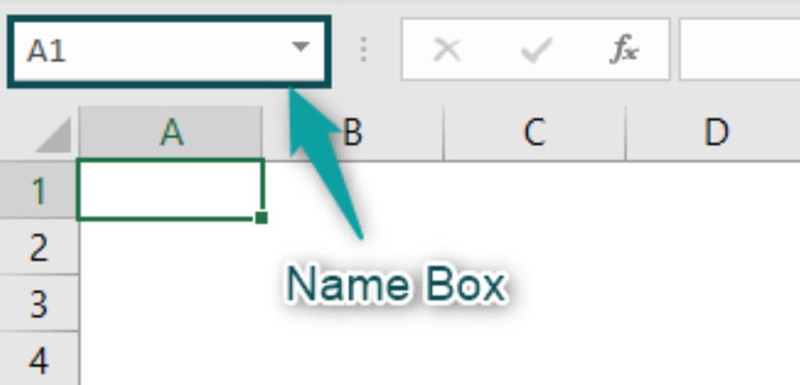
Chính vì vậy, bạn chỉ cần nhớ rằng Name Box giống như “tấm bản đồ” giúp bạn định vị và điều hướng trong bảng tính. Khi bạn nhập vào đó một địa chỉ hoặc tên vùng dữ liệu, Excel sẽ đưa bạn đến đúng chỗ ngay lập tức.
Lợi ích khi biết cách sử dụng Name Box trong Excel

Khi biết cách sử dụng Name Box trong Excel, bạn sẽ nhận được rất nhiều lợi ích khác nhau. Dưới đây là những lợi ích cụ thể:
- Tiết kiệm thời gian điều hướng: Khi bạn làm việc với bảng tính lớn hoặc có nhiều sheet, việc cuộn trang để tìm ô cụ thể rất mất thời gian. Name Box cho phép bạn nhập địa chỉ ô (hoặc tên vùng) và nhảy tới ngay lập tức.
- Tăng độ rõ ràng cho công thức và báo cáo: Thay vì dùng địa chỉ ô như =SUM(A2:A100), bạn có thể đặt tên vùng là DoanhThu rồi dùng =SUM(DoanhThu). Với công thức đọc dễ hiểu hơn, người xem hiểu ngay bạn muốn nói gì.
- Giảm lỗi khi xử lý dữ liệu: Khi bạn tham chiếu vùng ô bằng tên, nếu bạn thêm/dời/loại bỏ hàng hoặc cột mà làm thay đổi vùng, việc cập nhật vùng tên (nếu dùng named range đúng) giúp hạn chế lỗi địa chỉ sai.
- Tăng tính tổ chức và quản lý file Excel chuyên nghiệp hơn: Việc đặt tên rõ ràng cho các vùng dữ liệu, các ô quan trọng giúp bạn và người khác khi mở file đều dễ hiểu cấu trúc file hơn. Khi dùng chung file với đồng nghiệp, tên vùng giúp giao tiếp dữ liệu tốt hơn.
- Hỗ trợ làm việc với tính năng nâng cao: Name Box kết hợp tốt với các tính năng như Named Ranges, Data Validation, Conditional Formatting, Excel Tables… Khi bạn đã có vùng dữ liệu được đặt tên, việc áp dụng các tính năng nâng cao trở nên dễ dàng hơn.
- Cải thiện hiệu suất khi thao tác với dữ liệu lớn: Với bảng tính nhiều hàng, nhiều cột hoặc nhiều sheet, thao tác chuột kéo sẽ rất chậm. Name Box giúp bạn thực hiện nhiều chọn vùng, chọn nhanh hàng/cột, chọn vùng không liền kề… mà không cần cuộn, kéo mắt và lăn chuột nhiều.
Vậy có những cách sử dụng Name Box trong Excel nào hiệu quả? Bạn có thể tham khảo một vài gợi ý trong phần tiếp theo của bài viết này.
Cách sử dụng Name Box trong Excel hiệu quả nhất
Dưới đây là những cách sử dụng Name Box trong Excel để bạn tận dụng tối đa tiện ích của nó trong xử lý dữ liệu:
1. Chuyển nhanh đến ô hay vùng ô cụ thể
Thay vì cuộn chuột mỏi tay để tìm ô, bạn có thể nhập trực tiếp địa chỉ ô hoặc vùng ô vào Name Box để Excel đưa bạn tới ngay lập tức. Ví dụ:
- Bạn nhập địa chỉ ô như C4, rồi nhấn Enter để đến đúng ô đó.
- Bạn nhập A1:C4 để chọn nguyên vùng từ A1 đến C4.
- Bạn nhập 'Sheet2'!B5:B50 để nhảy sang sheet khác và chọn vùng đó.
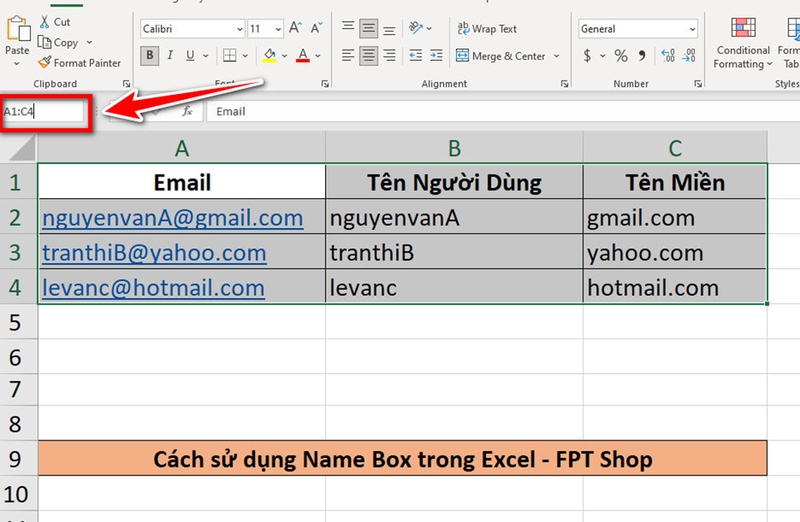
2. Đặt tên cho vùng dữ liệu và dùng trong công thức
Khi bảng tính có nhiều vùng dữ liệu, việc nhớ địa chỉ ô dễ gây nhầm lẫn. Với Name Box, bạn có thể đặt tên để công thức dễ đọc và dễ quản lý hơn. Cách làm như sau:
Bạn chọn vùng dữ liệu, nhập tên (ví dụ DuLieu) vào Name Box và nhấn Enter.
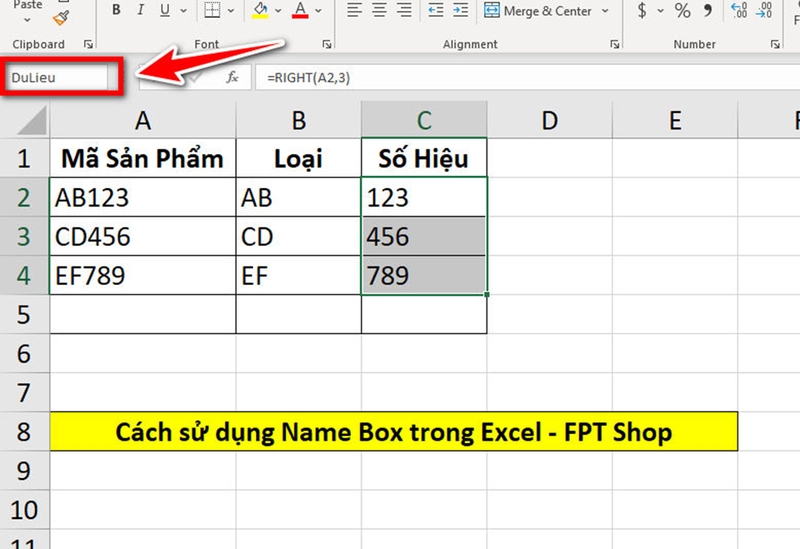
Sau đó, thay vì dùng =SUM(C2:C4), bạn chỉ cần viết =SUM(DuLieu).
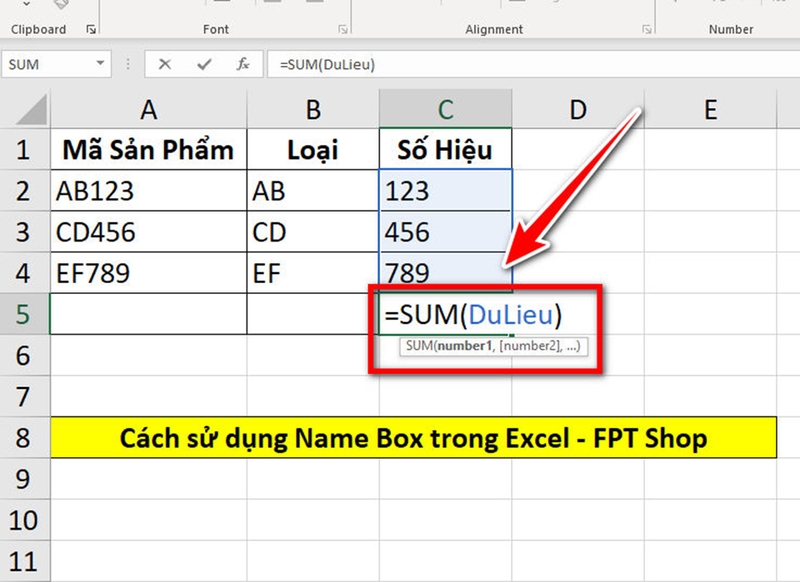
Bạn cũng có thể mở danh sách thả xuống của Name Box để chọn lại vùng đã đặt tên bất kỳ lúc nào.
3. Chọn nhiều vùng ô cùng lúc mà không cần kéo chuột
Với Name Box, bạn không cần giữ chuột kéo dài để chọn vùng dữ liệu. Bạn chỉ cần nhập địa chỉ là Excel tự chọn chính xác. Cách làm như sau:
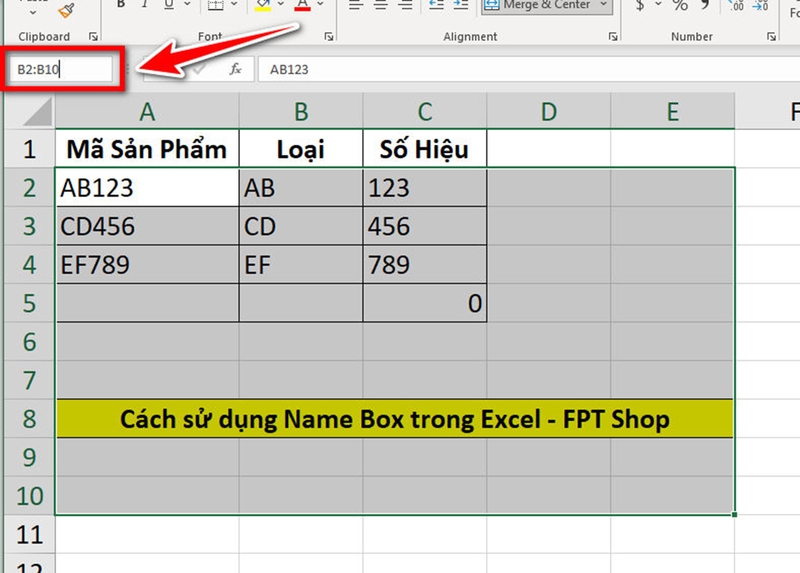
Bạn nhập B2:B10 vào Name Box, rồi nhấn Enter để chọn nhanh dải ô.
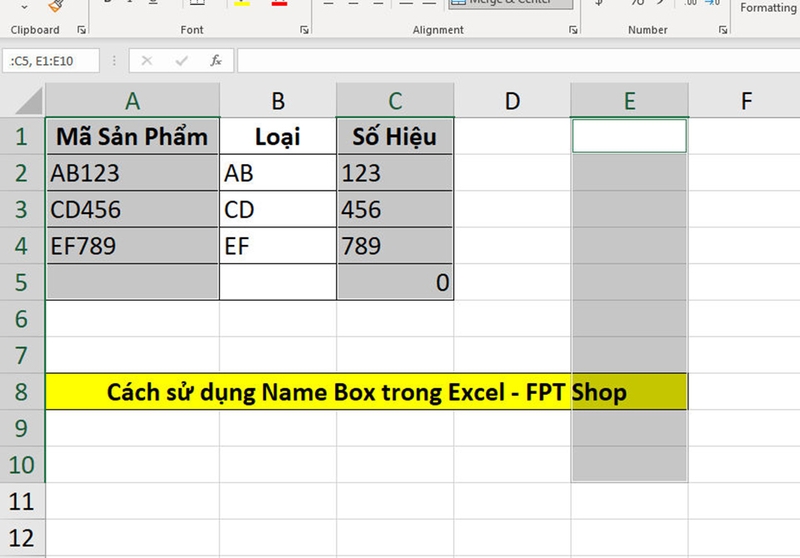
Bạn nhập nhiều vùng cách nhau bằng dấu phẩy như A1:A5, C1:C5, E1:E10 để chọn cùng lúc nhiều vùng không liền nhau.
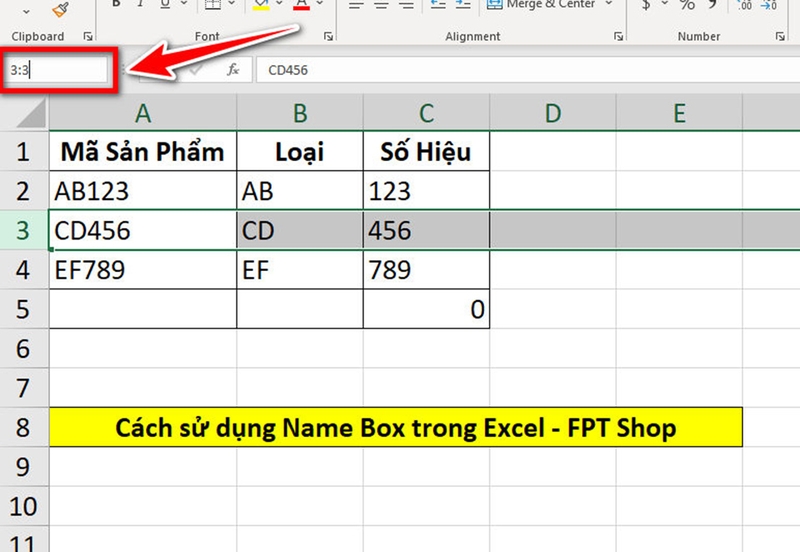
Bạn nhập A:A để chọn cả cột A hoặc 3:3 để chọn cả hàng 3.
Tạm kết
Name Box không phải là tính năng mới, nhưng rất nhiều người dùng lâu năm vẫn chưa tận dụng được hết tiềm năng của nó. Khi bạn biết cách sử dụng Name Box trong Excel hiệu quả, bạn sẽ tiết kiệm được thời gian, giảm lỗi khi thao tác và làm việc với bảng tính trông chuyên nghiệp hơn hẳn. Vì vậy, bạn hãy nhớ áp dụng các thủ thuật này vào công việc hàng ngày nhé.
Nếu muốn mua laptop văn phòng với giá bán ưu đãi, bạn đừng quên truy cập vào đường link bên dưới hoặc ghé thăm các cửa hàng FPT Shop gần nhất.
Xem thêm:
:quality(75)/cach_an_sheet_trong_excel_3_8b93c12d32.png)
:quality(75)/cach_giam_kich_thuoc_bang_tinh_excel_0_8e8efcfd23.png)
:quality(75)/tinh_thue_TNCN_bang_excel_df6fe7e386.png)
:quality(75)/cach_them_may_tinh_vao_excel_fab3842bd1.jpg)
:quality(75)/cach_xoa_pivottable_trong_excel_56695ad6e7.jpg)
:quality(75)/cach_kiem_tra_hai_gia_tri_bang_nhau_trong_excel_9b8b44b658.jpg)


