:quality(75)/estore-v2/img/fptshop-logo.png)
:quality(75)/chuyen_so_am_thanh_duong_trong_excel_01_ef969f7e20.jpg)
:quality(75)/xuan_hai_5022f16098.jpg)
Cách chuyển số âm sang số dương trong Excel đơn giản mà dân văn phòng nên biết
Trong Excel, không ít dân văn phòng từng "đau đầu" khi nhìn thấy những cột dữ liệu đầy số âm xuất hiện sau khi trừ chi phí, tính chênh lệch hay xử lý sai công thức. Việc chuyển các giá trị âm này sang số dương không chỉ giúp bảng tính dễ nhìn hơn, mà còn đảm bảo dữ liệu nhất quán và tránh sai lệch khi phân tích.
Vậy làm sao để bạn làm điều đó? Để giúp các bạn tiết kiệm thời gian tìm kiếm thủ thuật này, FPT Shop sẽ chia sẻ cách chuyển số âm sang số dương trong Excel qua bài viết sau đây.
Lợi ích của việc biết cách chuyển số âm sang số dương trong Excel
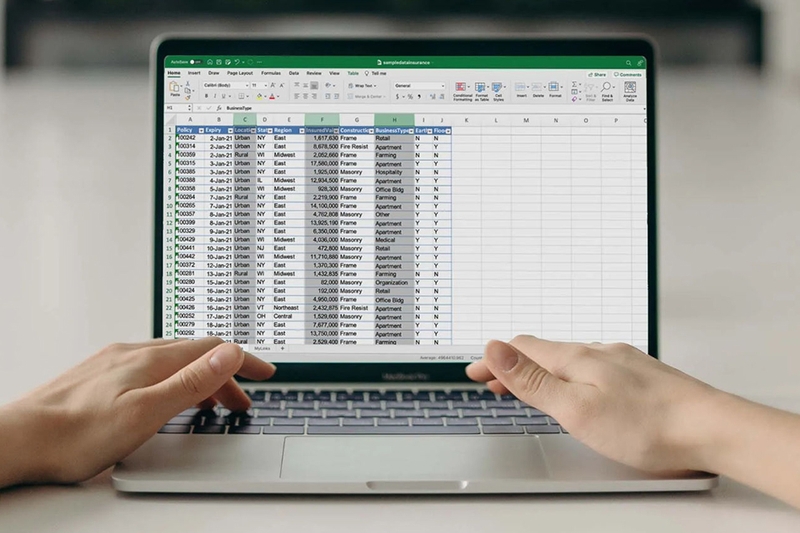
Khi làm việc với bảng tính, dữ liệu rất hay xuất hiện cả số âm lẫn số dương như số chi, lỗ, trừ khoản… Khi cần tổng hợp báo cáo, tính toán hay trình bày, số âm thường gây “rối mắt”, dễ sai khi lọc, vẽ biểu đồ hoặc khi làm dashboard. Vì vậy, việc biết cách chuyển số âm thành số dương trong Excel sẽ mang lại nhiều lợi ích như sau:
- Dữ liệu rõ ràng, dễ đọc hơn: Khi chỉ nhìn vào bảng số liệu, người xem thường bị phân tâm bởi các dấu “‑”. Nếu tất cả số âm được chuyển thành số dương (nếu phù hợp ngữ cảnh), bảng sẽ đồng đều hơn, trực quan hơn, giúp người dùng nhanh hiểu thông tin.
- Giảm sai sót trong tính toán và phân tích: Những công thức tính tổng, trung bình, so sánh nếu gặp số âm có thể cho kết quả sai nếu bạn không xử lý đúng cách. Việc chuyển số âm sang số dương đảm bảo phép tính (như tính absolute value, tính sai lệch, phân tích biến động…) được chính xác hơn.
- Tiết kiệm thời gian khi làm báo cáo & xử lý dữ liệu hàng loạt: Thay vì chỉnh từng ô, bạn có thể dùng hàm (như ABS), Paste Special, hoặc công cụ Power Query để xử lý cả cột hay hàng. Nếu dữ liệu nhiều, quy trình này giúp bạn làm việc nhanh hơn đáng kể.
- Hỗ trợ trực quan hóa (biểu đồ / dashboard / báo cáo): Biểu đồ, đồ thị thường “không thích” các giá trị âm lộ liễu. Mặc dù Excel vẫn hiển thị được những dữ liệu như vậy, nhưng người xem sẽ dễ nhầm lẫn. Nếu bạn muốn chỉ tập trung vào “độ lớn” (magnitude) chứ không muốn phân biệt âm/dương, thì biến số âm thành dương giúp hình ảnh biểu đồ sạch sẽ hơn, thông điệp rõ ràng hơn.
- Dễ dàng so sánh và thống nhất dữ liệu từ nhiều nguồn: Khi dữ liệu được thu thập từ nhiều hệ thống, việc thống nhất các con số sẽ giúp bạn dễ dàng theo dõi và tránh trường hợp nhầm lẫn.
- Giúp khi kiểm tra “phần âm” để xác định lỗi dữ liệu: Nhiều khi số âm xuất hiện do lỗi nhập liệu, lỗi công thức hay dữ liệu nhập từ hệ thống khác. Khi bạn có cách nhanh để chuyển và so sánh trước/sau, bạn cũng dễ phát hiện xem số âm đó có phải là lỗi hay là dữ liệu đúng mà chỉ cần định dạng khác.
Cách chuyển số âm sang số dương trong Excel
Hiện tại, bạn có nhiều cách chuyển số âm sang số dương trong Excel để áp dụng cho bảng tính của mình. Dưới đây là những cách dễ thực hiện nhất.
Cách 1: Dùng hàm ABS
Đây là cách đơn giản và phổ biến nhất để chuyển số âm sang số dương trong Excel. Hàm ABS (viết tắt của Absolute – tuyệt đối) sẽ trả về giá trị dương tương ứng của bất kỳ số nào bạn nhập vào. Cách này phù hợp với cả người mới và dân văn phòng không rành công thức phức tạp. Các bước thực hiện như sau:
Bước 1: Bạn chọn ô đầu tiên ở cột khác (cột mới) bên cạnh dữ liệu có số âm. Sau đó, bạn hãy nhập công thức:
- =ABS(J8)
Trong đó J8 là ô chứa số (có thể âm hoặc dương) mà bạn muốn chuyển.
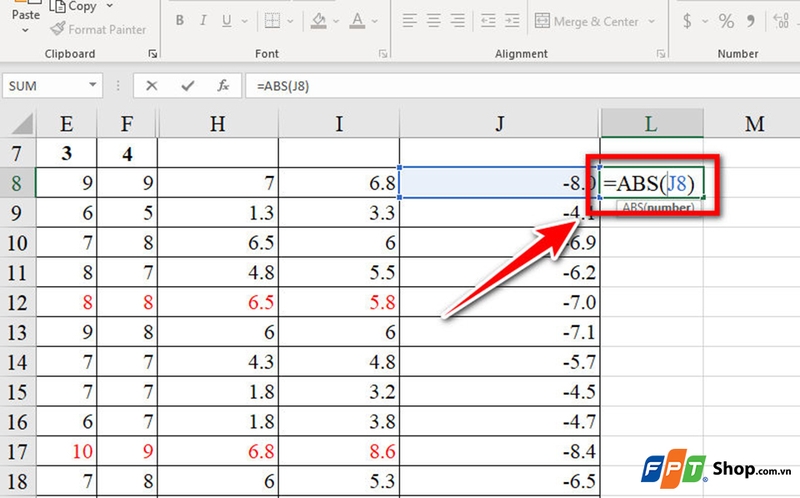
Bước 2: Bạn kéo/nhân bản (fill handle) công thức xuống hết các ô tương ứng với vùng dữ liệu bạn muốn chuyển.
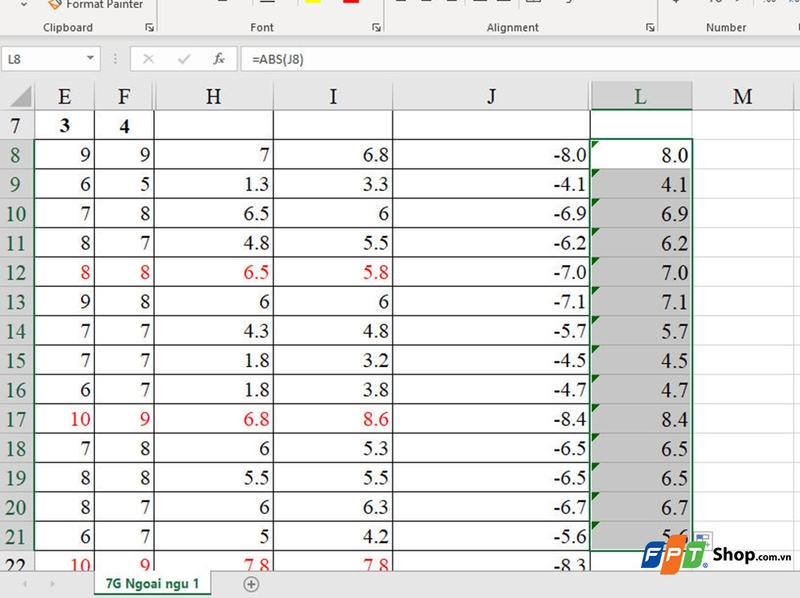
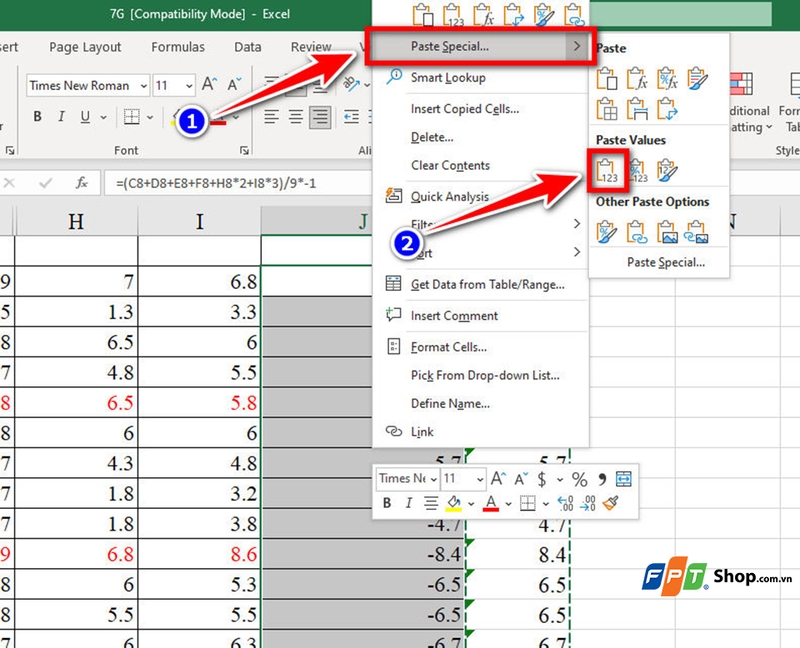
Bước 3: Nếu bạn muốn loại bỏ cột công thức và chỉ giữ các giá trị đã chuyển, bạn chọn toàn bộ cột mới (giá trị dương), sao chép (Ctrl + C), sau đó dán lại lên cột gốc dùng Paste Special → Values để ghi đè lên cột cũ.
Cách 2: Nhân với ‑1
Nếu bạn chỉ cần chuyển nhanh một vài số âm thành số dương, công thức nhân -1 là cách cực kỳ đơn giản và hiệu quả. Tuy nhiên, bạn cần cẩn thận vì cách này sẽ đảo dấu của tất cả giá trị (kể cả số dương), do đó bạn nên áp dụng đúng vùng dữ liệu. Các bước thực hiện như sau:
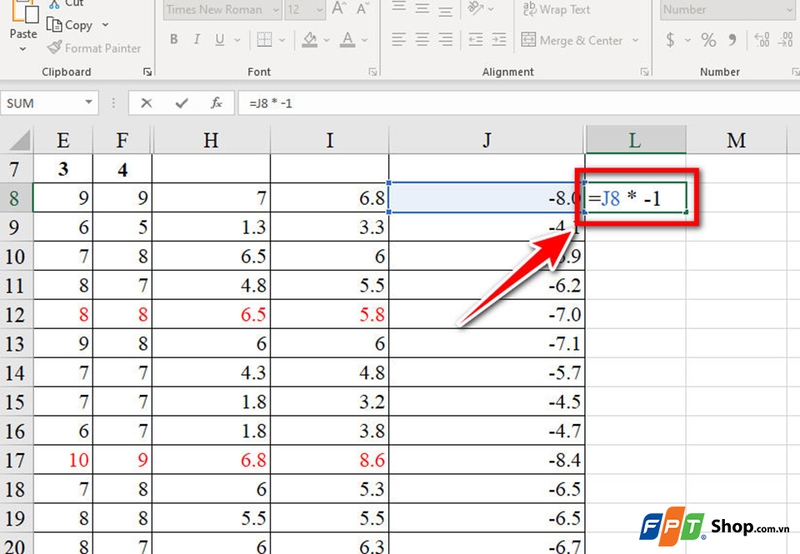
Bước 1: Bạn tạo cột mới hoặc sử dụng cùng cột nếu bạn chấp nhận ghi đè dữ liệu gốc. Sau đó, bạn hãy nhập công thức:
- =J8 * -1
Trong đó, J8 là ô chứa số âm. Công thức này sẽ chuyển số âm thành số dương. Tuy nhiên, nó cũng sẽ chuyển số dương thành số âm nếu có trong dữ liệu.
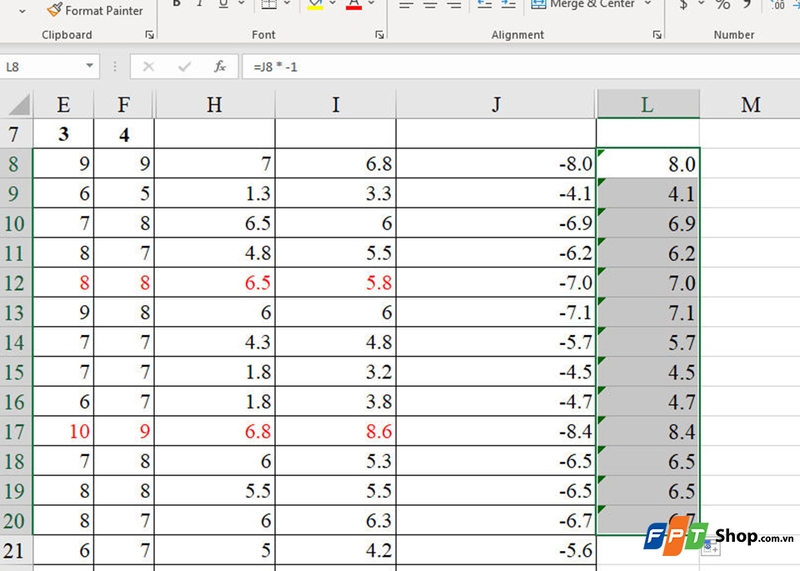
Bước 2: Bạn kéo công thức xuống cho hết vùng cần chuyển. Nếu dùng cột mới, bạn có thể sao chép và dùng Paste Special → Values để dán lại lên cột gốc nếu muốn thay thế dữ liệu cũ.
Cách 3: Dùng Paste Special
Nếu bạn muốn xử lý một cột số âm hàng trăm dòng mà không dùng công thức, Paste Special với phép nhân (-1) là giải pháp cực kỳ hữu ích. Bạn chỉ cần một ô chứa giá trị -1, rồi áp dụng thao tác dán đặc biệt lên vùng dữ liệu. Sau đó, Excel sẽ tự động chuyển mọi số âm thành số dương nhanh chóng. Các bước thực hiện như sau:
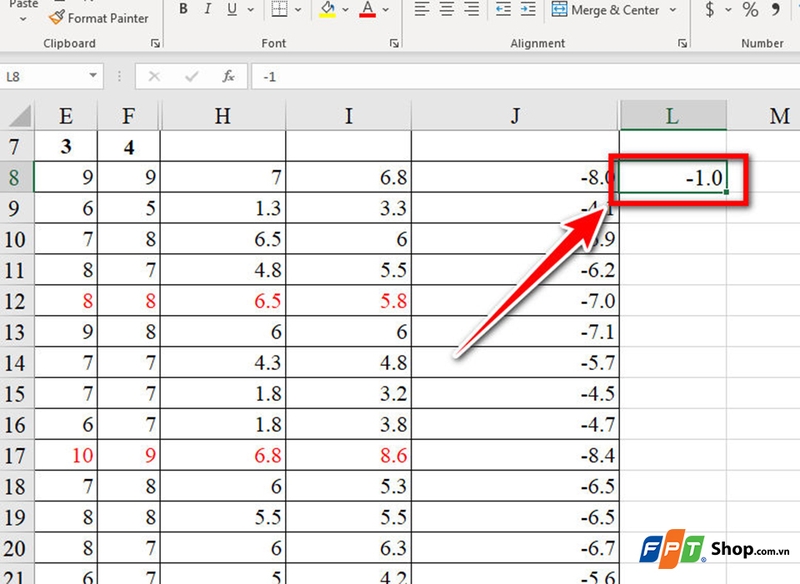
Bước 1: Bạn chọn một ô trống, gõ giá trị -1, sau đó bạn sao chép ô đó (Ctrl + C).
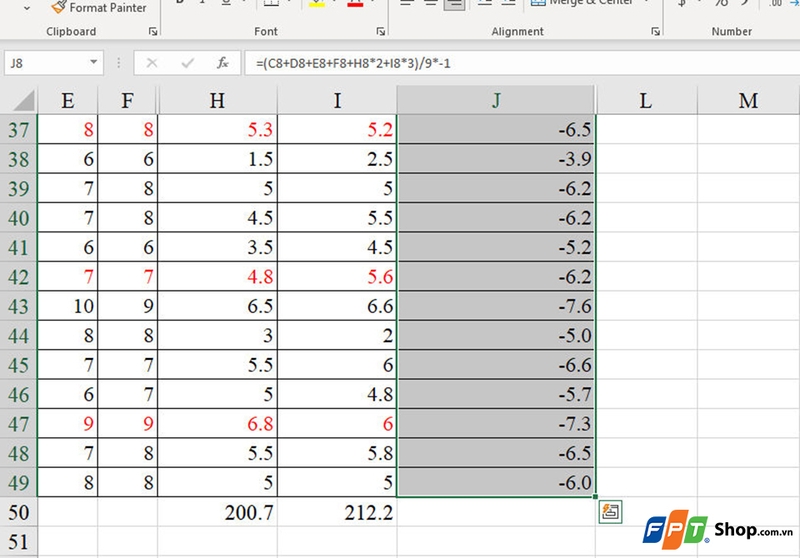
Bước 2: Bạn chọn toàn bộ vùng ô có số âm mà bạn muốn chuyển (nếu bạn chỉ muốn chọn các ô âm, bạn có thể lọc hoặc dùng công cụ “Select Special” hoặc chọn thủ công).
Bước 3: Bạn nhấn phải chuột → Paste Special… hoặc từ tab Home → Paste → Paste Special.
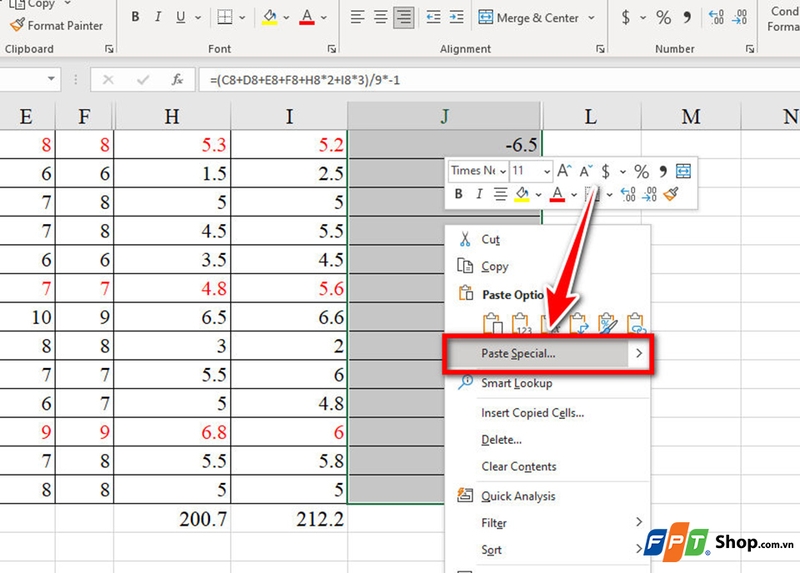
Bước 4: Trong hộp thoại Paste Special, tại phần Operation bạn chọn Multiply. Bạn cũng có thể chọn “Values” nếu muốn chỉ dán giá trị (không giữ công thức). Sau đó, bạn bấm OK.
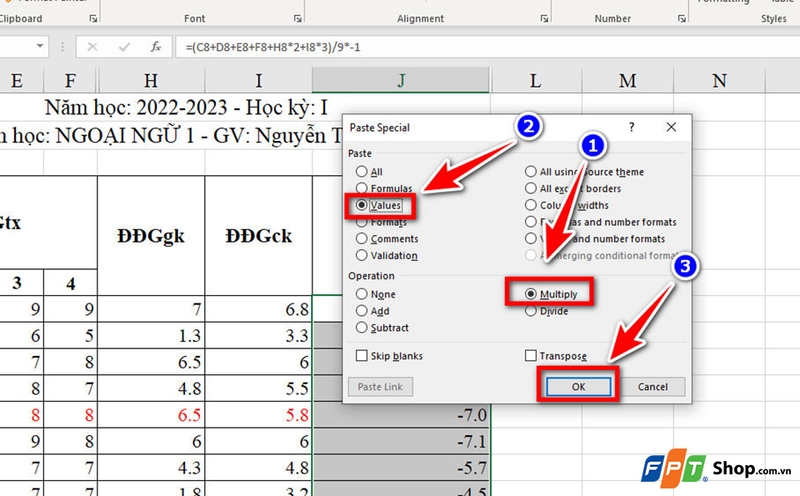
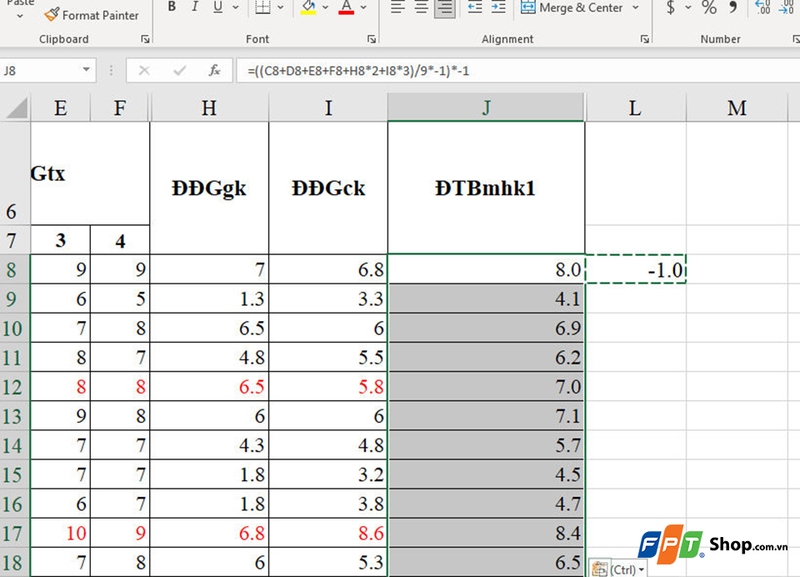
Kết quả là các số âm trong vùng được chọn sẽ nhân với ‑1 và trở thành số dương. Sau đó, bạn có thể xoá giá trị ‑1 trong ô sau khi hoàn thành nếu không còn cần dùng nữa.
Tạm kết
Chỉ cần nắm được vài cách chuyển số âm sang số dương trong Excel như dùng hàm ABS, công thức nhân -1 hay thao tác Paste Special, bạn đã có thể làm chủ dữ liệu trong vài cú click chuột. Vì vậy, bạn đừng quên lưu lại bài viết này để dùng khi cần hoặc chi sẻ cho bạn bè để cùng biết nhé.
Nếu cần mua laptop văn phòng, bạn có thể truy cập vào đường link bên dưới hoặc ghé thăm các cửa hàng FPT Shop gần nhất.
Xem thêm:
:quality(75)/cach_an_sheet_trong_excel_3_8b93c12d32.png)
:quality(75)/cach_giam_kich_thuoc_bang_tinh_excel_0_8e8efcfd23.png)
:quality(75)/tinh_thue_TNCN_bang_excel_df6fe7e386.png)
:quality(75)/cach_them_may_tinh_vao_excel_fab3842bd1.jpg)
:quality(75)/cach_xoa_pivottable_trong_excel_56695ad6e7.jpg)
:quality(75)/cach_kiem_tra_hai_gia_tri_bang_nhau_trong_excel_9b8b44b658.jpg)


