:quality(75)/estore-v2/img/fptshop-logo.png)
:quality(75)/tat_thong_bao_update_link_tren_excel_01_c1d831a47e.jpg)
:quality(75)/xuan_hai_5022f16098.jpg)
Cách tắt thông báo Update Link trên Excel để tránh phiền toái mỗi lần mở file
Bạn vừa mở một file Excel thì lập tức nhận được thông báo: This workbook contains links to one or more external sources...”. Nếu vậy, bạn không phải là người duy nhất. Thông báo Update Link liên tục hiện lên không chỉ gây khó chịu mà còn làm gián đoạn công việc, nhất là khi bạn không hề cần đến các liên kết đó.
Trong khi đó, nhiều người vẫn chưa biết cách tắt thông báo Update Link trên Excel. Vì vậy, bài viết này sẽ hướng dẫn bạn từng bước để xử lý vấn đề này nhanh chóng, dễ hiểu và hiệu quả nhất.
Những bất tiện do thông báo Update Link gây ra

Dưới đây là những bất tiện thường gặp do thông báo “Update Link” xuất hiện khi bạn mở một file Microsoft Excel có liên kết ngoài:
- Gián đoạn công việc, mất tập trung: Khi bạn mở một bảng tính Excel và ngay lập tức xuất hiện thông báo “Update Link”, bạn sẽ bị buộc phải chọn Update hoặc Don’t Update hoặc phải chờ Excel xử lý liên kết ngoài. Việc bị đẩy vào trạng thái “cần chọn hành động” giữa lúc bạn đang chuẩn bị bắt đầu làm việc sẽ khiến bạn mất nhịp, giảm hiệu suất và dễ bị phân tâm.
- Dữ liệu không đồng bộ hoặc đường dẫn đã hỏng: Một thông báo như “We can’t update some of the links in your workbook right now” cho thấy Excel không thể tìm hoặc cập nhật nguồn dữ liệu ngoài liên kết. Kết quả là bạn có thể đang làm việc với dữ liệu không còn đúng thời điểm hoặc có thể đang tham chiếu tới “không có thật”, dẫn đến quyết định sai lầm nếu bạn không phát hiện được. Do đó, ngoài việc gây phiền, thông báo này còn tiềm ẩn rủi ro về chính xác dữ liệu.
- Làm chậm máy, gây lag hoặc “đóng băng” Excel: Theo một số người dùng và bài viết, khi file Excel chứa nhiều liên kết ngoài hoặc liên kết lỗi, việc mở file dẫn đến hiện tượng chậm, treo, hoặc không nhập được dữ liệu tiếp tục. Đối với người dùng văn phòng, khi phải thao tác nhanh hoặc mở nhiều tab/workbook cùng lúc, việc bị chậm lại vì Excel “kiểm tra liên kết” là điều vô cùng khó chịu.
- Gây hiểu nhầm hoặc mất tin cậy khi chia sẻ file: Khi bạn gửi file cho đồng nghiệp hoặc khách hàng và họ mở rồi thấy thông báo Update Link, họ sẽ có thể hoang mang không rõ file có an toàn không. Điều này ảnh hưởng tới chất lượng giao tiếp công việc.
- Rủi ro bảo mật và quyền truy cập: Thông báo Update Link không chỉ đơn thuần là phiền phức. Nó còn là biểu hiện của việc Excel nhận diện “liên kết ngoài” (external links) có thể không an toàn hoặc không xác định nguồn gốc. Việc tắt cảnh báo cùng lúc với link bị lỗi có thể dẫn tới dữ liệu cũ hoặc mất đồng bộ mà không ai biết.
Như bạn có thể thấy, thông báo Update Link thực sự có thể gián đoạn công việc trên Excel. Vậy làm sao để bạn tắt thông báo này? Chúng ta hãy cùng khám phá ngay các cách tắt thông báo Update Link trên Excel trong phần tiếp theo của bài viết này nhé.
Cách tắt thông báo Update Link trên Excel
Khi bạn mở một file Excel có liên kết đến các bảng hoặc workbook khác, bạn sẽ có thể gặp thông báo như: “This workbook contains links to one or more external sources…” hoặc “We can’t update some of the links in your workbook right now…”. Thông báo này tuy hữu ích trong nhiều trường hợp, nhưng lại thường xuyên gây gián đoạn công việc, mất tập trung và khó chịu nếu bạn chỉ cần mở file nhanh hoặc dữ liệu liên kết không còn quan trọng nữa.
Vì vậy, việc biết cách tắt thông báo Update Link trên Excel sẽ giúp bạn làm việc trơn tru hơn. Bây giờ bạn hãy cùng FPT Shop thao tác theo hai phương pháp dưới đây nhé.
1. Tắt thông báo từ menu Trust Center
Phương pháp này phù hợp khi bạn muốn toàn bộ file Excel của mình không hiển thị cảnh báo về liên kết ngoài mỗi khi mở, tức bạn đang thuận tiện hóa thao tác mở file mỗi ngày. Các bước thực hiện như sau:
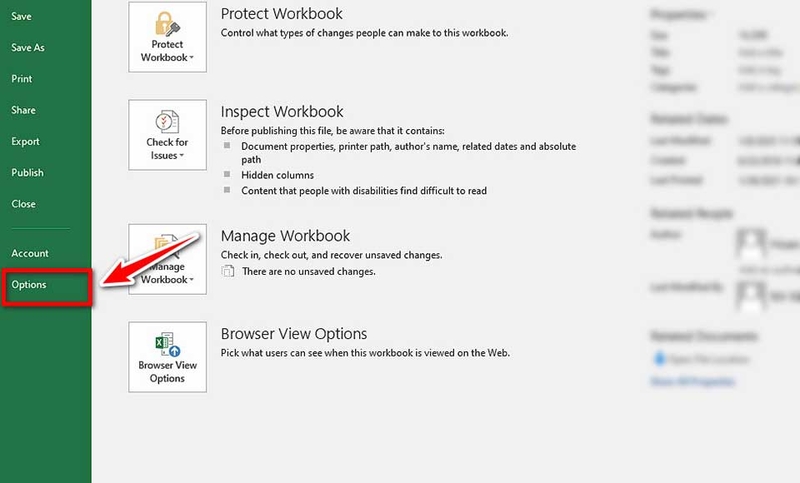
Bước 1: Bạn mở Excel và vào tab File (ở góc trên bên trái) và chọn Options (Tùy chọn) để mở cửa sổ thiết lập Excel.
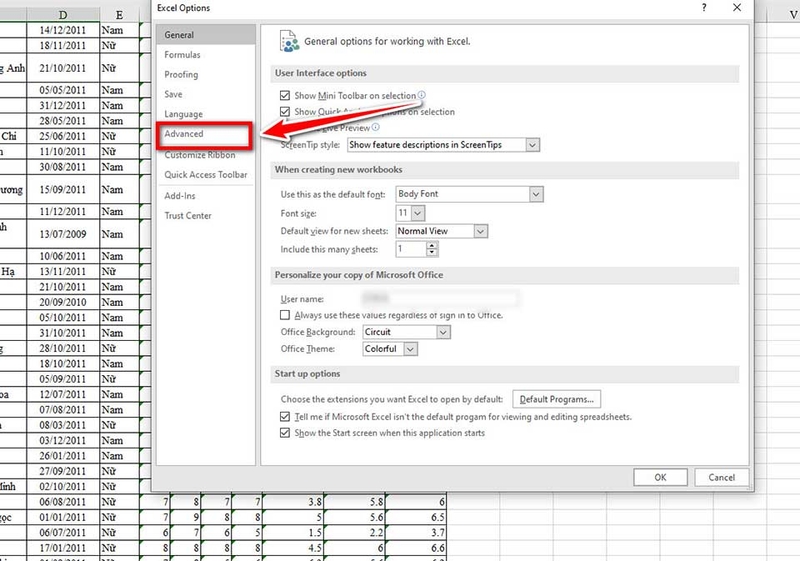
Bước 2: Trong cửa sổ Excel Options, bạn chọn mục Advanced (Nâng cao) ở menu bên trái.
Bước 3: Bạn kéo xuống phần General (Chung) hoặc tương tự, tìm tùy chọn có tên Ask to update automatic links. Bạn bỏ tích (uncheck) ô này để tắt việc hỏi bạn mỗi lần có liên kết ngoài. Sau đó, bạn hãy nhấn OK để lưu thiết lập và đóng cửa sổ.
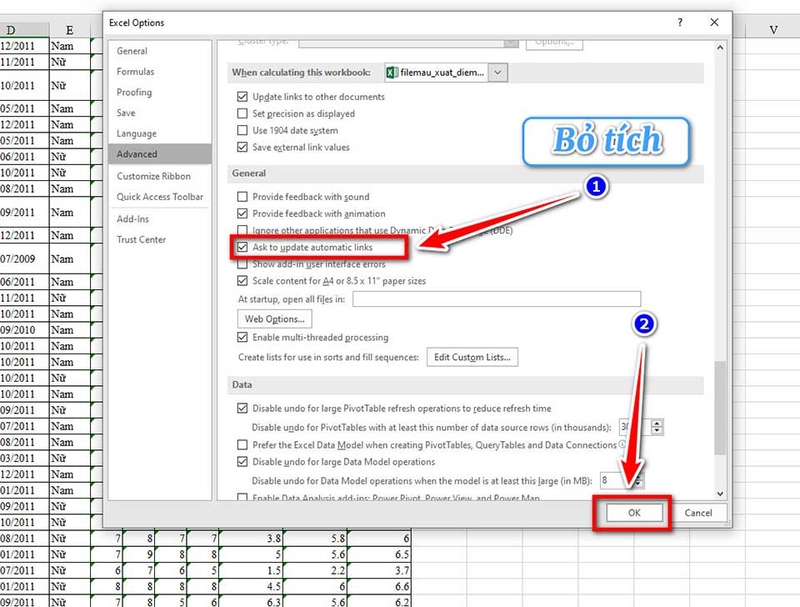
Lưu ý: Khi bạn bỏ tích “Ask to update automatic links”, Excel có thể tự cập nhật các liên kết hoặc không cập nhật mà bạn không nhận cảnh báo, tùy theo phiên bản và thiết lập khác.
2. Ngắt liên kết không cần thiết
Phương pháp này phù hợp khi bạn biết rõ file Excel của mình có các liên kết ngoài không còn cần thiết nữa hoặc bạn muốn xử lý từng workbook cụ thể để không còn cảnh báo liên kết nữa. Các bước thực hiện như sau:
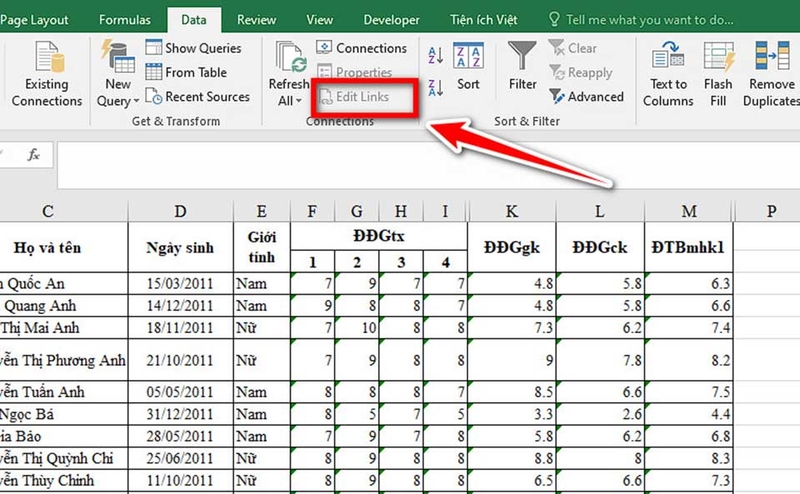
Bước 1: Bạn mở file Excel đang gặp cảnh báo “Update Link”. Sau đó, bạn hãy vào tab Data trên thanh Ribbon, rồi bạn chọn Edit Links (Chỉnh sửa liên kết) trong nhóm Queries & Connections hoặc Connections để hiển thị danh sách các liên kết ngoài trong file.
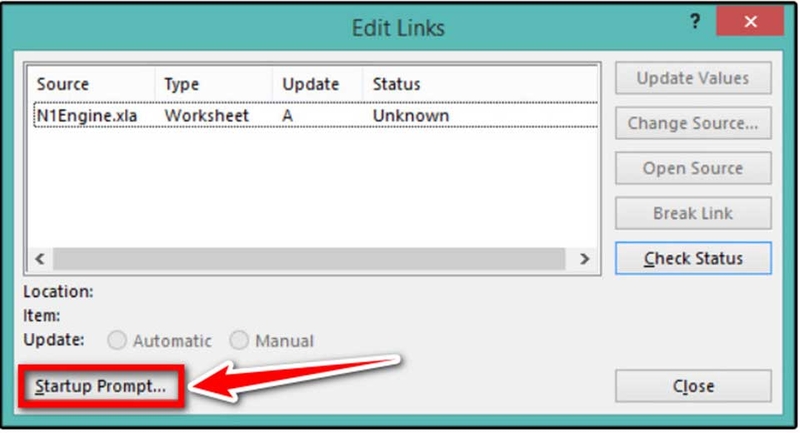
Bước 2: Trong hộp thoại Edit Links, bạn nhấn nút Startup Prompt (Lời nhắc khởi động) hoặc tương tự để thiết lập khi mở file lần tới.
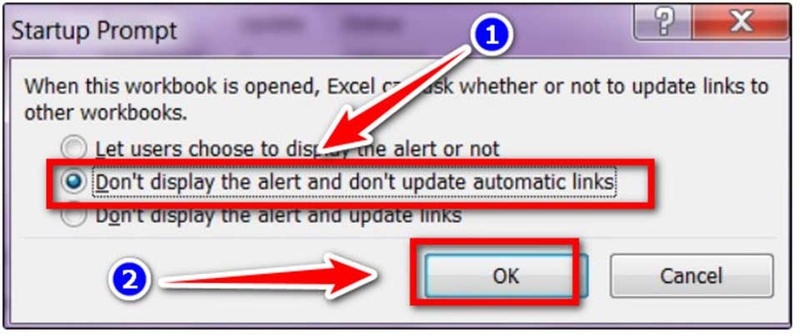
Bước 3: Trong phần Startup Prompt, bạn chọn tùy chọn “Don’t display the alert and don’t update automatic links” (Không hiển thị cảnh báo và không cập nhật liên kết tự động). Sau đó, bạn hãy nhấn OK để lưu.
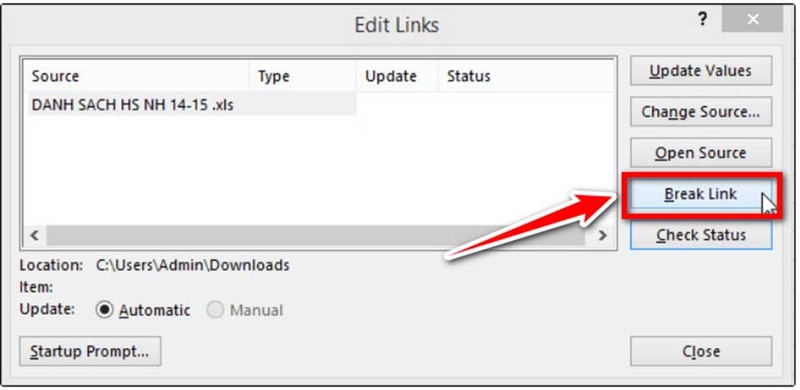
Bước 4: Sau khi trở lại hộp thoại Edit Links, nếu bạn thấy các liên kết mà bạn xác định là không cần nữa, thì bạn có thể chọn liên kết đó rồi nhấn Break Link để ngắt hoàn toàn liên kết.
Cuối cùng, bạn chỉ cần lưu file Excel lại và đóng, rồi mở lại để kiểm tra xem cảnh báo liên kết đã không hiện nữa. Nếu không hiện, tức bạn đã xử lý thành công.
Tạm kết
Trên Excel, thông báo Update Link tuy không nguy hiểm nhưng lại dễ khiến người dùng bối rối và mất thời gian. Khi hiểu rõ nguyên nhân và áp dụng đúng cách tắt thông báo Update Link trên Excel, bạn sẽ có thể xử lý tình huống này gọn gàng, làm việc mượt mà hơn mỗi khi mở file.
Nếu bạn đang có nhu cầu mua laptop sinh viên chất lượng với giá bán hấp dẫn, hãy ghé thăm các cửa hàng FPT Shop gần nhất trên toàn quốc nhé.
Xem thêm:
:quality(75)/cach_xoa_nhieu_sheet_trong_excel_62434ee784.jpg)
:quality(75)/microsoft_mang_tinh_nang_vibe_working_len_excel_va_word_voi_agent_mode_moi_3884161eb2.jpg)
:quality(75)/file_excel_quan_ly_thu_chi_quan_cafe_96d0a9e800.png)
:quality(75)/canva_excel_b996162872.png)
:quality(75)/dinh_dang_tien_trong_excel_01_9f27b471de.jpg)
:quality(75)/tim_ten_trong_excel_01_c5b9670168.jpg)


