:quality(75)/estore-v2/img/fptshop-logo.png)
:quality(75)/tim_ten_trong_excel_01_c5b9670168.jpg)
:quality(75)/xuan_hai_5022f16098.jpg)
Cách tìm tên trong Excel nhanh như chớp giúp bạn tiết kiệm tối đa thời gian
Bạn đang vật lộn giữa hàng ngàn dòng dữ liệu trong Excel chỉ để tìm một cái tên? Bạn mất cả buổi sáng chỉ vì không biết cách tìm tên trong Excel sao cho nhanh và chính xác? Nếu vậy, bạn cũng không cần phải quá lo lắng.
Bài viết này sẽ chia sẻ cách tìm tên trong Excel nhanh như chớp, giúp bạn tiết kiệm hàng giờ đồng hồ xử lý dữ liệu, tăng tốc công việc và khiến bảng tính phức tạp trở nên đơn giản hơn bao giờ hết.
Vì sao cần biết cách tìm tên trong Excel thật nhanh?

Khi bạn thường xuyên thao tác với bảng dữ liệu lớn trong Microsoft Excel, việc biết cách tìm tên trong Excel thật nhanh không còn là một “thao tác phụ” mà thực sự trở thành một kỹ năng thiết yếu. Dưới đây là những lý do vì sao bạn nên nắm vững thủ thuật này:
- Tiết kiệm thời gian: Nếu bạn cứ mãi kéo chuột, lục tung hàng trăm, hàng ngàn dòng dữ liệu để tìm một tên, bạn sẽ mất thời gian đáng kể. Khi bạn áp dụng đúng công cụ (chẳng hạn như chức năng Find hoặc Filter) hoặc biết cách sử dụng hàm lookup, việc tìm tên sẽ nhanh như chớp, giúp bạn có thêm thời gian cho những việc quan trọng hơn như phân tích, đánh giá hoặc lập báo cáo.
- Giảm sai sót và nâng cao độ chính xác: Việc tìm kiếm thủ công, nhìn tên qua các dòng dữ liệu dễ gây bỏ sót, nhầm lẫn hoặc không phát hiện đúng vị trí mục cần tìm. Những lỗi nhỏ có thể dẫn đến việc sai báo cáo, nhầm người liên hệ hay mất thông tin. Tất cả đều ảnh hưởng tới hiệu quả công việc. Khi bạn nhanh chóng tìm đúng tên trong Excel, bạn sẽ có thể “nói không” với sai sót không cần thiết.
- Quản lý dữ liệu linh hoạt và chuyên nghiệp hơn: Dữ liệu ngày càng nhiều, đa dạng và thay đổi nhanh. Ví dụ: bạn có thêm khách hàng mới, thay đổi tên nhân sự hoặc dữ liệu từ nhiều sheet. Việc biết cách tìm tên trong Excel một cách nhanh chóng giúp bạn thích ứng tốt với tình huống “lớn lên” của bảng tính.
- Tăng hiệu quả công việc: Khi bạn giảm được thời gian tìm kiếm, bạn có thể dùng thời gian đó cho những công việc có giá trị cao hơn như phân tích kết quả, lập chiến lược, trao đổi với đồng nghiệp hoặc khách hàng…
Nắm vững cách tìm tên trong Excel không chỉ là việc “thuần tìm cho được một cái tên”. Đó là giải pháp để tiết kiệm thời gian, giảm sai sót và nâng cao hiệu quả công việc. Nếu bạn đang bị mất quá nhiều thời gian mỗi ngày chỉ vì mở bảng tính mà không tìm ra tên mình cần, hãy tiếp tục theo dõi phần tiếp theo của bài viết nhé.
Các cách tìm tên trong Excel nhanh và hiệu quả nhất
Khi làm việc với bảng dữ liệu lớn, việc “chìm” giữa hàng ngàn dòng chỉ để tìm một tên thật nhanh sẽ khiến bạn mất thời gian và cảm giác bất lực. Nếu bạn cũng đang gặp phải tình huống này, hãy tham khảo ngay các cách tìm tên trong Excel bên dưới để nâng cao hiệu quả công việc của mình nhé.
1. Tìm tên bằng chức năng Find (Ctrl + F)
Đây là cách đơn giản và nhanh nhất để tìm tên trong Excel. Bạn chỉ cần nhập từ khóa, Excel sẽ quét toàn bộ sheet để tìm ô chứa tên bạn cần. Cách này phù hợp khi bạn muốn xác định nhanh vị trí một người nào đó trong bảng. Các bước thực hiện như sau:
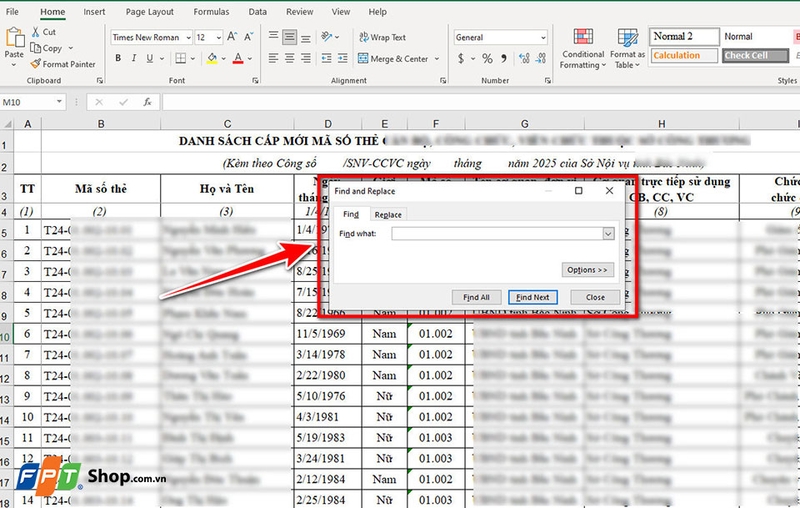
Bước 1: Bạn mở bảng tính Excel chứa dữ liệu cần tìm kiếm. Sau đó, bạn hãy nhấn tổ hợp phím Ctrl + F để mở hộp thoại “Find and Replace” như trong hình.
Bước 2: Bạn nhập tên hoặc từ khóa liên quan vào ô Find what (ví dụ: “Vũ Quỳnh Anh”). Sau đó, bạn hãy nhấn vào phím Find Next để Excel tìm đến ô đầu tiên chứa tên bạn nhập.
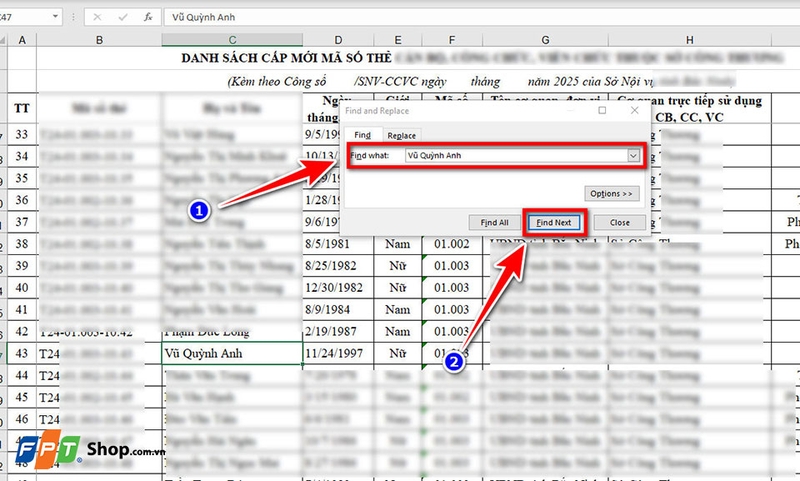
Mẹo: Bạn tiếp tục nhấn Find Next để xem các kết quả tiếp theo (nếu có). Nếu muốn xem toàn bộ kết quả cùng lúc, bạn hãy nhấn Find All.
2. Tìm tên bằng bộ lọc Filter
Filter giúp bạn thu hẹp bảng dữ liệu chỉ còn lại những dòng chứa tên bạn cần tìm. Cách này phù hợp khi bạn muốn xem tất cả dòng thông tin liên quan đến một tên cụ thể. Các bước thực hiện như sau:
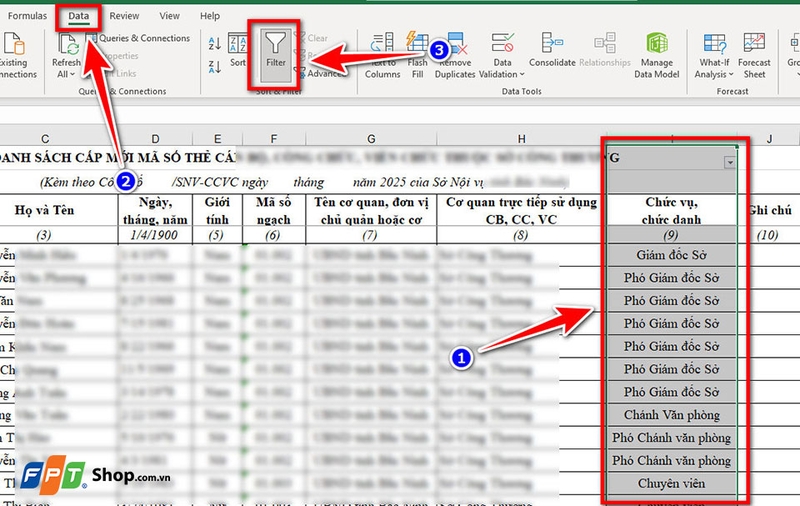
Bước 1: Bạn chọn vùng dữ liệu hoặc nhấp vào một ô bất kỳ trong bảng. Sau đó, bạn hãy vào tab Data, nhấn nút Filter để bật bộ lọc (biểu tượng mũi tên ở tiêu đề cột sẽ xuất hiện).
Bước 2: Bạn nhấn vào mũi tên ở đầu cột chứa tên (ví dụ: cột “Chức vụ, chức danh”). Sau đó, bạn hãy nhập tên vào ô tìm kiếm hoặc bỏ dấu chọn tất cả và chỉ tick vào tên bạn cần.
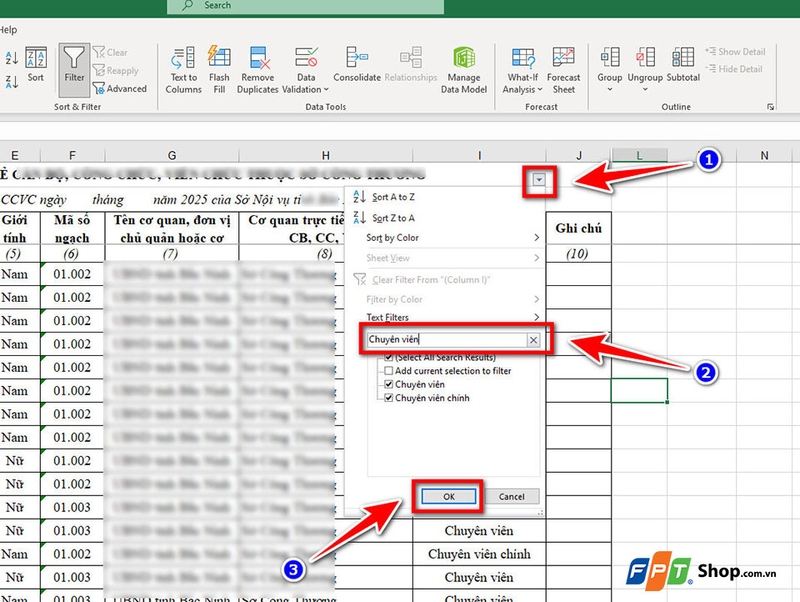
Bước 3: Sau khi nhấn OK, bảng sẽ hiển thị duy nhất những dòng có tên đó. Khi kiểm tra xong, bạn tắt bộ lọc bằng cách nhấn lại nút Filter hoặc chọn “Clear Filter”.
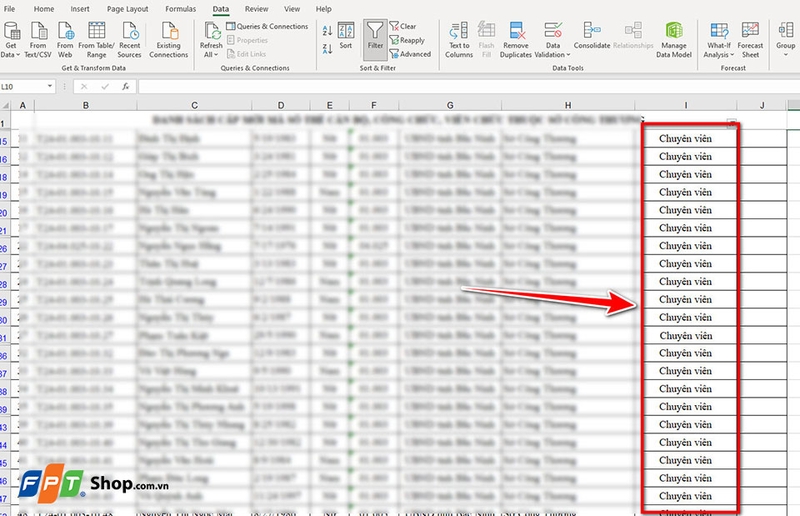
Mẹo: Filter đặc biệt hữu ích khi bạn muốn lọc theo nhiều điều kiện cùng lúc, như tên + phòng ban.
Tạm kết
Cách tìm tên trong Excel không khó. Vấn đề nằm ở chỗ là bạn chưa biết mẹo đúng lúc. Khi nắm vững những phương pháp đơn giản ở trên, FPT Shop tin rằng bạn sẽ biến những bảng tính tưởng như "bất khả thi" thành công cụ siêu tốc để xử lý công việc.
Nếu chưa có một chiếc laptop văn phòng chất lượng để làm các công việc liên quan đến bảng tính, bạn đừng quên ghé thăm cửa hàng FPT Shop gần nhất hoặc truy cập vào đường link bên dưới nhé.
Xem thêm:
:quality(75)/cach_xoa_nhieu_sheet_trong_excel_62434ee784.jpg)
:quality(75)/microsoft_mang_tinh_nang_vibe_working_len_excel_va_word_voi_agent_mode_moi_3884161eb2.jpg)
:quality(75)/canva_excel_b996162872.png)
:quality(75)/Cach_gioi_han_gia_tri_nhap_Excel_dbb10e62f1.jpg)
:quality(75)/dashboard_excel_bia_6950ad10c4.png)
:quality(75)/Cach_dung_Slicer_loc_du_lieu_Excel_d5c9acbfae.jpg)


