:quality(75)/estore-v2/img/fptshop-logo.png)
:quality(75)/danh_so_trang_kieu_1_2_trong_excel_01_4b275e8d05.jpg)
:quality(75)/xuan_hai_5022f16098.jpg)
Chi tiết cách đánh số trang 1/2 trong Excel cực nhanh mà không bị lệch định dạng
Bạn có từng loay hoay tìm cách đánh số trang trong Excel theo kiểu 1/2, 2/2… nhưng khi in ra thì lệch định dạng, số không đúng vị trí hoặc hiển thị lộn xộn? Đây là lỗi cực kỳ phổ biến khi xử lý bảng tính dài nhiều trang. Tin vui là bạn không cần dùng tới công thức phức tạp hay cài thêm phần mềm nào cả.
Bài viết này sẽ hướng dẫn bạn chi tiết cách đánh số trang dạng 1/2 trong Excel, đảm bảo đúng chuẩn, in ra không lệch, dễ thực hiện và tiết kiệm thời gian tối đa.
Vì sao nên đánh số trang kiểu 1/2 trong Excel?
Việc biết cách đánh số trang 1/2 trong Excel (tức là số trang hiện tại / tổng số trang) sẽ mang lại rất nhiều lợi ích thiết thực, đặc biệt khi bạn xử lý bảng tính dài, phải in hoặc gửi tài liệu cho nhiều người cùng theo dõi. Dưới đây là những lý do chính mà bạn nắm rõ thủ thuật này:
- Giúp tài liệu trở nên chuyên nghiệp và rõ ràng hơn: Việc đánh số trang theo kiểu “1/2”, “2/2” sẽ giúp người đọc dễ dàng biết họ đang ở trang số mấy trong tổng số bao nhiêu trang. Cách trình bày này giúp tài liệu trông chuyên nghiệp hơn, tạo thiện cảm khi gửi cho cấp trên hoặc khách hàng.
- Hỗ trợ tra cứu, đối chiếu và kiểm soát khi in ấn: Khi in tài liệu Excel nhiều trang, việc có số trang rõ ràng sẽ giúp bạn kiểm tra xem có thiếu trang nào không. Người nhận cũng dễ dàng tìm đúng vị trí cần đối chiếu hoặc phản hồi chính xác hơn.
- Giảm nhầm lẫn khi chia sẻ hoặc làm việc nhóm: Khi làm việc nhóm, mỗi người có thể xem hoặc chỉnh sửa ở một phần khác nhau của file. Việc đánh số trang rõ ràng giúp mọi người trao đổi dễ dàng, không bị nhầm lẫn khi góp ý hay sửa lỗi.
- Phù hợp với quy chuẩn báo cáo và lưu trữ: Nhiều mẫu báo cáo hoặc tài liệu nội bộ yêu cầu phải có số trang theo đúng định dạng “Trang X/Y”. Việc đánh số đúng chuẩn từ đầu sẽ giúp bạn dễ dàng in ấn, lưu trữ và tránh phải chỉnh sửa lại sau.
- Tránh sai sót khi in hoặc sắp xếp thủ công: Nếu chỉ đánh số trang là “1”, “2”, “3” mà không kèm tổng số, người đọc sẽ không biết có thiếu trang hay không. Khi in ra giấy, việc thiếu thông tin này có thể khiến tài liệu bị sắp xếp sai thứ tự.
Vậy làm sao để bạn đánh số trang như vậy trong bảng tính của mình? Chúng ta hãy cùng khám phá ngay cách đánh số trang 1/2 trong Excel cực nhanh ở phần tiếp theo của bài viết nhé.
Cách đánh số trang 1/2 trong Excel cực nhanh
Khi bạn có một bảng tính Excel dài và cần in hoặc gửi đi, việc hiển thị số trang theo dạng như “1/2”, “2/2” có thể giúp người xem biết rõ mình đang ở trang nào trong tổng số bao nhiêu. Điều này không chỉ giúp tài liệu nhìn chuyên nghiệp hơn mà còn tránh nhầm lẫn khi in ấn hoặc chia sẻ. Trong phần hướng dẫn dưới đây, bạn sẽ biết được cách đánh số trang 1/2 trong Excel đơn giản mà không cần đến công thức phức tạp. Các bước thực hiện như sau:
Bước 1: Chuyển sang chế độ Page Layout View
Bạn hãy đảm bảo đang ở worksheet (bảng tính) cần đánh số. Ngoài ra, bạn có thể chọn sheet cụ thể nếu file có nhiều sheet. Sau đó, bạn hãy vào tab View trên thanh Ribbon (thanh công cụ), sau đó chọn Page Layout (hoặc tại thanh trạng thái chọn biểu tượng Page Layout).
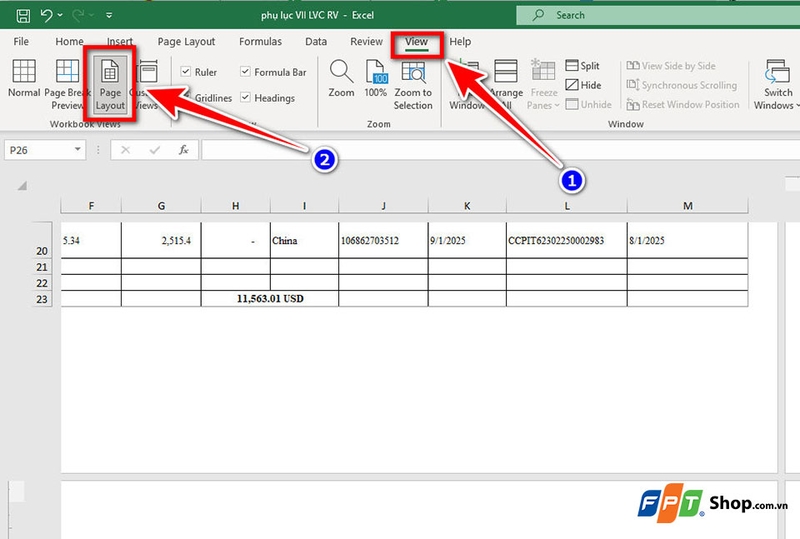
Khi ở chế độ này, bạn sẽ nhìn thấy các phân vùng trang và mục Footer hoặc Header hiện rõ.
Bước 2: Nhấp vào nơi bạn muốn đặt số trang
Bạn kéo xuống cuối trang hoặc nhìn thấy “Add footer” hoặc “Add header”. Sau đó, bạn hãy bấm vào một trong ba phần (Left, Center hoặc Right) để chọn vị trí đặt số trang.
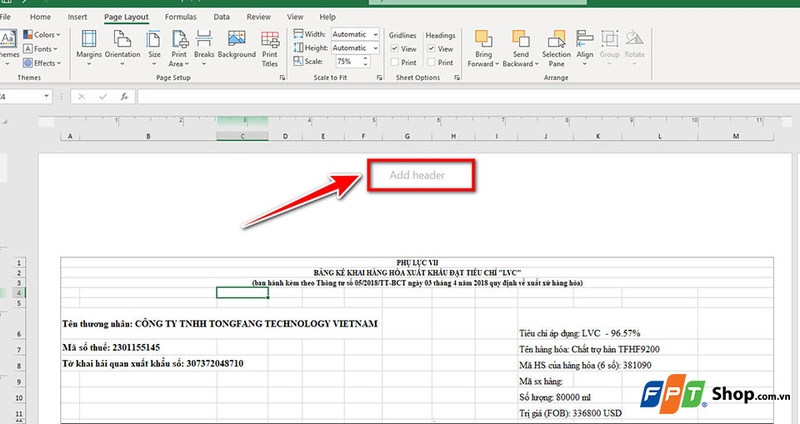
Bước 3: Chèn mã placeholder
Khi thanh công cụ Header & Footer hiện lên, bạn chọn Page Number để chèn mã &[Page].
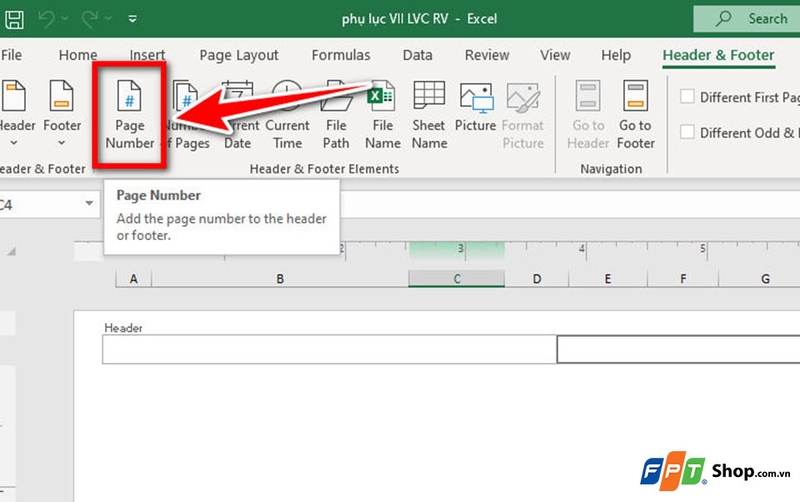
Sau đó, bạn nhập thêm khoảng trắng, từ “of” (hoặc bạn có thể dùng dấu “/” nếu muốn kiểu “1/2”) rồi chọn Number of Pages để chèn mã &[Pages].
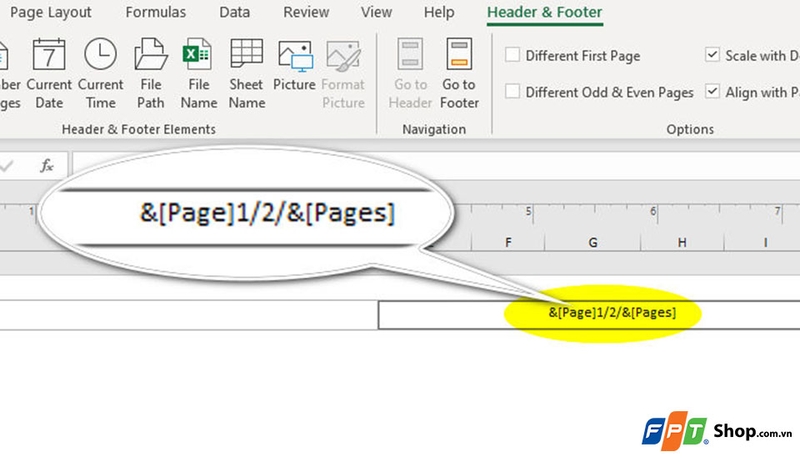
Ví dụ bạn sẽ nhập vào phần Footer: &[Page] of &[Pages] hoặc &[Page]/&[Pages].
Bước 4: Kiểm tra và điều chỉnh định dạng số trang
Bạn nhấp ra khỏi phần header/footer và nhìn trên chế độ Page Layout để xem kết quả hiển thị.
Nếu số trang bị lệch (ví dụ sát lề hoặc che mất nội dung), bạn có thể điều chỉnh lề (Margins) hoặc di chuyển vị trí footer/header trong tab Page Layout → Page Setup.

Bước 5: In thử hoặc xem trước bản in
Trên tab File bạn chọn Print và xem phần xem trước để chắc chắn số trang hiện đúng “1/2”, “2/2”, không bị che mất hoặc lệch.
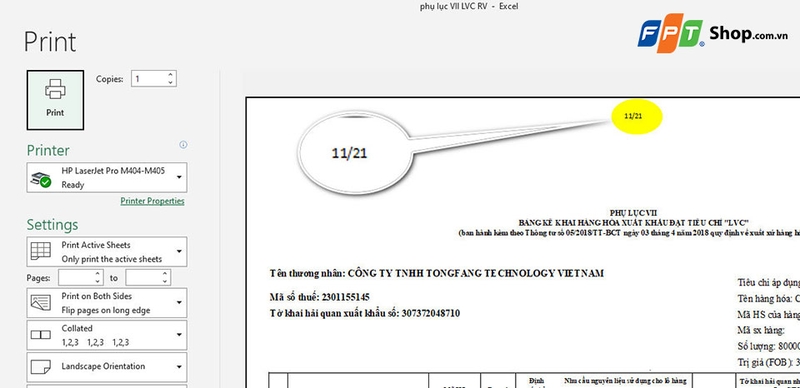
Nếu phát hiện bất thường, bạn quay lại điều chỉnh lề, vị trí footer/header hoặc chọn lại chế độ in phù hợp.
Tạm kết
Cách đánh số trang kiểu 1/2 trong Excel tưởng chừng phức tạp nhưng thật ra lại đơn giản nếu bạn biết đúng cách. Chỉ vài bước nhỏ, bạn đã có thể biến file bảng tính dài ngoằng thành một tài liệu rõ ràng, gọn gàng và dễ theo dõi khi in ấn hay gửi cho người khác. Vì vậy, bạn đừng để mất điểm vì một lỗi nhỏ như thiếu số trang nhé.
Nếu có nhu cầu mua laptop sinh viên để phục vụ cho việc học tập, bạn có thể tham khảo các sản phẩm chính hãng tại FPT Shop để có mức giá hấp dẫn và chế độ bảo hành ưu việt.
Xem thêm:
:quality(75)/cach_xoa_nhieu_sheet_trong_excel_62434ee784.jpg)
:quality(75)/microsoft_mang_tinh_nang_vibe_working_len_excel_va_word_voi_agent_mode_moi_3884161eb2.jpg)
:quality(75)/file_excel_quan_ly_thu_chi_quan_cafe_96d0a9e800.png)
:quality(75)/canva_excel_b996162872.png)
:quality(75)/dinh_dang_tien_trong_excel_01_9f27b471de.jpg)
:quality(75)/tim_ten_trong_excel_01_c5b9670168.jpg)


