:quality(75)/estore-v2/img/fptshop-logo.png)
:quality(75)/can_giua_trong_excel_01_4a448d5a0e.jpg)
:quality(75)/xuan_hai_5022f16098.jpg)
Hướng dẫn căn giữa trong Excel không cần gộp ô giúp trình bày bảng tính đẹp mắt hơn
Trong Excel, nhiều người thường quen với thao tác Merge & Center (gộp ô và căn giữa) để trình bày bảng tính gọn gàng hơn. Tuy nhiên, cách làm này đôi khi gây ra phiền toái như dữ liệu khó sắp xếp, không thể lọc, thậm chí công thức bị lỗi khi bạn thao tác với vùng đã gộp. Thực tế, Excel đã có sẵn những cách căn giữa mà không cần gộp ô. Chỉ cần áp dụng đúng kỹ thuật, bạn vừa giữ được bố cục bảng tính đẹp mắt, vừa tránh rắc rối khi xử lý dữ liệu.
Trong bài viết này, FPT Shop sẽ chia sẻ hướng dẫn căn giữa trong Excel không cần gộp ô để bạn thực hành trên bảng tính của mình.
Tại sao không nên gộp ô khi làm việc với Excel?
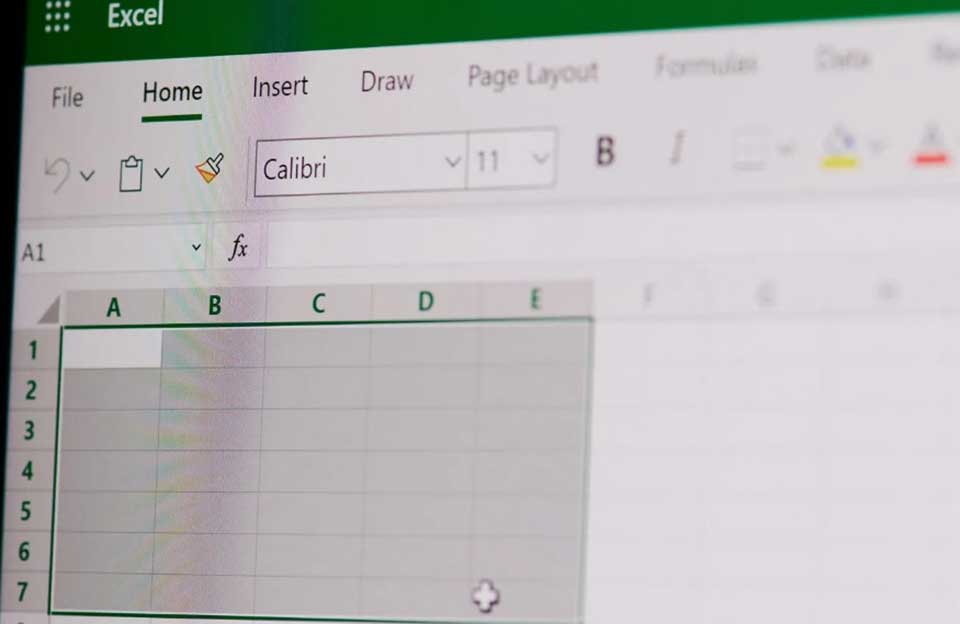
Trước khi đến với hướng dẫn căn giữa trong Excel không cần gộp ô, FPT Shop muốn chia sẻ cho bạn lý do không nên gộp ô trên bảng tính. Cụ thể, việc gộp ô có thể tạo ra các vấn đề như sau:
- Khó lọc và sắp xếp dữ liệu: Khi bạn gộp ô, Excel coi vùng gộp như một ô duy nhất. Do đó nếu bạn muốn lọc theo cột chứa ô đã gộp hoặc sắp xếp theo hàng/cột đó, Excel sẽ gặp lỗi hoặc không thực hiện đúng.
- Ảnh hưởng đến công thức và tham chiếu ô: Nếu công thức tham chiếu tới các ô trong vùng gộp, dữ liệu có thể sai hoặc Excel chỉ giữ giá trị từ ô đầu tiên, các ô còn lại bị bỏ qua.
- Khó phục vụ trong VBA và tự động hóa: Macro hoặc các đoạn mã VBA thường giả định mỗi ô là ô riêng biệt. Khi có ô gộp, script có thể nhảy sai, không xử lý đủ vùng, hoặc báo lỗi vì vùng gộp phá vỡ cấu trúc ô rời.
- Xung đột với chức năng bảng (Excel Tables): Nếu bạn chuyển vùng dữ liệu sang dạng Table (Insert → Table), các ô được gộp sẽ làm cho bảng không thể áp dụng đúng các tính năng như sort, filter, thêm cột/hàng linh hoạt. Ngoài ra, nhiều chức năng phụ thuộc vào cấu trúc ô (ví dụ Data Validation) cũng hoạt động không ổn định với vùng đã gộp.
- Vấn đề khi in ấn và xuất file: Khi bạn in hoặc xuất bảng tính sang PDF, vùng gộp ô có thể gây lệch, chia cột/hàng không đều hoặc ảnh hưởng tới chiều rộng cột/hàng, dẫn tới sản phẩm cuối cùng không “chuẩn” như khi bạn nhìn trên màn hình.
- Khó chỉnh sửa sau này khi cấu trúc dữ liệu thay đổi: Nếu bạn muốn thêm hàng, cột vào vùng có ô gộp, việc thêm này có thể gây lỗi căn chỉnh hoặc bạn phải gỡ gộp, chỉnh sửa lại, sau đó gộp lại. Điều này mất thời gian và có thể gây sai sót.
Như vậy, việc gộp ô để căn giữa nhìn thì đẹp mắt, nhưng lại gây ra nhiều vấn đề. Vì vậy, FPT Shop sẽ hướng dẫn căn giữa trong Excel không cần gộp ô ở phần tiếp theo của bài viết.
Hướng dẫn căn giữa trong Excel không cần gộp ô
Khi bạn muốn đặt một tiêu đề nằm giữa nhiều cột nhưng vẫn giữ dữ liệu linh hoạt để sắp xếp, lọc và tính toán, bạn nên dùng các công cụ khác thay vì Merge & Center. Excel cung cấp các công cụ giúp tạo ra hiệu ứng căn giữa “như gộp ô” nhưng không phá cấu trúc ô. Vì vậy, bảng tính của bạn sẽ trông vẫn đẹp mà thao tác về sau vẫn mượt. Dưới đây là hướng dẫn căn giữa trong Excel không cần gộp ô dành cho bạn.
Cách 1 (khuyên dùng): Căn giữa bằng Center Across Selection
Đây là cách phổ biến và được khuyên dùng nhất. Với Center Across Selection, bạn có thể căn giữa nội dung qua nhiều cột giống như Merge & Center, nhưng các ô vẫn tách biệt. Nhờ đó, bạn vừa có bảng tính trình bày đẹp mắt, vừa tránh được các lỗi khi lọc, sắp xếp hoặc viết công thức. Các bước thực hiện như sau:
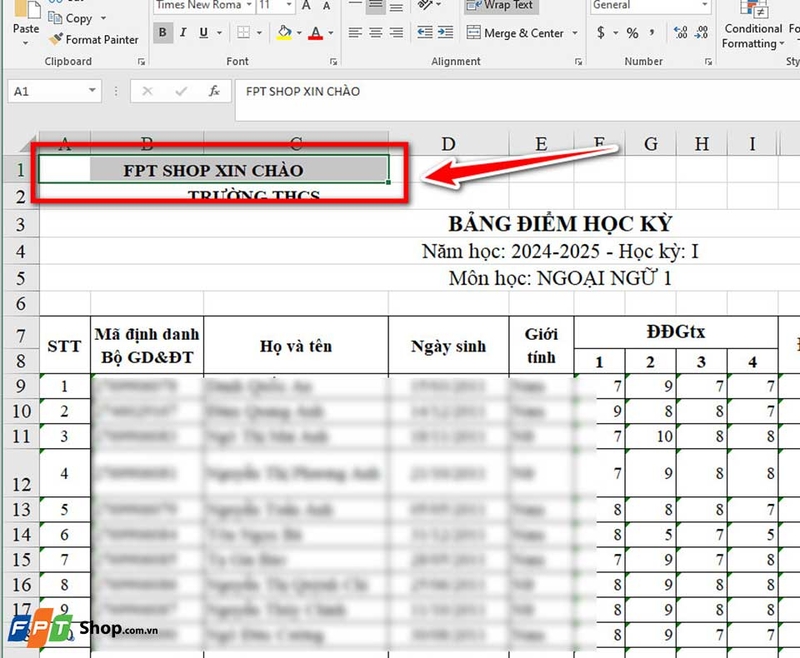
Bước 1: Bạn nhập tiêu đề vào ô ngoài cùng bên trái của dải cột mà bạn muốn căn giữa (ví dụ gõ tiêu đề ở A1 nếu muốn trải qua A1:D1). Sau đó, bạn bôi đen toàn bộ dải ô cần căn giữa (A1:D1).
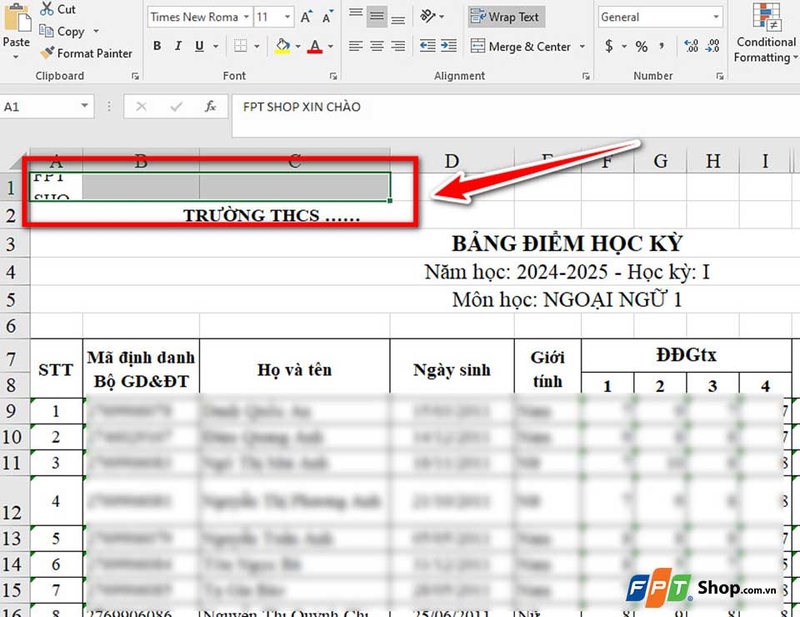
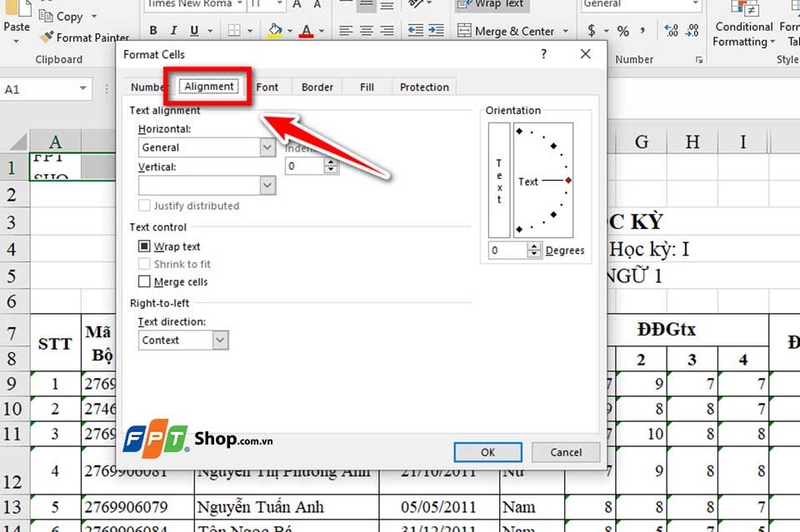
Bước 2: Bạn mở hộp thoại Format Cells bằng phím tắt Ctrl + 1 (Windows) hoặc Cmd + 1 (macOS). Sau đó, bạn hãy chuyển sang thẻ Alignment.
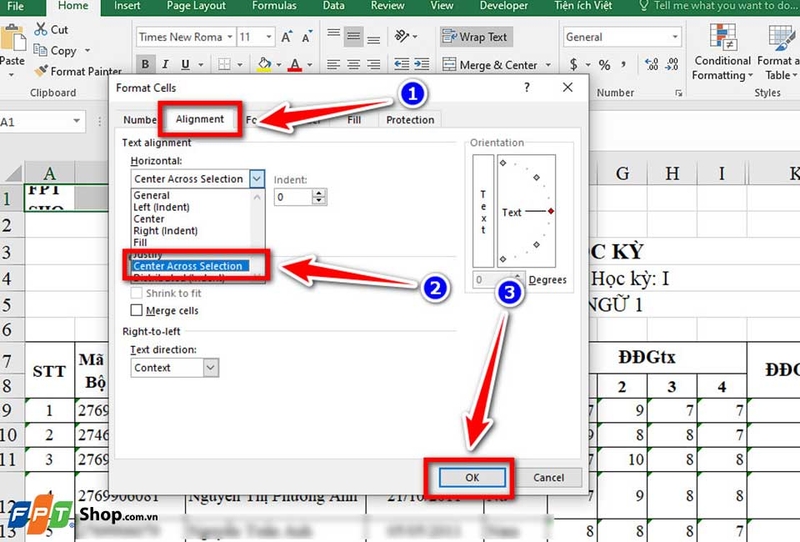
Bước 3: Bạn mở danh sách Horizontal và bạn chọn Center Across Selection, rồi bạn nhấn OK để áp dụng.
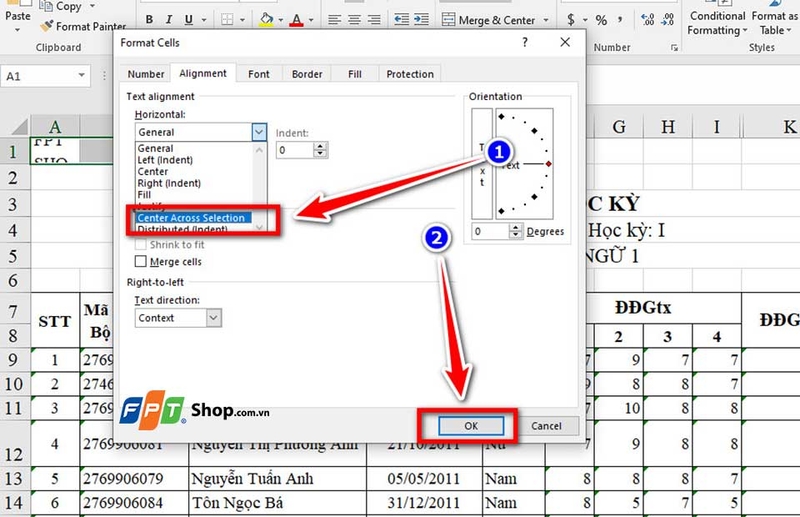
Ngay lập tức, bạn sẽ thấy tiêu đề được căn giữa trên toàn bộ dải cột đã chọn, trong khi các ô vẫn không bị gộp.
Cách 2: Căn giữa qua Alignment Settings
Nếu bạn không quen dùng phím tắt, bạn có thể vào trực tiếp Ribbon (thanh công cụ) để mở Format Cells và chọn Center Across Selection. Cách này cho kết quả tương tự như Cách 1 nhưng thao tác trực quan hơn. Các bước thực hiện như sau:
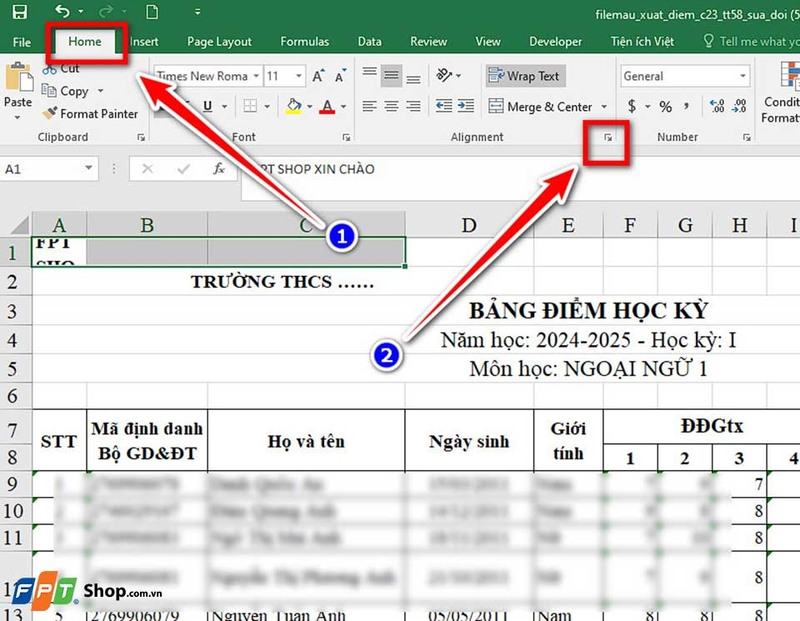
Bước 1: Bạn chọn dải ô cần căn giữa (ví dụ A1:D1). Sau đó, bạn hãy vào thẻ Home → nhóm Alignment → bạn bấm mũi tên nhỏ ở góc phải dưới nhóm (Alignment Settings) để mở thẳng Format Cells.
Bước 2: Bạn chọn Alignment → Horizontal → Center Across Selection rồi bạn nhấn OK.
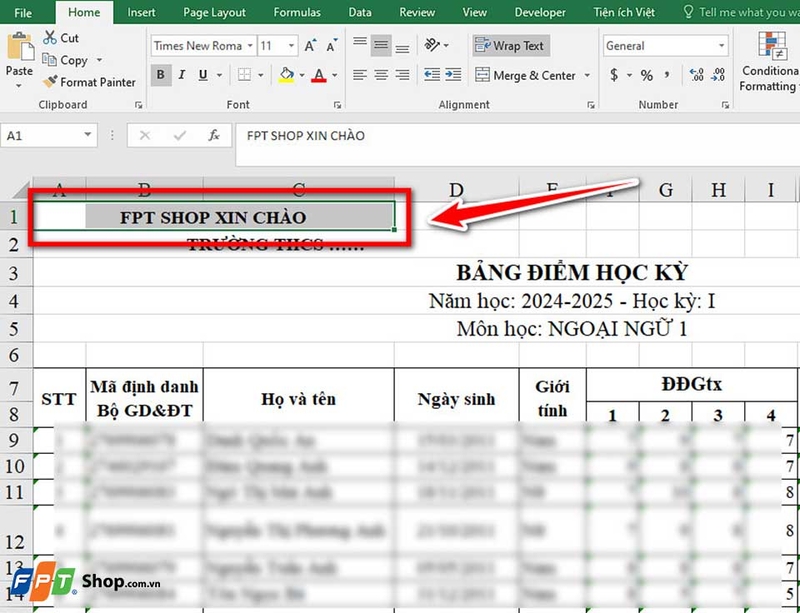
Lúc này, bạn sẽ nhận được kết quả y hệt Cách 1 và dữ liệu không bị gộp ô.
Tạm kết
Qua những hướng dẫn căn giữa trong Excel không cần gộp ô ở trên, FPT Shop hy vọng bạn có thể trình bày dữ liệu vừa đẹp vừa chuyên nghiệp trên bảng tính của mình. Chỉ cần một vài thao tác, bảng tính của bạn sẽ trở nên gọn gàng hơn và dữ liệu không lo bị xáo trộn.
Nếu cần mua laptop văn phòng, bạn đừng quên ghé thăm cửa hàng gần nhất hoặc truy cập vào đường link bên dưới nhé.
Xem thêm:
:quality(75)/cach_an_sheet_trong_excel_3_8b93c12d32.png)
:quality(75)/cach_giam_kich_thuoc_bang_tinh_excel_0_8e8efcfd23.png)
:quality(75)/tinh_thue_TNCN_bang_excel_df6fe7e386.png)
:quality(75)/cach_them_may_tinh_vao_excel_fab3842bd1.jpg)
:quality(75)/cach_xoa_pivottable_trong_excel_56695ad6e7.jpg)
:quality(75)/cach_kiem_tra_hai_gia_tri_bang_nhau_trong_excel_9b8b44b658.jpg)


