:quality(75)/estore-v2/img/fptshop-logo.png)
:quality(75)/an_cong_thuc_trong_excel_01_565ff7788e.jpg)
:quality(75)/dinh_long_4627e1a3db.jpg)
Bật mí cách ẩn công thức trong Excel giúp bảo mật bảng tính như dân chuyên nghiệp
Bạn có từng chia sẻ file Excel cho đồng nghiệp nhưng lại không muốn họ nhìn thấy công thức bên trong? Bạn đang làm một bảng tính quan trọng và muốn ẩn toàn bộ logic tính toán để người khác chỉ thấy kết quả? Nếu vậy, Excel có sẵn tính năng giúp bạn ẩn công thức mà vẫn giữ nguyên kết quả và bạn không cần cài thêm phần mềm nào cả. Trong bài viết này, FPT Shop sẽ bật mí cho bạn cách ẩn công thức trong Excel đơn giản nhưng cực kỳ hiệu quả.
Lợi ích khi biết cách ẩn công thức trong Excel?
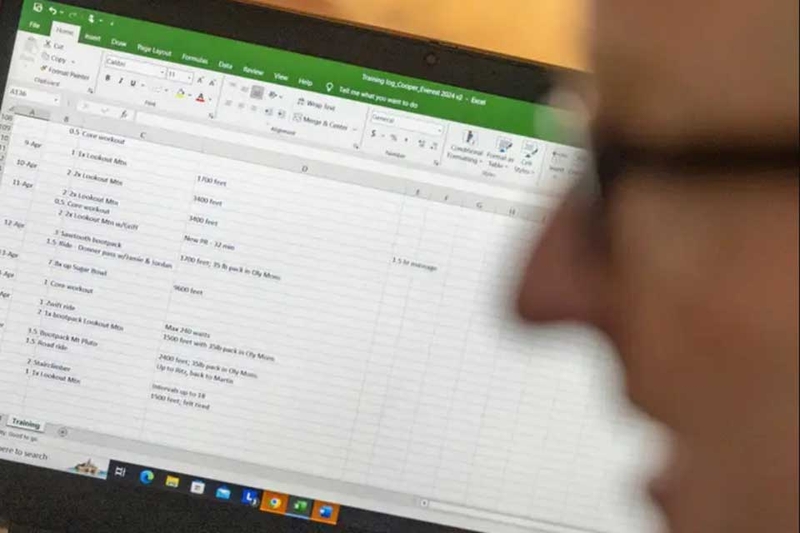
Khi bạn làm việc với Excel, việc ẩn công thức có thể trở thành một bước quan trọng để bảo vệ logic tính toán, bí quyết nội bộ hoặc chỉ đơn giản là để tránh người khác “chạm tay” vào công thức khiến dữ liệu bị sai lệch. Vì vậy, việc biết cách ẩn công thức trong Excel sẽ mang lại khá nhiều lợi ích như sau:
- Bảo vệ tính bảo mật của dữ liệu & công thức chuyên sâu: Bạn thường sử dụng các công thức phức tạp, chứa các logic riêng, thuật toán tính lãi, dự báo, phân tích tài chính mà bạn không muốn người khác xem. Khi bạn ẩn công thức, người dùng khác chỉ thấy kết quả mà không thể xem hoặc sao chép công thức. Điều này giúp hạn chế việc lộ thông tin nhạy cảm hoặc bí mật nghề nghiệp.
- Giữ nguyên tính toàn vẹn bảng tính, tránh sai sót do người dùng nhấn nhầm: Nếu người khác truy cập bảng tính mà công thức mở, họ có thể vô tình chỉnh sửa, xóa hoặc ghi đè công thức. Khi công thức được ẩn và kèm theo bảo vệ sheet (Protect Sheet), các ô chứa công thức sẽ không thể bị thay đổi nếu không được cấp quyền hoặc không biết mật khẩu. Như vậy, bạn giữ được độ tin cậy cho các phép tính mà mình xây dựng.
- Tăng tính chuyên nghiệp và rõ ràng cho bảng tính khi chia sẻ: Bảng tính chỉ hiển thị các phần dữ liệu đầu ra, phần nhập liệu hoặc báo cáo mà người khác cần xem sẽ trông gọn gàng hơn. Bạn không cần lo người xem bị rối vì công thức dài dòng, điều kiện lồng nhau hoặc hàm phức tạp. Khi nhìn vào bảng tính, người xem sẽ thấy phần mình cần hiểu mà không phải cách bạn tính.
- Giảm rủi ro lộ bí mật thương mại hoặc logic độc quyền: Trong môi trường doanh nghiệp, nhiều bảng tính sử dụng công thức nội bộ, mô hình tài chính hoặc hàm tùy chỉnh riêng. Nếu để công thức công khai, người ngoài có thể học hoặc sao chép logic tính của bạn. Việc ẩn giúp bảo vệ “bí quyết” công việc và giữ lợi thế cạnh tranh cho bạn.
- Hạn chế nhầm lẫn, hỗ trợ thao tác dữ liệu dễ dàng hơn cho người dùng không chuyên: Một vài người xem bảng tính chỉ để nhập liệu hoặc kiểm tra kết quả. Họ không cần biết cách tính ra kết quả đó. Nếu công thức được hiển thị, họ có thể vô ý chỉnh sửa hoặc xóa. Khi đó, việc biết cách ẩn công thức trong Excel sẽ giúp những người đó làm việc với bảng tính một cách an toàn hơn, ít lỗi hơn.
Vậy làm sao để thực hiện thủ thuật này? Nhằm giúp bạn tiết kiệm tối đa thời gian, FPT Shop sẽ chia sẻ cách ẩn công thức trong Excel ở phần tiếp theo của bài viết.
Cách ẩn công thức trong Excel
Nếu bạn muốn chia sẻ bảng tính nhưng không muốn người khác xem công thức phía sau kết quả, bạn hãy tham khảo ngay cách ẩn công thức trong Excel dưới đây.
Bước 1: Mở Format Cells và tắt tính năng Lock cho tất cả ô
Như thường lệ, bạn hãy mở file Excel mà bạn muốn ẩn công thức. Bạn chuyển tới sheet chứa các công thức mà bạn muốn bảo vệ. Sau đó, bạn hãy chọn toàn bộ sheet bằng cách nhấn Ctrl + A hoặc nhấp vào nút hình tam giác nhỏ ở góc trên bên trái giữa hàng tiêu đề cột và cột tiêu đề hàng.
Bạn nhấn Ctrl + 1 (hoặc nhấp phải → chọn Format Cells…) để mở hộp thoại Format Cells.
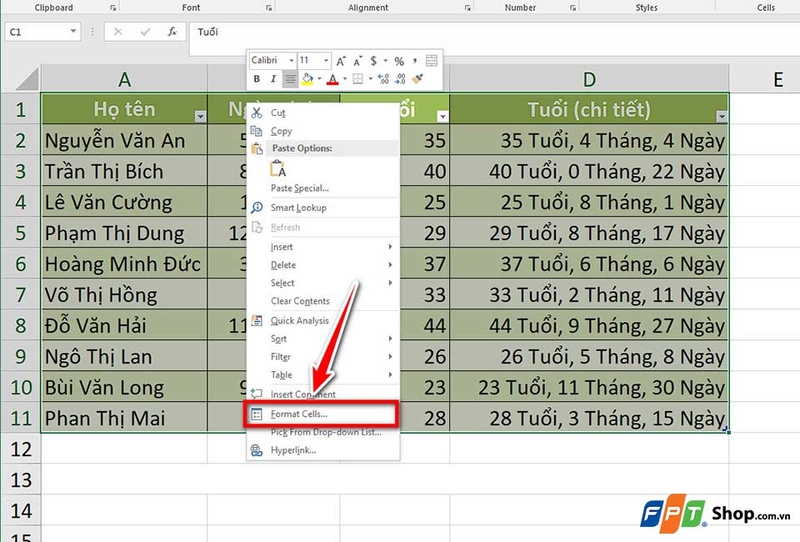
Sau đó, bạn hãy chuyển sang tab Protection. Tại đó, bạn hãy bỏ tích tùy chọn Locked (nếu nó đang bật). Việc này làm cho tất cả các ô trong sheet không bị khóa mặc định.
Cuối cùng, bạn hãy nhấn OK để đồng ý thay đổi.
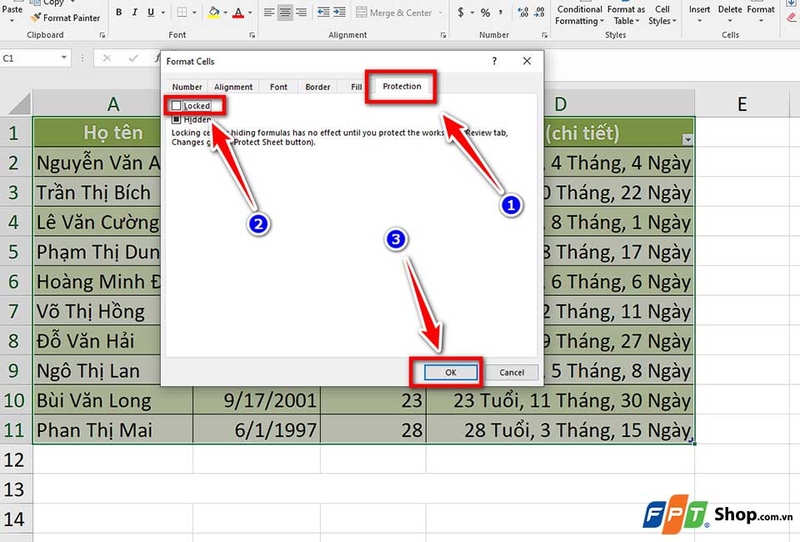
Lưu ý: Ô đã bị “khóa” (Locked) chỉ có tác dụng khi sheet được bảo vệ. Vì vậy, bước này sẽ giúp bạn kiểm soát riêng các ô chứa công thức.
Bước 2: Chọn tất cả các ô có chứa công thức
Bạn vào tab Home → nhóm Editing → chọn Find & Select → chọn Go To Special….
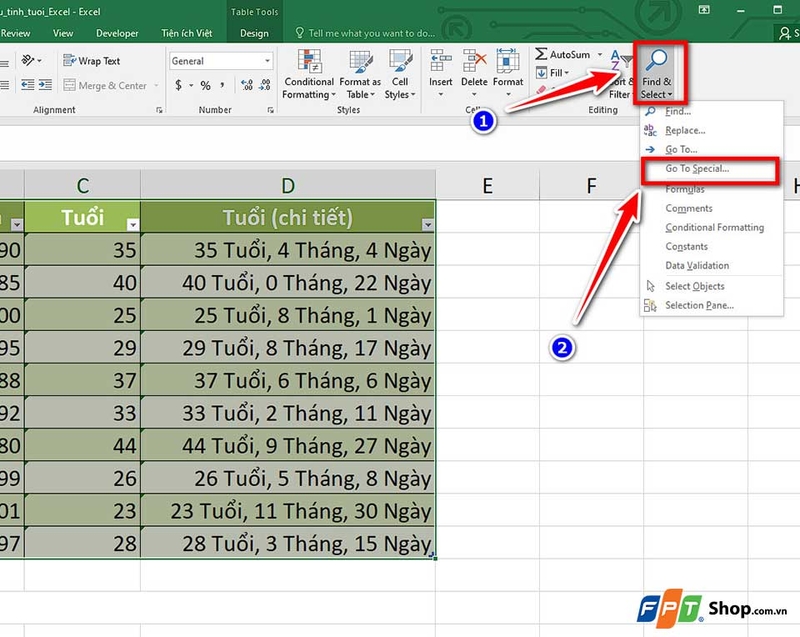
Trong hộp thoại Go To Special, bạn chọn Formulas → nhấn OK. Khi đó, Excel sẽ chọn tất cả các ô có công thức trong bảng tính của bạn.
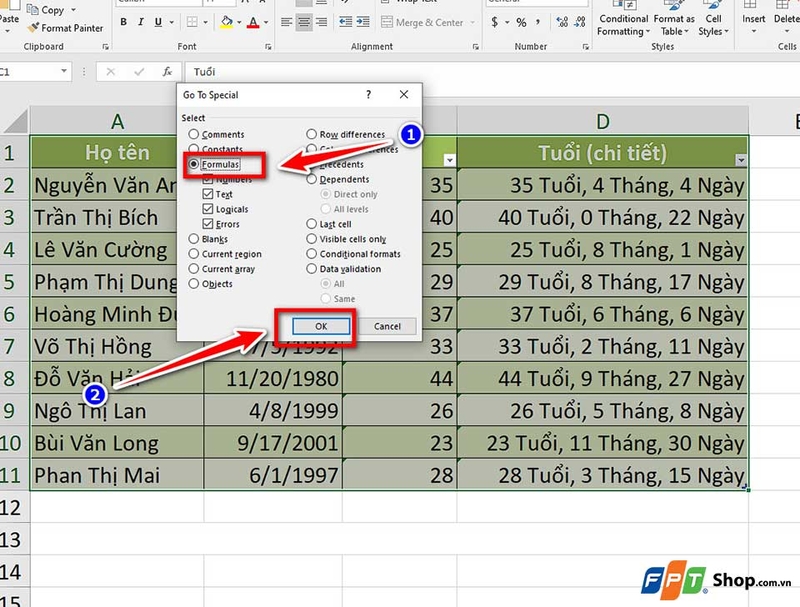
Bước 3: Bật tính năng Hidden và Lock cho các ô chứa công thức
Khi các ô chứa công thức đã được chọn, bạn hãy nhấn Ctrl + 1 hoặc mở hộp Format Cells thông qua nhấn phải chuột → Format Cells….
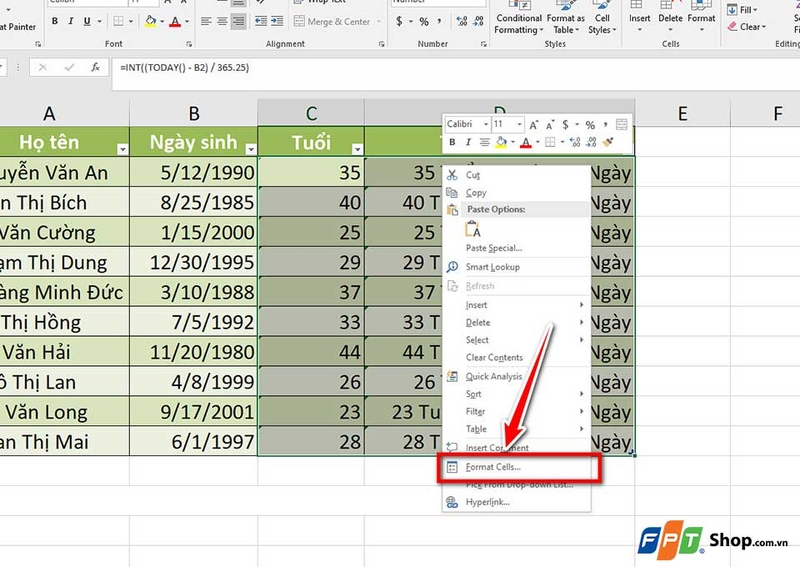
Trong tab Protection, bạn hãy tích chọn hai tùy chọn là Locked và Hidden. Tùy chọn Hidden sẽ làm cho công thức không hiển thị trong thanh công thức khi bạn hoặc người khác nhấn vào ô đó.
Cuối cùng, bạn hãy nhấn OK để lưu thiết lập.
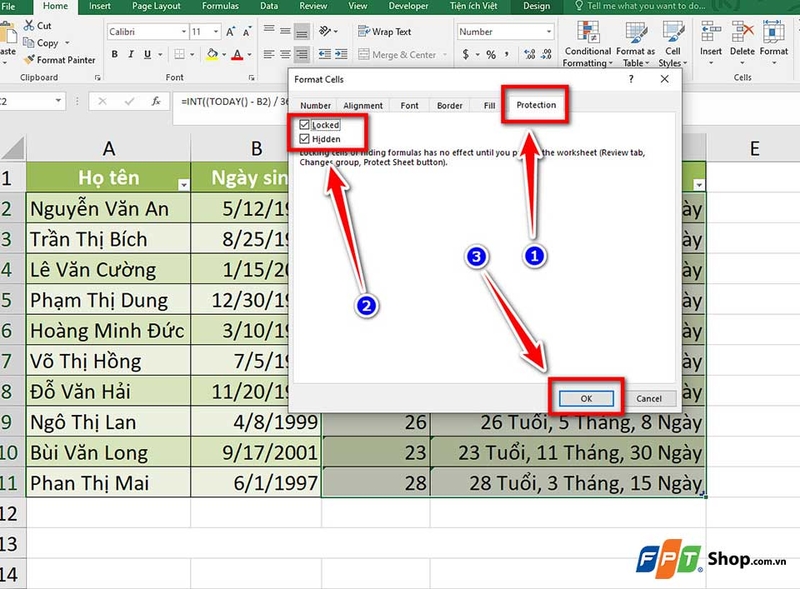
Bước 4: Bảo vệ sheet để tính năng ẩn công thức có hiệu lực
Bạn vào tab Review trên thanh Ribbon. Sau đó, bạn hãy chọn Protect Sheet. Bạn có thể nhập mật khẩu nếu muốn chỉ những người biết mật khẩu mới có thể bỏ bảo vệ và xem công thức. Nếu không muốn mật khẩu, bạn có thể bỏ trống.
Trong hộp thoại Protect Sheet, bạn hãy chọn các quyền mà bạn muốn cấp cho người dùng. Ví dụ: có cho phép chọn ô bị khóa hay không, có cho phép chỉnh sửa các ô không bị khóa hay không… Sau khi chọn xong, bạn hãy nhấn OK để hoàn tất việc bảo vệ.
Lưu ý: Nếu bạn quên mật khẩu Protect Sheet, bạn sẽ không thể xem lại công thức. Hãy sao lưu file trước khi thực hiện để tránh mất dữ liệu.
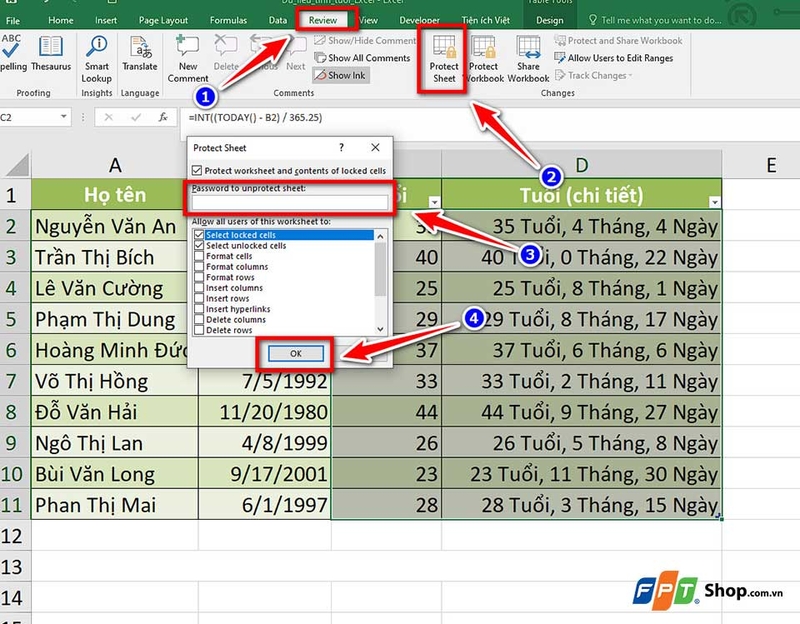
Kết quả: Bạn sẽ nhìn thấy giá trị trong các ô đã ẩn công thức khi chọn ô, nhưng không thấy công thức trong thanh công thức.
Tạm kết
Khi biết cách ẩn công thức trong Excel, bạn có thể giữ an toàn cho dữ liệu của bảng tính. Chỉ với vài bước đơn giản, bạn đã có thể biến bảng tính của mình trở nên chuyên nghiệp, gọn gàng và khó bị sao chép. Nếu bạn thường xuyên làm việc với Excel và cần chia sẻ file cho người khác, bạn hãy áp dụng ngay mẹo này nhé.
Ngoài ra, bạn cũng có thể tham khảo các mẫu máy tính chất lượng tại FPT Shop thông qua đường link bên dưới.
Xem thêm:
:quality(75)/cach_an_sheet_trong_excel_3_8b93c12d32.png)
:quality(75)/cach_giam_kich_thuoc_bang_tinh_excel_0_8e8efcfd23.png)
:quality(75)/tinh_thue_TNCN_bang_excel_df6fe7e386.png)
:quality(75)/cach_them_may_tinh_vao_excel_fab3842bd1.jpg)
:quality(75)/cach_xoa_pivottable_trong_excel_56695ad6e7.jpg)
:quality(75)/cach_kiem_tra_hai_gia_tri_bang_nhau_trong_excel_9b8b44b658.jpg)


