:quality(75)/estore-v2/img/fptshop-logo.png)
:quality(75)/Cach_gioi_han_gia_tri_nhap_Excel_dbb10e62f1.jpg)
:quality(75)/2023_10_23_638336715108600430_thiet_ke_chua_co_ten_2023_10_23t152517_401_cdc7224edf.jpg)
Lưu ngay cách giới hạn giá trị nhập Excel bằng công cụ Data Validation đơn giản, hiệu quả
Cách giới hạn giá trị nhập Excel là một trong những thủ thuật cơ bản nhưng lại có tác động lớn nhất đến chất lượng của một tệp bảng tính. Trong quá trình nhập dữ liệu, việc kiểm soát thông tin trong bảng tính là vô cùng quan trọng để tránh sai sót. Cách giới hạn giá trị nhập Excel bằng công cụ Data Validation chính là phương pháp hiệu quả, giúp bạn dễ dàng đặt ra giới hạn và đảm bảo dữ liệu luôn chuẩn xác, phù hợp với yêu cầu công việc. Nếu bạn chưa biết cách thực hiện thủ thuật này thì hãy cùng FPT Shop tìm hiểu ngay sau đây.
1. Data Validation là gì?
Cách giới hạn giá trị nhập Excel được thực hiện chủ yếu thông qua công cụ Data Validation. Đây là một tính năng mạnh mẽ cho phép bạn thiết lập các quy tắc cụ thể cho một ô hoặc một dải ô, quy định loại dữ liệu nào được phép nhập vào. Nếu người dùng cố gắng nhập một giá trị không tuân thủ quy tắc, Excel sẽ hiển thị một thông báo lỗi và ngăn không cho dữ liệu đó được lưu lại.
Việc sử dụng Data Validation mang lại những lợi ích, như:
- Đảm bảo tính nhất quán và toàn vẹn của dữ liệu: Bằng cách giới hạn các lựa chọn (ví dụ: chỉ cho phép chọn "Nam" hoặc "Nữ"), bạn sẽ loại bỏ được các biến thể không mong muốn như "nam", "nu", "Male"...
- Ngăn chặn sai sót ngay từ đầu: Thay vì phải đi sửa lỗi sau khi dữ liệu đã được nhập, Data Validation ngăn chặn lỗi ngay tại nguồn. Điều này đặc biệt hữu ích khi nhiều người cùng làm việc trên một file.
- Tiết kiệm thời gian dọn dẹp dữ liệu: Dữ liệu đầu vào càng sạch, thời gian bạn dành cho việc làm sạch và chuẩn hóa dữ liệu sau này càng ít đi, giúp bạn tập trung vào việc phân tích và báo cáo.
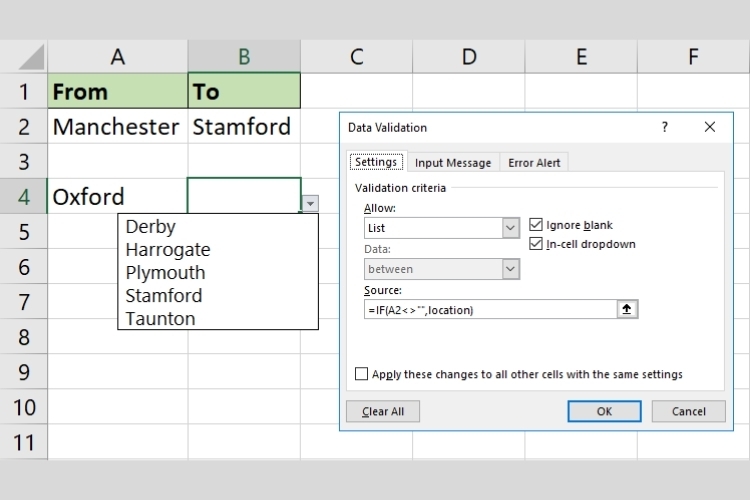
2. Hướng dẫn cách sử dụng công cụ Data Validation
Để bắt đầu, bạn cần biết cách truy cập và sử dụng công cụ này.
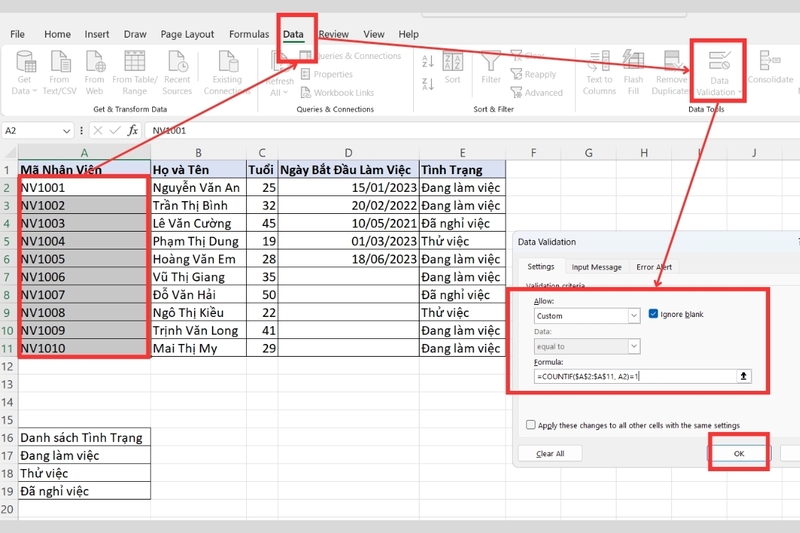
Bảng tính minh họa:
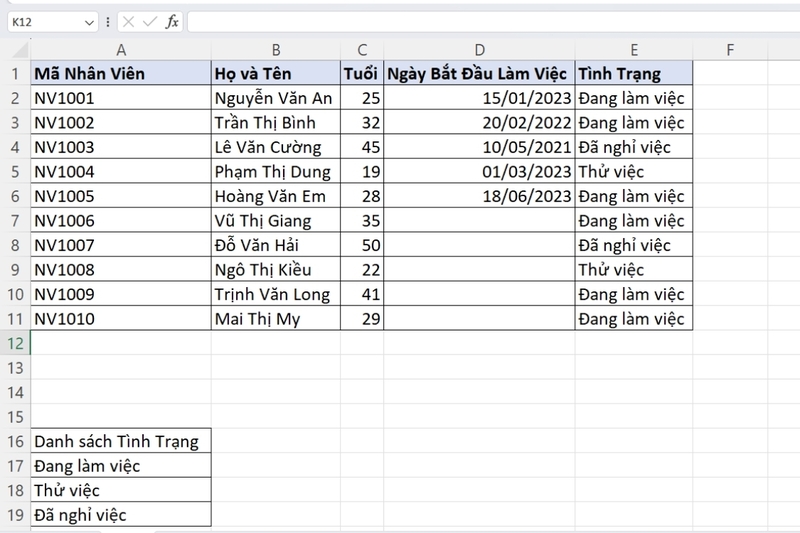
Bước 1: Đầu tiên, hãy bôi đen các ô mà bạn muốn áp dụng giới hạn nhập liệu.
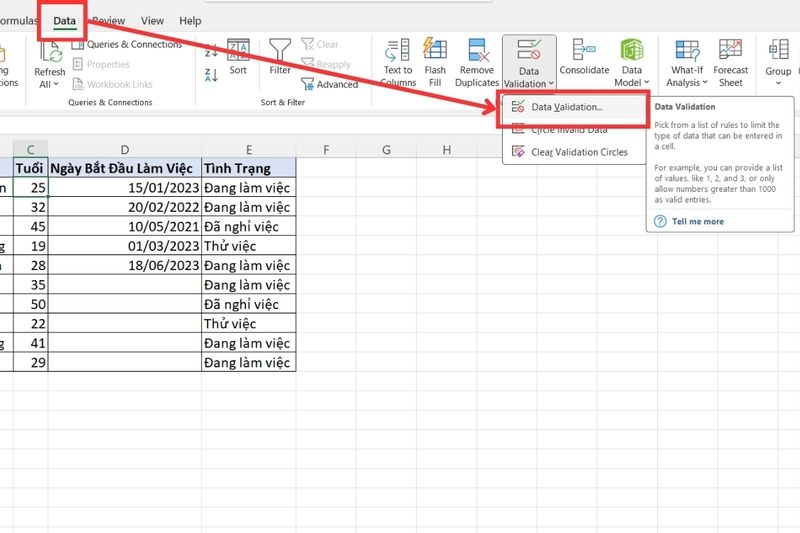
Bước 2: Trên thanh công cụ, vào tab Data -> trong nhóm Data Tools (Công cụ Dữ liệu), nhấp vào biểu tượng Data Validation.
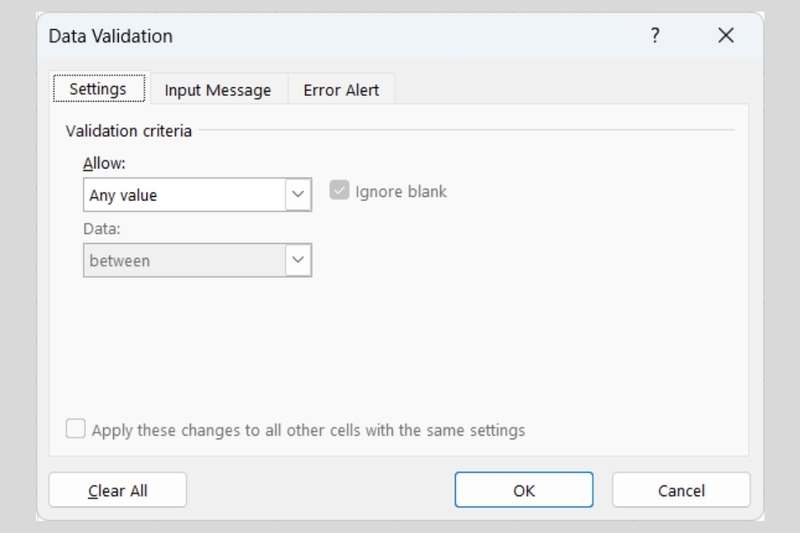
Bước 3: Một hộp thoại sẽ hiện ra với ba tab chính:
- Settings (Thiết lập): Đây là nơi quan trọng nhất để bạn chọn và thiết lập các quy tắc.
- Input Message (Thông báo nhập): Tạo một thông báo hướng dẫn sẽ hiện ra khi người dùng nhấp vào ô.
- Error Alert (Cảnh báo lỗi): Tùy chỉnh thông báo sẽ xuất hiện khi người dùng nhập dữ liệu không hợp lệ.
3. Tìm hiểu các tiêu chí giới hạn trong tab Settings
Đây là nơi bạn sẽ thiết lập phần lớn các quy tắc. Trong mục Allow, bạn sẽ có nhiều lựa chọn khác nhau.
Whole number (Số nguyên)
Tính năng này cho phép bạn quy định ô chỉ được nhập số nguyên trong một khoảng nhất định.
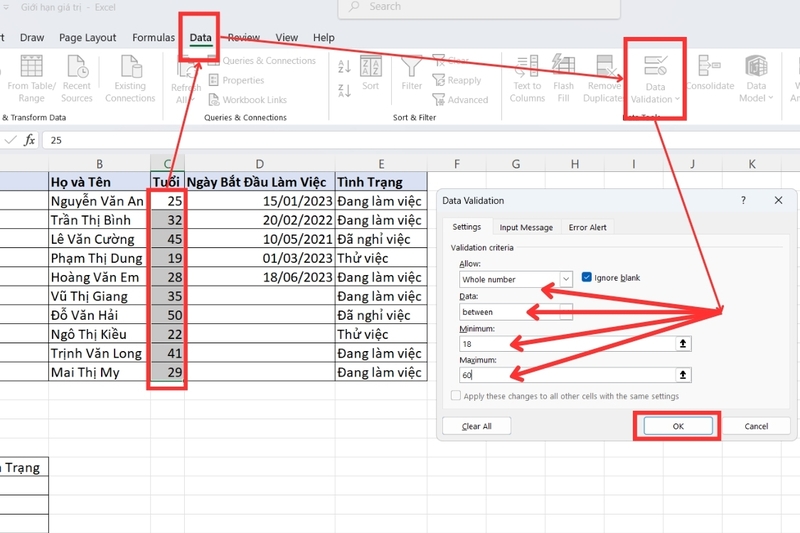
Ví dụ, để giới hạn cột "Tuổi" (cột C) chỉ được nhập giá trị từ 18 đến 60, bạn sẽ thực hiện theo các bước:
Chọn dải ô C2:C11 -> mở Data Validation, trong tab Settings, chọn Allow: Whole number -> Trong mục Data:, chọn between (nằm giữa) -> nhập Minimum: 18 và Maximum: 60 -> Nhấn OK.
List (Danh sách)
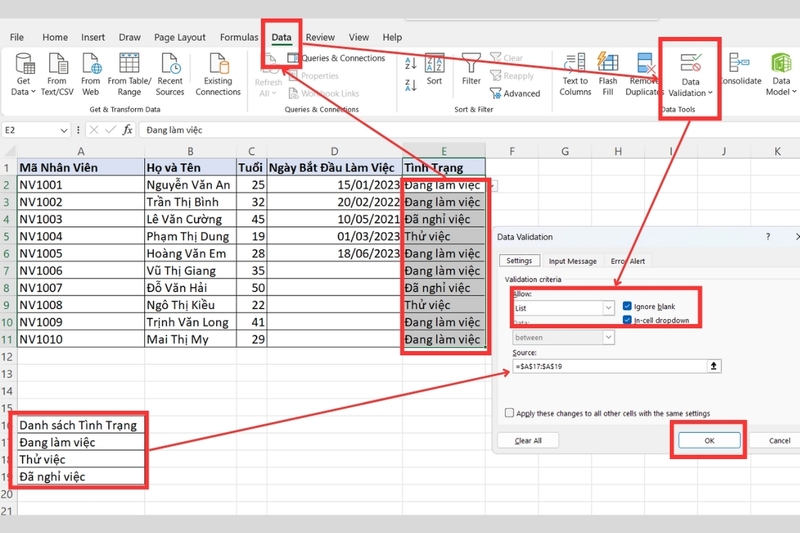
Ví dụ, để giới hạn cột "Tình Trạng" (cột E) chỉ được chọn từ một danh sách có sẵn, bạn hãy:
Chọn dải ô E2:E11 -> trong tab Settings, chọn Allow: List -> trong ô Source:, bạn nhấp vào biểu tượng mũi tên và dùng chuột bôi đen dải ô chứa danh sách tình trạng đã tạo sẵn, tức là A16:A18 -> đảm bảo ô In-cell dropdown đã được tích -> nhấn OK.
Date (Ngày tháng)
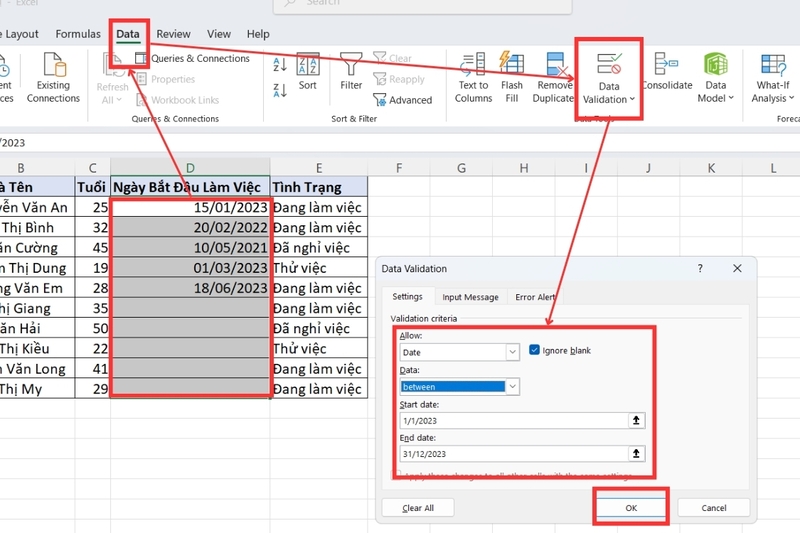
Cho phép bạn giới hạn ngày tháng nhập vào phải nằm trong một khoảng thời gian cụ thể. Ví dụ, để giới hạn giá trị chỉ cho phép nhập ngày trong năm 2023 cho cột "Ngày Bắt Đầu Làm Việc" (cột D), hãy thực hiện như sau:
Chọn dải ô D2:D11 -> chọn Allow: Date -> chọn Data: between -> Nhập Start date: 1/1/2023 và End date: 31/12/2023.
Text length (Độ dài văn bản)
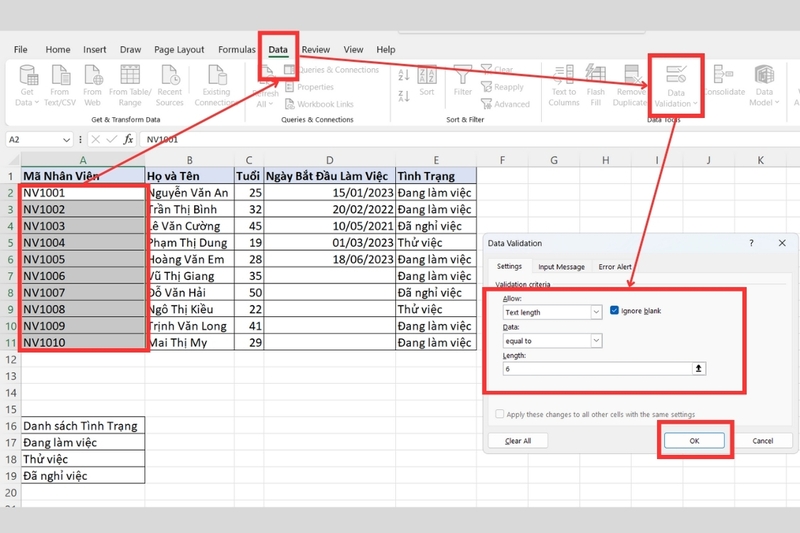
Hữu ích khi bạn cần đảm bảo các mã định danh có độ dài ký tự nhất quán. Ví dụ, để đảm bảo cột "Mã Nhân Viên" (cột A) phải có đúng 6 ký tự, bạn hãy:
Chọn dải ô A2:A11 -> chọn Allow: Text length -> chọn Data: equal to -> nhập Length: 6.
Custom (Tùy chỉnh)
Đây là tùy chọn nâng cao, cho phép bạn sử dụng công thức để tạo ra các quy tắc phức tạp. Ví dụ, để đảm bảo không có giá trị nào bị trùng lặp trong cột "Mã Nhân Viên" (cột A):
Chọn dải ô A2:A11 -> chọn Allow: Custom -> trong ô Formula:, nhập: =COUNTIF($A$2:$A$11, A2)=1.
Công thức này sẽ đếm số lần xuất hiện của giá trị trong ô hiện tại (A2) trong toàn bộ dải ô, và chỉ cho phép nhập nếu kết quả đếm bằng 1 (tức là duy nhất).
4. Tạo thông báo hướng dẫn và cảnh báo lỗi
Cách giới hạn giá trị nhập Excel sẽ trở nên thân thiện hơn khi bạn cung cấp các chỉ dẫn rõ ràng cho người dùng.
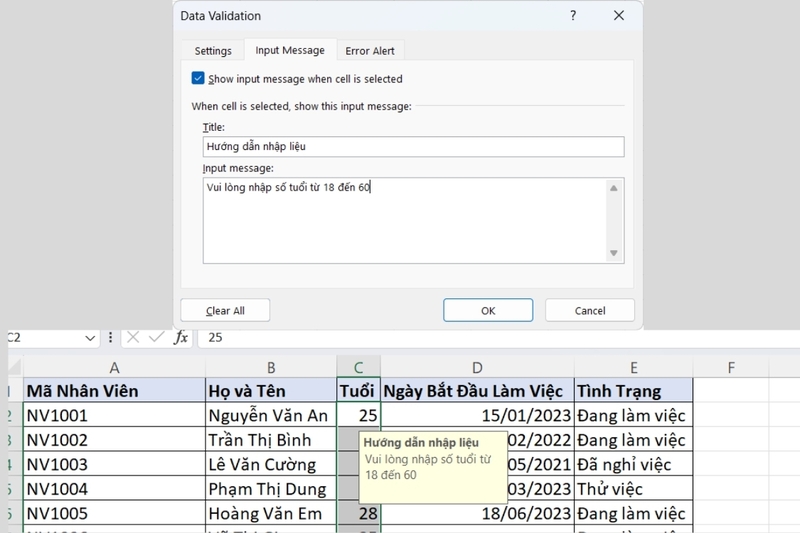
Tạo thông báo nhập (Input Message)
Trong tab Input Message, bạn có thể nhập Tiêu đề và nội dung hướng dẫn. Ví dụ, với cột Tuổi, bạn có thể đặt:
- Title: Hướng dẫn nhập liệu
- Input message: Vui lòng nhập số tuổi từ 18 đến 60.
Thông báo này sẽ tự động hiện ra mỗi khi người dùng nhấp vào một ô trong dải đã thiết lập.
Tùy chỉnh cảnh báo lỗi (Error Alert)
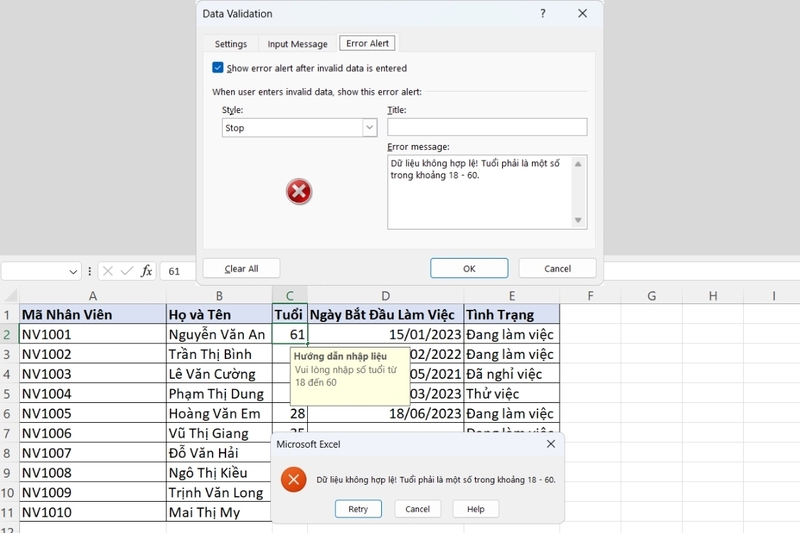
Trong tab Error Alert, bạn có thể tùy chỉnh thông báo lỗi và mức độ nghiêm trọng của nó.
- Style (Kiểu cảnh báo): Gồm 3 mức độ là: Stop (nghiêm ngặt, không cho nhập sai), Warning (cảnh báo nhưng cho phép tiếp tục), và Information (chỉ hiển thị thông báo, không bắt buộc chỉnh sửa)
- Title và Error message: Tùy chỉnh tiêu đề và nội dung thông báo lỗi cho dễ hiểu. Ví dụ: "Dữ liệu không hợp lệ! Tuổi phải là một số trong khoảng 18 - 60."
Tổng kết
Có thể thấy, cách giới hạn giá trị nhập Excel bằng Data Validation không chỉ giúp bạn tiết kiệm thời gian mà còn nâng cao độ chính xác khi xử lý dữ liệu. Nếu áp dụng thành thạo, bạn sẽ làm chủ bảng tính tốt hơn và giảm thiểu đáng kể các lỗi không mong muốn.
Bạn đang tìm một chiếc laptop văn phòng chạy mượt, bền bỉ cho công việc hằng ngày? Khám phá ngay các mẫu laptop văn phòng tại FPT Shop để xử lý mọi tác vụ mượt mà, ổn định suốt ngày dài làm việc.
Xem thêm:
:quality(75)/cach_an_du_lieu_tren_excel_khong_anh_huong_toi_du_lieu_anh_dai_dien_481bdc12cb.jpg)
:quality(75)/cach_tao_cac_chuoi_Auto_Fill_tren_excel_978bee4bf4.png)
:quality(75)/cach_su_dung_name_box_trong_excel_01_9eb525035e.jpg)
:quality(75)/cach_chinh_kich_thuoc_dong_cot_o_bang_nhau_tren_excel_8_2_a2528a7a6a.jpg)
:quality(75)/khoa_cong_thuc_tren_excel_01_9119ea6893.jpg)
:quality(75)/Cach_an_hien_ghi_chu_trong_bang_tren_Excel_hinhnen_d0568f6268.png)


