:quality(75)/estore-v2/img/fptshop-logo.png)
:quality(75)/chia_se_bang_tinh_excel_0_d9b212b09d.jpg)
:quality(75)/Thu_Ha_213f6ebf3e.jpg)
Chia sẻ bảng tính Excel mang đến lợi ích gì? Những lưu ý khi chia sẻ bảng tính Excel
Microsoft phát triển phần mềm Excel nhằm hỗ trợ tối đa cho công việc kế toán và văn phòng, giúp xử lý số liệu nhanh chóng và cho ra kết quả chính xác. Nhờ đó, người dùng có thể nâng cao hiệu suất làm việc, giảm thiểu sai sót và tiết kiệm đáng kể thời gian so với phương pháp tính toán thủ công. Việc chia sẻ bảng tính Excel giúp các thành viên dễ dàng truy cập, cập nhật thông tin và đồng bộ dữ liệu một cách nhanh chóng, tiết kiệm thời gian. Tuy nhiên, để đảm bảo an toàn và duy trì tính chính xác của dữ liệu, bạn cần nắm rõ những lợi ích cũng như các lưu ý quan trọng trước khi chia sẻ file.
1. Lợi ích khi chia sẻ bảng tính Excel
Khi áp dụng phương pháp chia sẻ bảng tính Excel để nhiều người cùng chỉnh sửa, bạn sẽ nhận được các lợi ích nổi bật sau:
- Nâng cao khả năng cộng tác: Các thành viên trong nhóm có thể cùng làm việc trực tiếp trên cùng một bảng tính Excel theo thời gian thực, thay vì phải gửi qua email từng phiên bản đã chỉnh sửa.
- Tiết kiệm thời gian và tăng năng suất: File Excel dùng chung cho phép mọi người cập nhật dữ liệu đồng thời, loại bỏ tình trạng chờ đợi người khác hoàn tất thao tác trước.
- Kiểm soát tốt và bảo mật cao: Khi lưu trữ trên OneDrive hoặc Google Drive, người tạo file có thể thiết lập quyền truy cập linh hoạt để quản lý ai được phép chỉnh sửa.
- Truy cập mọi lúc, mọi nơi: Chỉ cần thiết bị có kết nối Internet, thành viên có thể mở và chỉnh sửa file Excel trên nền tảng đám mây bất kỳ thời điểm nào, đặc biệt hữu ích cho những người làm việc từ xa hoặc ở nhiều địa điểm khác nhau.
- Giảm thiểu lỗi và xung đột dữ liệu: Tính năng đồng bộ hóa giúp các thay đổi được cập nhật tức thì, hạn chế tối đa sai sót và mâu thuẫn dữ liệu.
- Quản lý công việc hiệu quả: Việc theo dõi tiến độ qua file Excel trở nên trực quan hơn, giúp dễ dàng phát hiện điểm cần chỉnh sửa và hỗ trợ đồng đội kịp thời.
2. Cách chia sẻ bảng tính Excel
Chia sẻ cho người dùng cụ thể
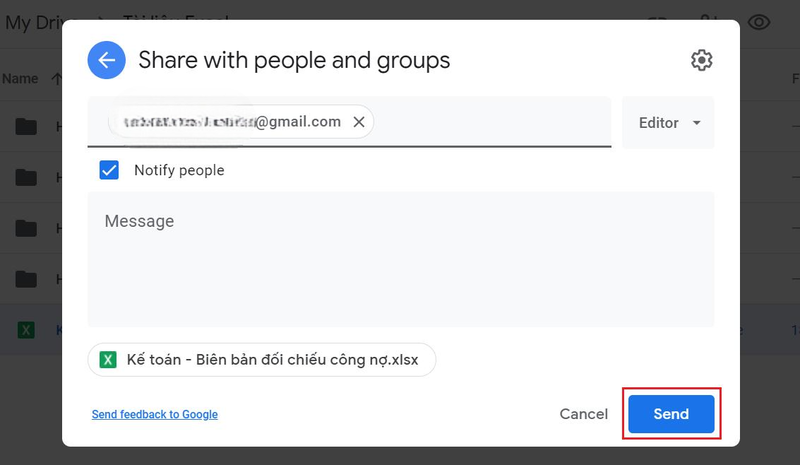
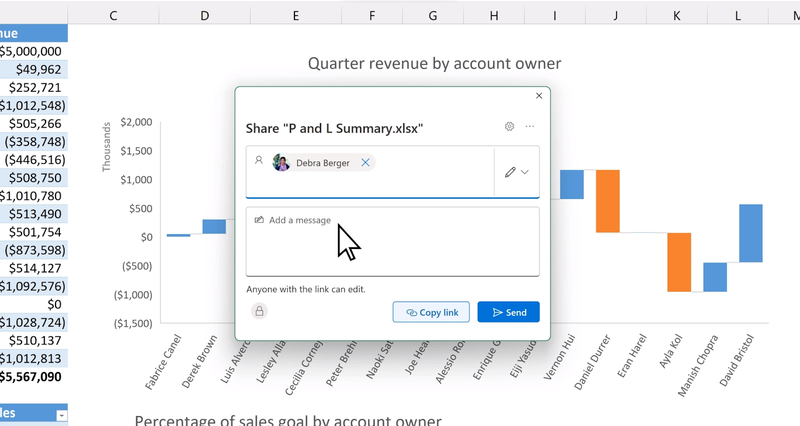
Bước 1: Mở file Excel cần chia sẻ và bấm vào nút Share (Chia sẻ).
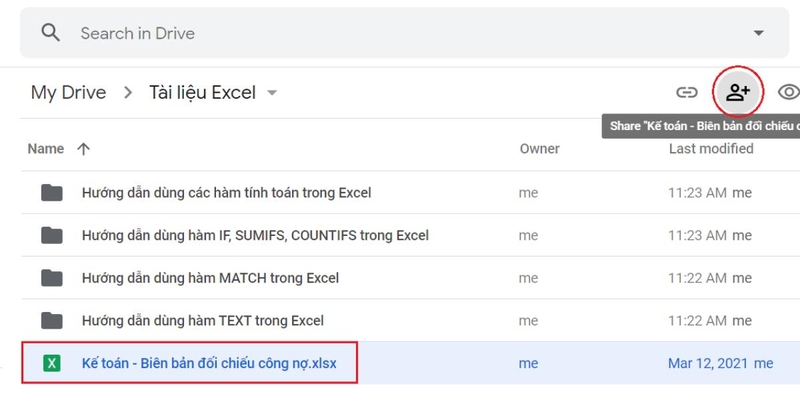
Bước 2: Khi hộp thoại chia sẻ xuất hiện, tại mục Add people and groups (Thêm người và nhóm), nhập tên hoặc địa chỉ email của người mà bạn muốn gửi.
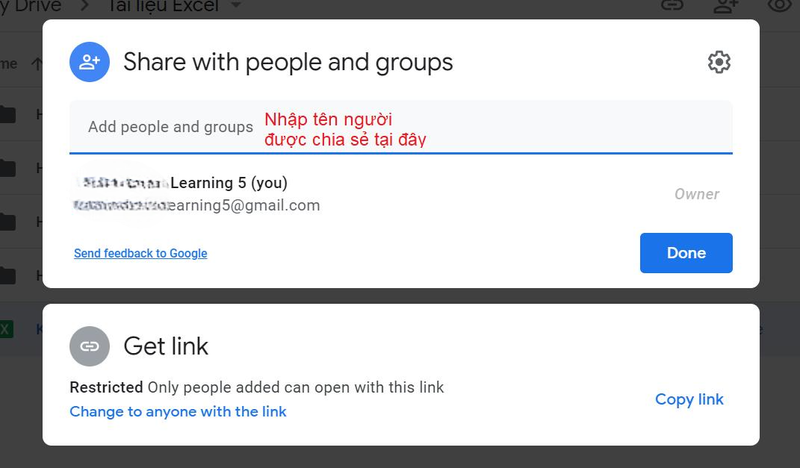
Bước 3: Viết nội dung nhắn gửi trong ô Messager để người nhận nắm rõ thông tin. Đồng thời, chọn quyền truy cập phù hợp. Nếu không cần ghi chú, bạn có thể bỏ qua bước này.
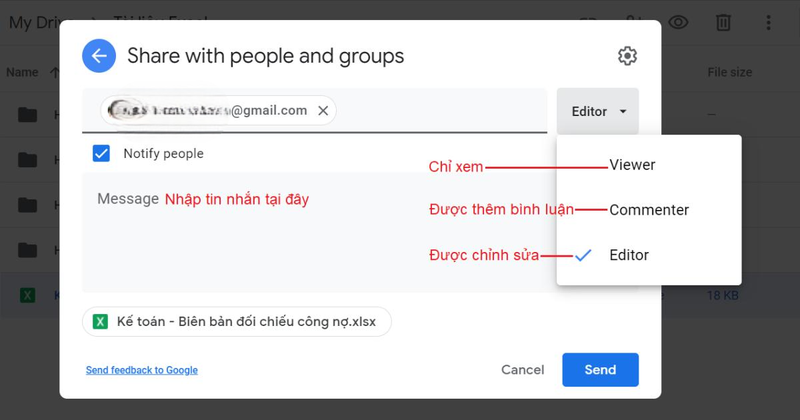
Bước 4: Nhấn Send (Gửi) để hoàn tất.
Chia sẻ qua đường liên kết
Thay vì nhập thủ công từng tài khoản, bạn có thể chia sẻ file bằng một liên kết để gửi cho nhiều người cùng lúc. Với phương thức này, bất kỳ ai có đường link đều có thể truy cập tài liệu của bạn (tuỳ vào quyền được cấp).
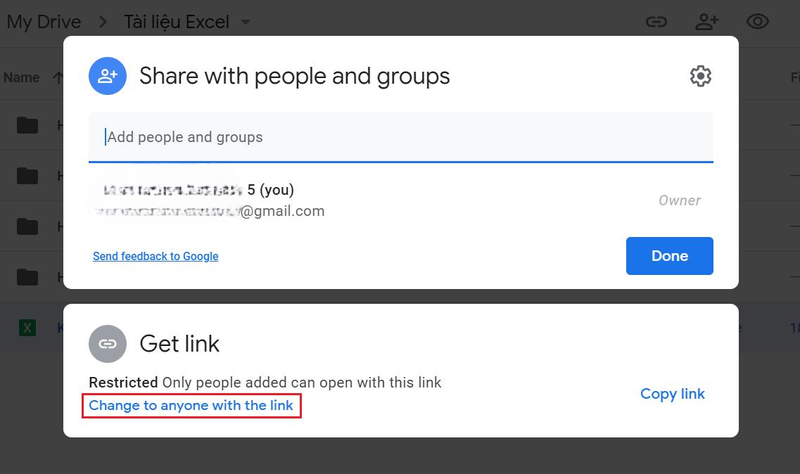
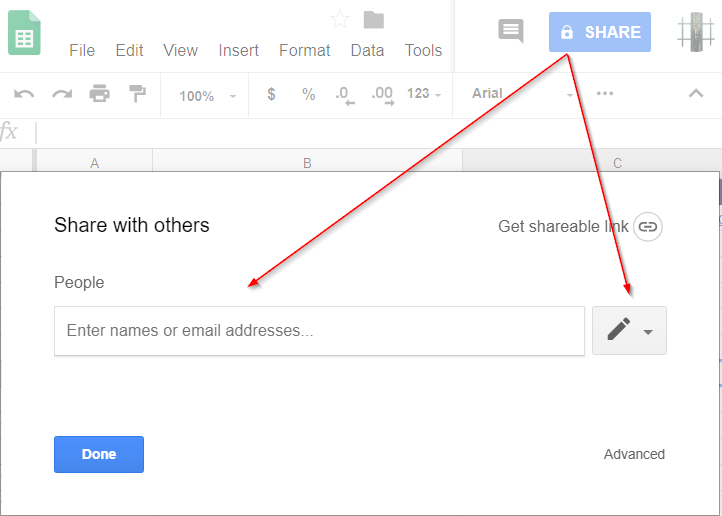
Bước 1: Chọn file cần chia sẻ, bấm Share (Chia sẻ).
Bước 2: Chọn Change (Thay đổi) để bật chế độ chia sẻ qua liên kết.
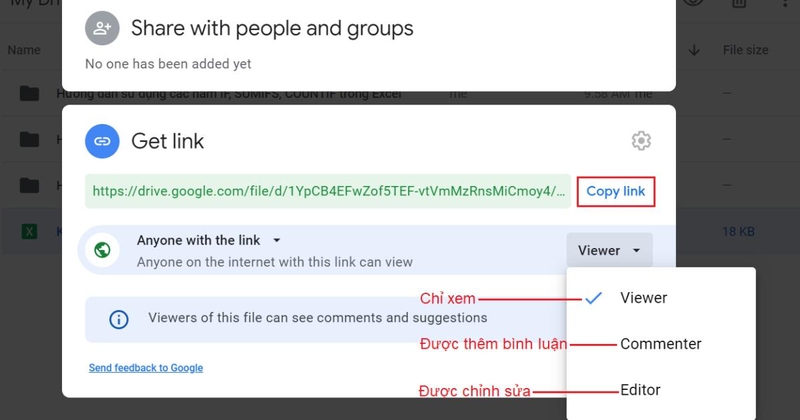
Bước 3: Nhấn Copy link (Sao chép liên kết) hoặc bôi đen đường dẫn và dùng tổ hợp phím Ctrl+C. Sau đó, thiết lập quyền truy cập cho những ai có link.
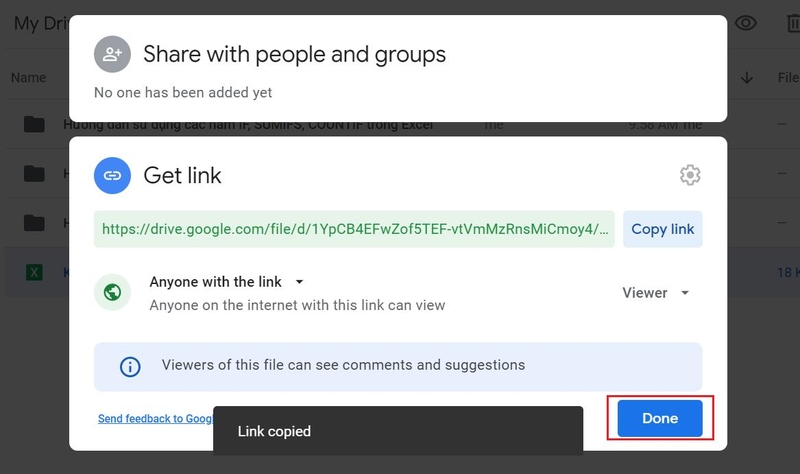
Bước 4: Gửi link qua email, tin nhắn hoặc dán lên trang web mong muốn. Cuối cùng, bấm Done (Hoàn tất) để đóng cửa sổ chia sẻ.
3. Công cụ hỗ trợ tạo file Excel dùng chung
Các công cụ cộng tác trên file Excel
Khi làm việc nhóm trên cùng một file Excel, bạn có thể tận dụng các công cụ cộng tác (Collaboration tools) tích hợp trong Google Drive. Những công cụ này cho phép nhiều người cùng chỉnh sửa file đồng thời, đồng thời hỗ trợ trao đổi thông tin trực tiếp thông qua các bình luận được hiển thị ngay trên tài liệu.
Chế độ gợi ý khi tạo file Excel dùng chung
Chế độ gợi ý (Suggesting mode) trong Google Drive giúp các thành viên nhóm xem xét các thay đổi trước khi áp dụng vĩnh viễn vào file Excel. Nhờ vậy, trước khi thực hiện chỉnh sửa, mọi người có thể thảo luận và cân nhắc kỹ lưỡng về việc thay đổi nội dung, đảm bảo các quyết định được thống nhất và hợp lý.
4. Những lưu ý trước khi chia sẻ bảng tính Excel
Loại bỏ dữ liệu thừa trong bảng Excel
Trước khi gửi bảng tính cho người khác, bạn nên rà soát và sắp xếp lại nội dung, xóa bỏ các thông tin không cần thiết cũng như loại bỏ những mục trùng lặp. Đồng thời, hãy đảm bảo định dạng bảng tính thống nhất về phông chữ, cỡ chữ và cách trình bày.
Rà soát lỗi trong bảng tính
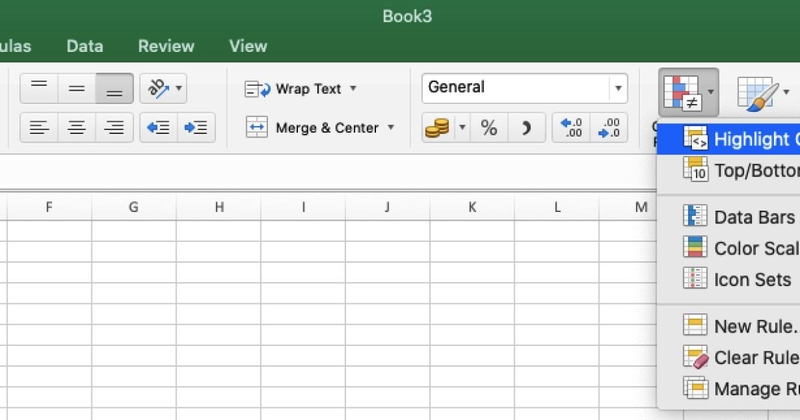
Kiểm tra toàn bộ công thức và định dạng để chắc chắn rằng không có kết quả sai hoặc lỗi hiển thị trong Excel. Nếu hệ thống báo lỗi, cần đọc kỹ thông báo để xác định nguyên nhân và xử lý kịp thời trước khi chia sẻ.
Bảo vệ bảng tính bằng mật khẩu
Việc thiết lập mật khẩu sẽ giúp bạn quản lý quyền truy cập và chỉnh sửa file Excel. Bạn có thể bảo vệ toàn bộ bảng tính, một sheet riêng hoặc thậm chí chỉ một vùng dữ liệu nhất định để đảm bảo tính bảo mật.
Bổ sung hướng dẫn trong bảng Excel
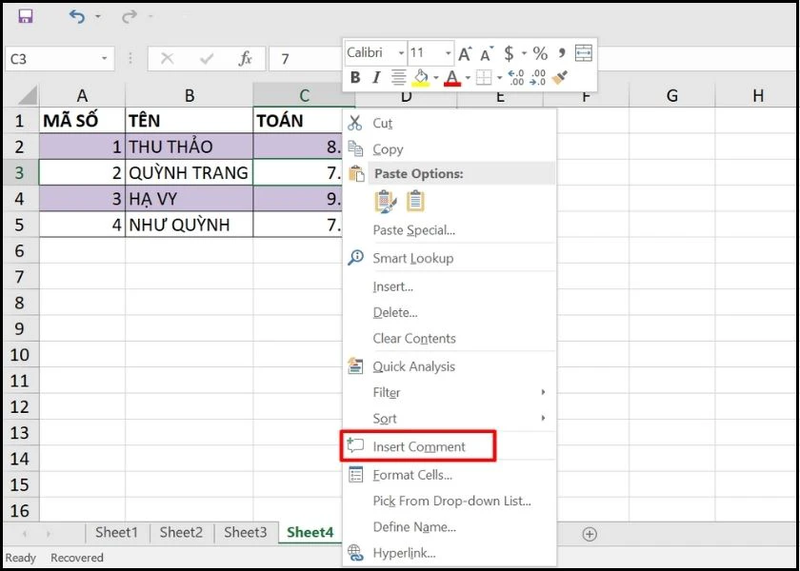
Trước khi gửi bảng tính Excel ra bên ngoài, bạn có thể chèn thêm các chỉ dẫn cụ thể để người nhận dễ dàng hiểu và thao tác đúng. Ví dụ, đánh dấu rõ khu vực cần nhập dữ liệu, tô màu các ô quan trọng, hoặc sử dụng tính năng bình luận và ghi chú của Excel để nhấn mạnh các phần cần lưu ý.
Tạo bản sao dự phòng
Hãy sao chép một bản dự phòng của bảng tính trước khi chia sẻ, nhằm bảo vệ nội dung gốc trong trường hợp có ai đó vô tình chỉnh sửa sai hoặc làm hỏng dữ liệu. Khi cần thử nghiệm thay đổi mới, bạn có thể làm việc trên bản sao thay vì tác động trực tiếp vào tệp ban đầu. Tốt nhất, hãy lưu bản sao này ở một vị trí khác để tránh nhầm lẫn.
Thiết lập quyền chia sẻ phù hợp
Trước khi cấp quyền truy cập cho người khác, hãy kiểm tra và điều chỉnh cài đặt chia sẻ của file Excel. Nếu bạn chỉ muốn họ xem dữ liệu, hãy đặt quyền “Chỉ xem”, ngược lại, nếu cho phép chỉnh sửa, hãy chuyển sang quyền “Chỉnh sửa” để họ có thể thao tác trực tiếp.
Chuẩn bị file Excel trước khi in
Trước khi gửi cho người khác, hãy thử mở tài liệu Excel ở chế độ xem trước khi in để kiểm tra bố cục, đảm bảo toàn bộ dữ liệu hiển thị trọn vẹn trên trang. Bạn có thể chèn ngắt trang hợp lý để tránh tình trạng thông tin bị chia cắt không mong muốn khi in.
Xem xét định dạng và dung lượng tệp
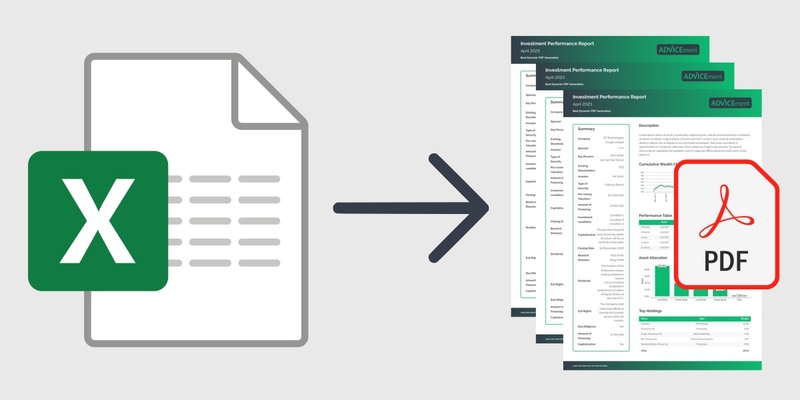
Nếu chỉ cần người nhận xem nội dung, bạn nên xuất Excel sang định dạng PDF để giữ nguyên bố cục và tránh thay đổi ngoài ý muốn. Ngược lại, nếu họ cần chỉnh sửa, hãy gửi tệp gốc (XLSX) và đảm bảo rằng phiên bản Office của họ có thể mở được để tránh lỗi định dạng.
Giảm dung lượng file Excel
Khi tệp có kích thước lớn, hãy thử tối ưu bằng cách nén hoặc giảm kích thước hình ảnh, loại bỏ những sheet không cần thiết, hoặc lưu ở định dạng hỗ trợ nén. Trường hợp dung lượng vẫn quá cao, bạn có thể tải tệp lên dịch vụ lưu trữ đám mây và gửi liên kết thay vì gửi trực tiếp.
Tạm kết
Chia sẻ bảng tính Excel để nhiều người cùng tham gia chỉnh sửa không chỉ giúp công việc nhóm trở nên thuận tiện hơn mà còn nâng cao hiệu suất làm việc. Với những hướng dẫn cụ thể ở trên, bạn hoàn toàn có thể áp dụng ngay để cải thiện quy trình và tăng tính phối hợp giữa các thành viên. Hãy triển khai từ bây giờ để đội nhóm của bạn làm việc hiệu quả và nhịp nhàng hơn.
Nếu bạn đang cần một chiếc laptop để học các kỹ năng Word hay Excel thì laptop HP là một lựa chọn hợp lý nhờ thiết kế mỏng nhẹ và cấu hình vừa đủ để chạy các phần mềm văn phòng. FPT Shop là nhà phân phối laptop HP uy tín lâu năm trên thị trường, cam kết các sản phẩm chính hãng, độ bền cao, bảo hành lâu dài và tận tâm.
Xem thêm:
:quality(75)/to_mau_xen_ke_excel_01_f9f84d41e8.jpg)
:quality(75)/mau_lap_ke_hoach_kinh_doanh_4beb6782c8.png)
:quality(75)/can_chinh_o_trong_excel_00_f832a10806.jpg)
:quality(75)/to_mau_o_excel_01_f045f9b65f.jpg)
:quality(75)/cac_loai_bieu_do_excel_0_7d99c924d9.jpg)
:quality(75)/small/chuyen_du_lieu_access_vao_excel_01_d637a9b106.jpg)


