:quality(75)/estore-v2/img/fptshop-logo.png)
:quality(75)/chuyen_form_du_lieu_tu_word_sang_excel_01_9d77fdd059.jpg)
:quality(75)/xuan_hai_5022f16098.jpg)
Hướng dẫn chuyển form dữ liệu từ Word sang Excel chuẩn chỉnh, không lệch hàng cột
Bạn đang có một file Word chứa bảng biểu, biểu mẫu hoặc form dữ liệu và muốn chuyển sang Excel để dễ xử lý, tính toán hay lập báo cáo? Nếu bạn chỉ copy và paste thông thường, bạn rất dễ gặp tình trạng lệch hàng, sai cột, mất định dạng hoặc rối tung bố cục. Tuy nhiên, bạn hoàn toàn có thể chuyển form dữ liệu từ Word sang Excel một cách chuẩn chỉnh, nhanh gọn và không bị lỗi hiển thị nếu áp dụng đúng cách.
Trong bài viết này, FPT Shop sẽ hướng dẫn bạn từng bước cụ thể để đảm bảo form dữ liệu sau khi chuyển sang Excel vẫn giữ nguyên cấu trúc, dễ chỉnh sửa và tiết kiệm rất nhiều thời gian.
Khi nào cần chuyển form từ Word sang Excel?
Có nhiều trường hợp cần chuyển form từ Word sang Excel. Dưới đây là một vài trường hợp phổ biến mà bạn có thể tham khảo:
- Khi bạn cần xử lý dữ liệu, tính toán, lọc hoặc phân tích từ các biểu mẫu Word. Nếu bạn chỉ để dữ liệu dưới dạng bảng trong Word và không dùng các công cụ xử lý số liệu thì Excel là lựa chọn hợp lý hơn.
- Khi bạn chắt lọc thông tin từ nhiều biểu mẫu Word và muốn gom vào một bảng duy nhất để quản lý. Ví dụ: bạn có nhiều form khảo sát được gửi về dạng Word, việc gom dữ liệu vào Excel sẽ giúp bạn kiểm tra, tổng hợp và tra cứu nhanh hơn.
- Khi cấu trúc bảng trong Word (như hàng, cột) đã hoàn chỉnh và bạn muốn duy trì để tránh mất định dạng, nhưng Word không hỗ trợ tốt việc xử lý hàng loạt như Excel. Khi đó, chuyển sang Excel giúp giữ cấu trúc và dễ thao tác hơn.
- Khi bạn cần tạo báo cáo, đồ thị, biểu đồ, pivot table hoặc muốn xuất dữ liệu cho người khác sử dụng trong Excel. Form Word chỉ phù hợp cho việc nhập liệu, nhưng Excel mở rộng hơn nhiều chức năng xử lý.
- Khi bạn muốn tự động hóa công việc. Ví dụ: sử dụng macro, import từ file TXT/CSV hay tập trung dữ liệu từ nhiều file Word vào Excel để xử lý. Khi đó, việc chuyển dữ liệu là bước đầu quan trọng.
Cách chuyển form từ Word sang Excel chuẩn chỉnh
Bạn có một biểu mẫu, bảng dữ liệu hoặc form trong Word nhưng khi gửi cho đồng nghiệp hay quản lý thì lại cần chuyển sang Excel để tiện phân tích, lọc hoặc báo cáo. Nếu vậy, bạn hãy tham khảo ngay cách chuyển form từ Word sang Excel dưới đây để nâng cao hiệu quả công việc nhé.
Bước 1: Mở file Word chứa form hoặc bảng dữ liệu
Việc này giúp bạn nhìn trước cấu trúc bảng, xác định rõ bao nhiêu cột, bao nhiêu dòng và khoảng cách giữa các ô.
Sau đó, bạn hãy kiểm tra xem dữ liệu trong Word đã được tổ chức thành bảng (table) hay chỉ là văn bản được tab/căn lề.
Nếu dữ liệu chưa ở dạng bảng thì bạn nên chọn Insert → Table hoặc sử dụng chức năng Convert Text to Table để chuyển văn bản thành bảng.
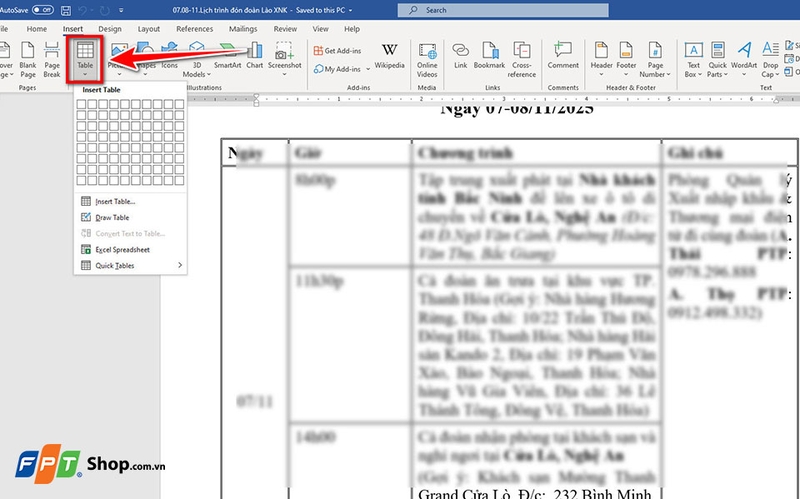
Việc tổ chức thành bảng sẽ giúp khi chuyển sang Excel dữ liệu sẽ nằm đúng hàng cột hơn.
Bước 2: Chọn toàn bộ bảng trong Word
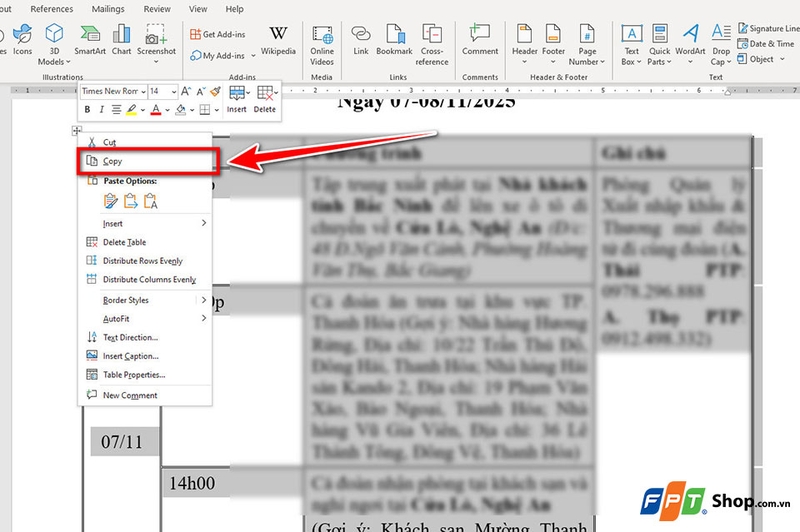
Bạn hãy nhấn vào biểu tượng chọn bảng hoặc kéo chọn toàn bộ, rồi nhấn Ctrl + C hoặc chọn Copy. Khi bạn copy như vậy, bạn đang lấy nguyên cấu trúc bảng trong Word.
Bước 3: Mở Excel và chọn ô để dán
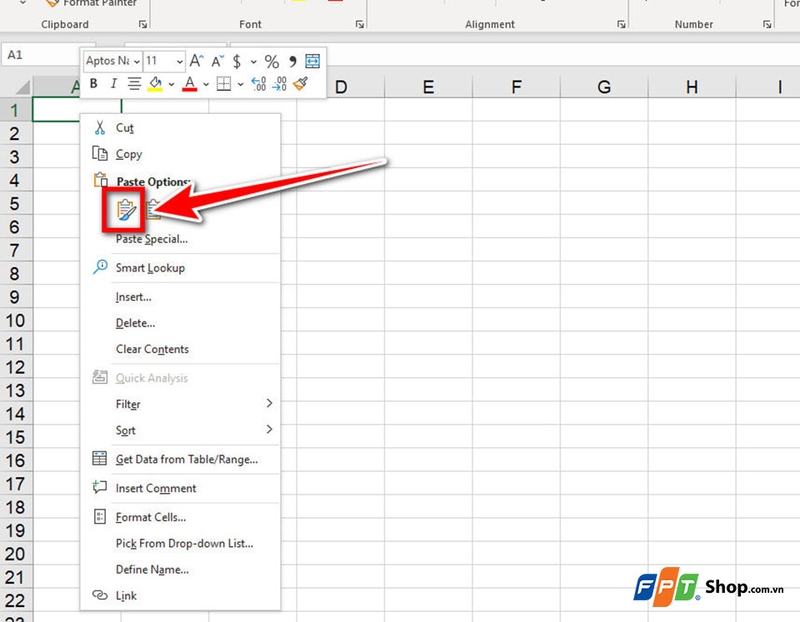
Bạn mở Excel và chọn một ô bắt đầu (ví dụ A1) trong một workbook mới hoặc sheet mới. Sau đó, bạn nhấn Ctrl + V hoặc chọn Paste để dán dữ liệu từ Word.
Sau khi dán, bạn sẽ nhìn thấy dữ liệu và cấu trúc bảng được chuyển sang. Nếu thấy lệch, bạn có thể chọn Paste Options và thử “Keep Source Formatting” hoặc “Match Destination Formatting”.
Bước 4: Kiểm tra và điều chỉnh lại
Bạn kiểm tra và điều chỉnh lại cột, hàng trong Excel để đảm bảo không có ô bị gộp sai, dữ liệu không nằm lệch.
Bạn có thể nhấp đúp vào đường biên giữa các cột để AutoFit chiều rộng cột cho phù hợp.
Nếu dữ liệu nằm chung vào một cột thì bạn có thể sử dụng chức năng Text to Columns trong tab Data để tách dữ liệu theo dấu phân cách hoặc tab.
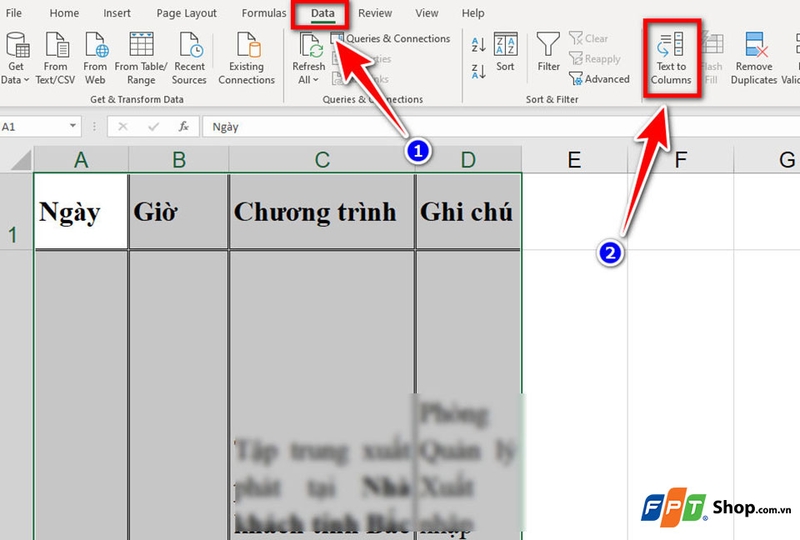
Cuối cùng, bạn hãy lưu workbook Excel với tên và định dạng phù hợp (.xlsx) để có thể chỉnh sửa, phân tích hoặc lọc dữ liệu sau này. Việc lưu sẽ giúp bạn sử dụng lại tài liệu này cho báo cáo, biểu đồ hoặc tổng hợp dữ liệu mà không phải quay lại Word.
Mẹo nhỏ: Nếu bạn thường xuyên phải chuyển nhiều form từ Word sang Excel, bạn có thể cân nhắc sử dụng cách xuất dữ liệu từ Word sang định dạng CSV hoặc TXT rồi nhập vào Excel để dễ xử lý hơn với dữ liệu lớn.
Tạm kết
Chuyển form dữ liệu từ Word sang Excel tưởng đơn giản. Nhưng nếu làm không đúng cách, bạn sẽ mất nhiều thời gian xử lý lại từ đầu. Chỉ cần áp dụng đúng các bước trong bài viết này, bạn sẽ tiết kiệm hàng giờ chỉnh sửa mà vẫn đảm bảo dữ liệu được chuyển đổi đúng, đủ và dễ nhìn. Vì vậy, bạn hãy lưu lại hướng dẫn này và áp dụng mỗi khi cần thao tác với biểu mẫu Word để công việc của bạn luôn trôi chảy, chuyên nghiệp và hiệu quả hơn mỗi ngày.
Nếu bạn đang tìm kiếm một chiếc laptop văn phòng chất lượng nhưng không biết mua ở đâu cho uy tín và giá bán tốt, hãy ghé thăm các cửa hàng FPT Shop trên toàn quốc nhé.
Xem thêm:
:quality(75)/cach_xoa_nhieu_sheet_trong_excel_62434ee784.jpg)
:quality(75)/microsoft_mang_tinh_nang_vibe_working_len_excel_va_word_voi_agent_mode_moi_3884161eb2.jpg)
:quality(75)/file_excel_quan_ly_thu_chi_quan_cafe_96d0a9e800.png)
:quality(75)/canva_excel_b996162872.png)
:quality(75)/dinh_dang_tien_trong_excel_01_9f27b471de.jpg)
:quality(75)/tim_ten_trong_excel_01_c5b9670168.jpg)


