:quality(75)/estore-v2/img/fptshop-logo.png)
:quality(75)/sua_loi_VALUE_ngay_thang_tren_Excel_01_58cba68a90.jpg)
:quality(75)/xuan_hai_5022f16098.jpg)
Cách sửa lỗi #VALUE ngày tháng trên Excel giúp bạn tránh sai sót khi tính toán thời gian
Bạn đang cộng trừ ngày tháng trong Excel, nhưng bảng tính lại trả về lỗi #VALUE!? Đây là một trong những lỗi “kinh điển” khiến không ít người dùng bối rối, nhất là khi làm báo cáo, tính lương, tính số ngày công hoặc phân tích dữ liệu theo mốc thời gian.
Vậy lỗi này xảy ra khi nào? Làm sao để khắc phục lỗi này để bạn tiếp tục làm việc với dữ liệu trên bảng tính? Bài viết này sẽ hướng dẫn bạn cách sửa lỗi #VALUE ngày tháng trên Excel để hạn chế tối đa sai sót khi tính toán thời gian và làm việc chuyên nghiệp hơn với dữ liệu.
Khi nào bạn thường gặp lỗi #VALUE với dữ liệu ngày tháng?
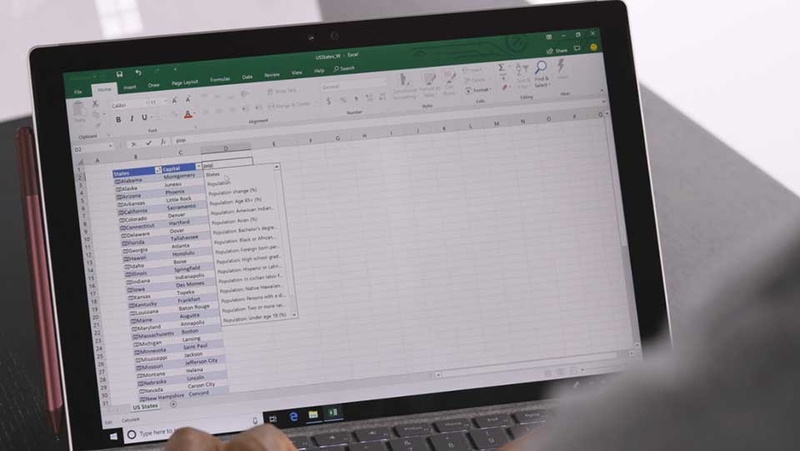
Khi làm việc với dữ liệu ngày tháng trong Microsoft Excel, bạn thường gặp lỗi #VALUE! trong những trường hợp như sau:
- Khi bạn sử dụng một hàm xử lý ngày tháng (chẳng hạn DATEVALUE) nhưng đối số ngày tháng bạn nhập không phải là chuỗi văn bản mà Excel công nhận là ngày, hoặc là số/thời gian không phù hợp.
- Khi bạn nhập ngày tháng ở định dạng mà hệ thống hoặc Excel không nhận diện được (ví dụ ngày /tháng/ngày thay vì tháng/ngày/năm). Lúc này, Excel sẽ coi giá trị đó là văn bản và không thể tính.
- Khi ô chứa ngày tháng thực ra đang được lưu dưới dạng văn bản hoặc có các ký tự ẩn/ khoảng trắng dư thừa, thì Excel vẫn không thể tính và trả về lỗi.
- Khi bạn dùng công thức với ngày tháng nhưng vùng tham chiếu chứa các giá trị không phải ngày/tháng hoặc bị trống, Excel sẽ không biết cách xử lý và trả về #VALUE!
Nhìn chung, bạn sẽ thường gặp lỗi #VALUE! khi dữ liệu ngày tháng không đúng kiểu, không đúng định dạng hoặc bị trộn lẫn với văn bản/ô trống. Khi đó, Excel không thể thực hiện phép tính hoặc hàm như bạn mong muốn. Lúc này, bạn có thể tham khảo cách sửa lỗi #VALUE ngày tháng trên Excel ở trong phần tiếp theo của bài viết này.
Cách sửa lỗi #VALUE ngày tháng trên Excel
Khi bạn làm việc với dữ liệu ngày tháng trong Excel, bạn có thể sẽ bắt gặp lỗi #VALUE! Lỗi này thường gây cản trở cho việc tính toán, đặc biệt là khi sử dụng các hàm như DATEDIF, DATE, TEXT hoặc khi cộng trừ ngày tháng. Nếu bạn đang gặp tình huống này, hãy tham khảo ngay cách sửa lỗi #VALUE ngày tháng trên Excel bên dưới nhé.
Bước 1. Kiểm tra lại định dạng của ô chứa ngày tháng
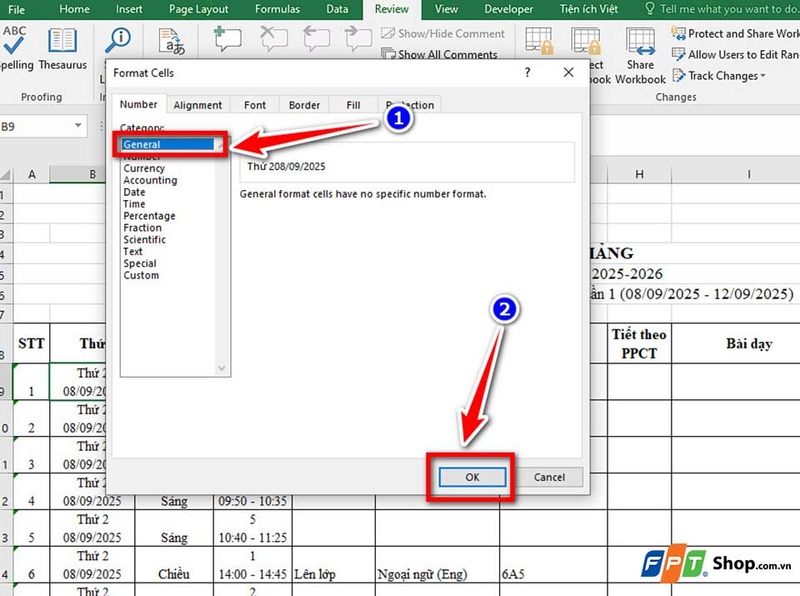
Trước tiên, bạn hãy nhấn vào ô đang gây lỗi rồi nhấn Ctrl + 1 để mở hộp thoại Format Cells.
Tại đây, bạn kiểm tra xem ô đó đang ở định dạng nào. Nếu ô đang ở định dạng Text, Excel sẽ không hiểu đó là ngày tháng và mọi phép tính liên quan đến thời gian sẽ trả về lỗi #VALUE!.
Lúc này, bạn chỉ cần chuyển định dạng sang Date hoặc General để Excel xử lý chính xác giá trị ngày tháng.
Bước 2. Dùng hàm DATEVALUE hoặc VALUE
Trong trường hợp ô ngày tháng đang ở dạng văn bản (dù nhìn giống ngày tháng), bạn hãy dùng công thức như:
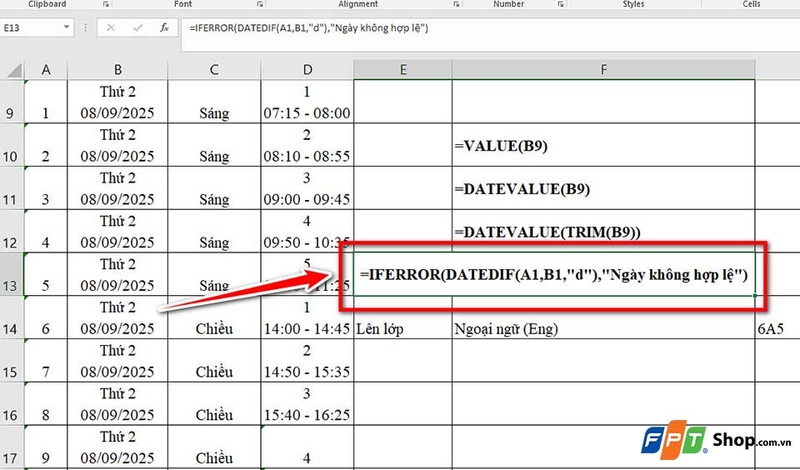
- =DATEVALUE(B9)
Hoặc
- =VALUE(B9)
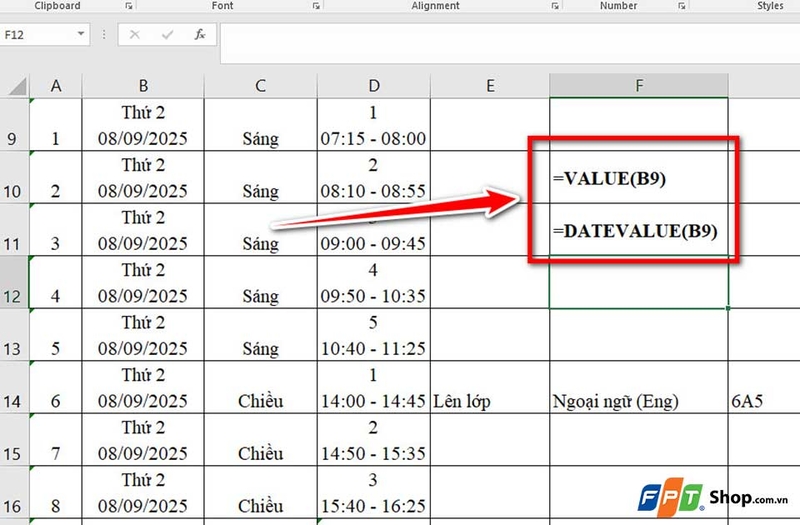
Hàm này sẽ giúp bạn chuyển văn bản thành giá trị ngày mà Excel có thể hiểu được. Bạn nên đảm bảo văn bản nhập vào có định dạng chuẩn như dd/mm/yyyy hoặc mm/dd/yyyy tùy theo thiết lập hệ thống.
Bước 3. Loại bỏ khoảng trắng hoặc ký tự ẩn trong dữ liệu ngày tháng
Nhiều khi, ô chứa ngày tháng bị lỗi do có dấu cách hoặc ký tự không hiển thị (nhất là khi bạn sao chép dữ liệu từ file khác). Nếu vậy, bạn hãy sử dụng hàm TRIM() để loại bỏ khoảng trắng thừa hoặc CLEAN() để làm sạch ký tự đặc biệt:
- =DATEVALUE(TRIM(B9))
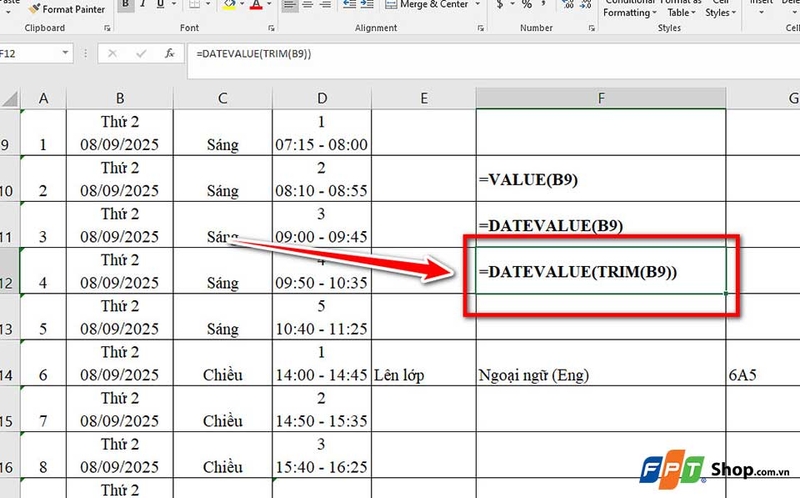
Đây là cách xử lý cực kỳ hiệu quả nếu bạn nghi ngờ dữ liệu bị “dính lỗi định dạng ẩn”.
Bước 4. Kiểm tra lại công thức đang dùng với ngày tháng
Một số công thức như DATEDIF, TEXT, DATE hoặc phép cộng trừ ngày sẽ gây lỗi nếu bạn truyền vào giá trị văn bản, ô trống, hoặc tham chiếu sai kiểu dữ liệu.
Nếu vậy, bạn hãy kiểm tra kỹ từng đối số trong công thức xem có ô nào chứa văn bản không hợp lệ hoặc bị trống. Nếu cần, bạn dùng hàm IFERROR() để xử lý lỗi và hiển thị thông báo thân thiện hơn, ví dụ:
- =IFERROR(DATEDIF(A1,B1,"d"),"Ngày không hợp lệ")
Nhìn chung, lỗi #VALUE! liên quan đến ngày tháng trong Excel có thể khiến bạn bối rối. Tuy nhiên, bạn hoàn toàn có thể sửa nhanh bằng các bước (hoặc phương pháp) ở trên.
Tạm kết
Lỗi #VALUE ngày tháng trong Excel có thể khiến bạn tốn rất nhiều thời gian nếu không biết cách xử lý dứt điểm. Tuy nhiên, chỉ cần bạn nắm được nguyên nhân và áp dụng đúng cách sửa, mọi công thức liên quan đến ngày giờ sẽ chạy mượt mà như ý. Vì vậy, bạn đừng quên lưu lại cách sửa lỗi #VALUE ngày tháng trên Excel ở trên để tránh lặp lại những lỗi không đáng có trong quá trình tính toán thời gian.
Nếu có nhu cầu mua laptop sinh viên với giá bán hấp dẫn và nhiều chương trình khuyến mãi đi kèm, bạn hãy ghé thăm các cửa hàng FPT Shop trên toàn quốc nhé.
Xem thêm:
:quality(75)/microsoft_mang_tinh_nang_vibe_working_len_excel_va_word_voi_agent_mode_moi_3884161eb2.jpg)
:quality(75)/file_excel_quan_ly_thu_chi_quan_cafe_96d0a9e800.png)
:quality(75)/Cach_gioi_han_gia_tri_nhap_Excel_dbb10e62f1.jpg)
:quality(75)/dashboard_excel_bia_6950ad10c4.png)
:quality(75)/dinh_dang_tien_trong_excel_01_9f27b471de.jpg)
:quality(75)/tim_ten_trong_excel_01_c5b9670168.jpg)


