:quality(75)/estore-v2/img/fptshop-logo.png)
:quality(75)/xoa_link_trong_excel_01_3d99082546.jpg)
:quality(75)/xuan_hai_5022f16098.jpg)
Cách xóa link trong Excel nhanh như chớp mà không làm mất định dạng ô và dữ liệu gốc
Bạn từng sao chép dữ liệu từ web vào Excel và bị dính hàng loạt liên kết (hyperlink) khó chịu? Bạn vừa nhận file từ đồng nghiệp nhưng lại gặp phải tình huống bấm nhầm link và mở trình duyệt liên tục? Nếu vậy, vấn đề thường nằm ở những link ẩn trong bảng tính của bạn. Đó là một thứ không chỉ gây rối mắt mà còn ảnh hưởng đến hiệu suất làm việc.
Trong bài viết này, bạn sẽ học được cách xóa link trong Excel nhanh gọn, không làm mất định dạng ô, không ảnh hưởng tới dữ liệu gốc. Đây là những mẹo cực kỳ hữu ích cho dân văn phòng, kế toán, nhân sự hay bất kỳ ai thường xuyên thao tác với bảng tính Excel.
Vì sao cần xóa link trong Excel?

Khi biết cách xóa link trong Excel, bạn sẽ nhận được rất nhiều lợi ích cho công việc văn phòng hoặc xử lý dữ liệu. Dưới đây là một vài lợi ích nổi bật nhất:
- Tăng độ rõ ràng và chuyên nghiệp cho bảng tính: Nhiều khi, bạn nhập dữ liệu hoặc sao chép từ website/email vào Excel, hệ thống tự tạo thành hyperlink với chữ màu xanh, gạch chân và người dùng bấm vào là mở trang khác. Điều này đôi khi gây phân tâm và làm mất tính “trang trọng” của báo cáo hoặc bảng dữ liệu. Khi bạn loại bỏ link này, nội dung nhìn sẽ đơn giản hơn và người đọc có thể tập trung vào “thông tin” chứ không phải vào “liên kết”.
- Tránh việc bấm nhầm và rủi ro bảo mật: Hyperlink trong Excel thường dẫn đến file hoặc website bên ngoài. Nếu là file bị di chuyển hoặc web bị lỗi, thì bạn sẽ gặp phải tình trạng “liên kết hỏng” (broken link). Với các link không rõ nguồn gốc, bạn còn có thể gặp phải rủi ro bảo mật. Lúc này, việc xóa link sẽ giúp bạn kiểm soát tốt hơn nội dung và giảm khả năng người dùng bấm nhầm.
- Hỗ trợ việc in ấn, xuất dữ liệu và phân tích tốt hơn: Khi bạn cần in bảng hoặc chuyển dữ liệu thành file PDF, hyperlink có thể làm mất thẩm mỹ hoặc xuất ra với màu xanh gạch chân gây vướng mắt. Hơn nữa, nếu bạn dùng các hàm dưới dạng văn bản chứa link, việc so sánh dữ liệu sẽ có thể không chính xác nữa. Khi đó, việc xóa link sẽ giúp dữ liệu khi phân tích “sạch” hơn.
Cách xóa link trong Excel nhanh như chớp
Khi làm việc với Excel, các liên kết (hyperlink) có thể tự động xuất hiện trong ô. Nếu muốn làm sạch những liên kết này, bạn hãy tham khảo ngay cách xóa link trong Excel nhanh như chớp bên dưới nhé.
Bước 1: Chọn ô hoặc vùng ô chứa hyperlink
Bạn hãy mở file Excel mà bạn cần xử lý. Sau đó, bạn hãy xác định mình muốn xóa link trong một ô cụ thể, một vùng chọn (nhiều ô) hay toàn bộ sheet.
- Nếu chỉ một ô, bạn hãy click chọn ô đó.
- Nếu nhiều ô liền kề, bạn hãy kéo chọn hoặc giữ Shift để chọn nhóm ô.
- Nếu muốn toàn bộ sheet, bạn hãy nhấn Ctrl + A để chọn toàn bộ sheet.
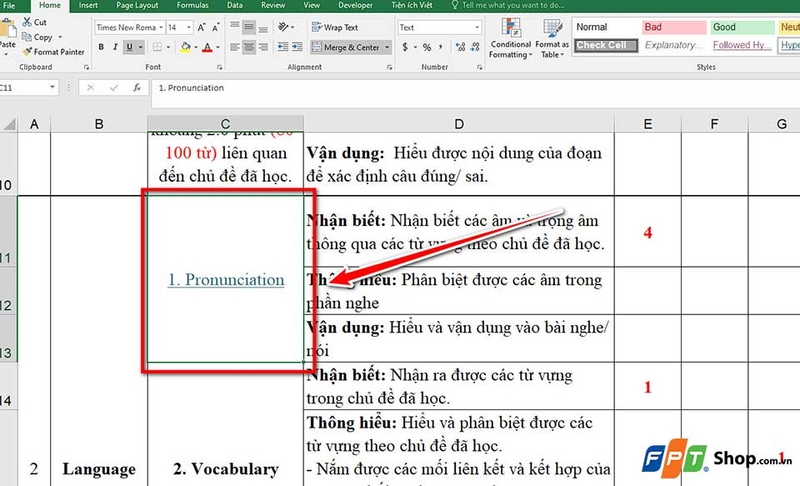
Bước 2: Xóa hyperlink qua menu chuột phải
Sau khi bạn chọn vùng cần xóa, bạn hãy nhấp chuột phải vào vùng đã chọn.
Trong menu hiện ra, bạn hãy tìm và chọn “Remove Hyperlinks” (hoặc “Remove Hyperlink” nếu chỉ 1 ô) để xóa hyperlink và giữ lại văn bản.
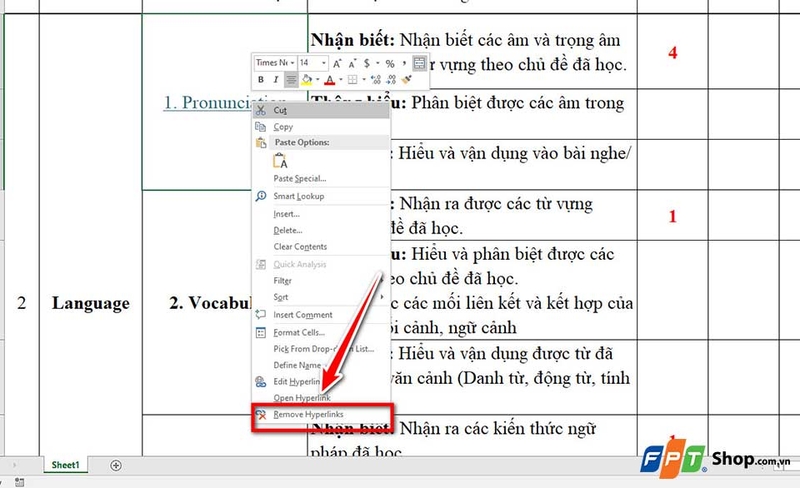
Sau thao tác này, hyperlink sẽ bị gỡ ra và chỉ còn lại nội dung ô như chữ thường.
Bước 3: Xóa hyperlink nhưng giữ định dạng ô (nếu cần)
Nếu bạn muốn giữ nguyên định dạng ô (ví dụ: màu, viền, font chữ) mà chỉ loại bỏ chức năng link. Bạn hãy chọn vùng ô như bước 2.
Sau đó, bạn hãy vào tab Home → nhóm Editing → nhấn Clear → chọn Clear Hyperlinks.
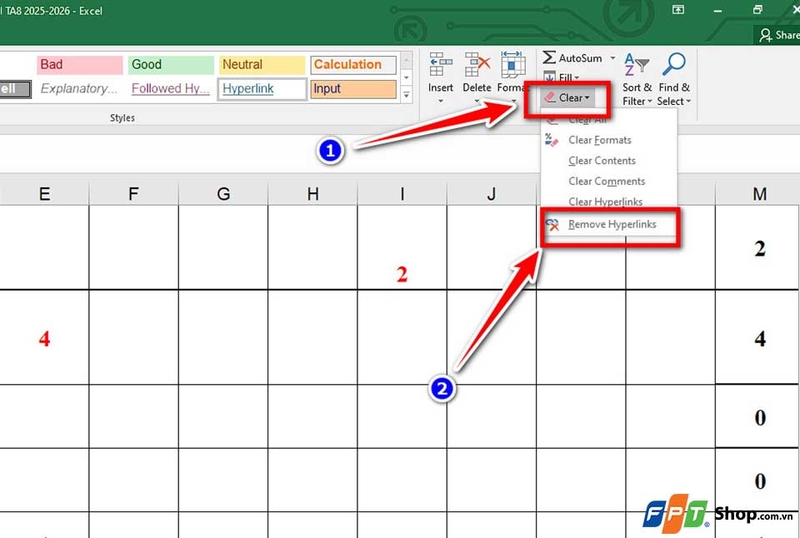
Thao tác này sẽ giữ lại định dạng ô mà chỉ loại bỏ hyperlink trong ô hoặc bảng tính của bạn.
Tạm kết
Đôi khi, hyperlink là tiện ích trong Excel. Tuy nhiên, nó cũng có thể mang lại nhiều phiền toái trong nhiều trường hợp. Vì vậy, việc biết cách xóa link trong Excel không chỉ giúp bảng tính của bạn sạch sẽ, dễ dùng hơn, mà còn tăng độ chuyên nghiệp và hiệu suất làm việc rõ rệt. Nếu bạn thường xuyên xử lý dữ liệu từ nhiều nguồn, đừng bỏ qua thủ thuật này nhé.
Không chỉ chia sẻ cho bạn những thủ thuật văn phòng hay, FPT Shop còn phân phối rất nhiều mẫu laptop văn phòng chất lượng với giá bán phải chăng và nhiều ưu đãi hấp dẫn.
Xem thêm:
:quality(75)/tat_thong_bao_update_link_tren_excel_01_c1d831a47e.jpg)
:quality(75)/kiem_tra_chinh_ta_trong_Excel_01_e82bc93be0.jpg)
:quality(75)/danh_so_trang_kieu_1_2_trong_excel_01_4b275e8d05.jpg)
:quality(75)/chuyen_form_du_lieu_tu_word_sang_excel_01_9d77fdd059.jpg)
:quality(75)/su_dung_dinh_dang_co_dieu_kien_trong_excel_01_8ccf5c698c.jpg)
:quality(75)/sua_loi_VALUE_ngay_thang_tren_Excel_01_58cba68a90.jpg)


