:quality(75)/estore-v2/img/fptshop-logo.png)
:quality(75)/cach_su_dung_bo_chuyen_doi_don_vi_do_luong_trong_word_0_5d13cb3e73.png)
:quality(75)/quoc_tuan_7881fe8c47.JPG)
Hướng dẫn cách sử dụng bộ chuyển đổi đơn vị đo lường trong Word giúp thao tác nhanh hơn
Khi soạn thảo tài liệu trong Microsoft Word, đôi khi bạn sẽ bắt gặp những đơn vị đo lường như inch hay feet khiến việc quy đổi sang centimet trở nên phiền phức. Ít ai biết rằng Word đã tích hợp sẵn một công cụ hỗ trợ chuyển đổi nhanh chóng và chính xác ngay trong tài liệu. Cách sử dụng bộ chuyển đổi đơn vị đo lường trong Word sẽ giúp bạn thao tác dễ dàng hơn bao giờ hết. Trong bài viết hôm nay, hãy cùng FPT Shop khám phá chi tiết tính năng tiện lợi này!
Bộ chuyển đổi đo lường trong Word là tính năng gì?
Bộ chuyển đổi đo lường trong Word (Measurement Converter) là một tiện ích tích hợp sẵn trong nhóm công cụ Built-in Actions của Microsoft Word. Tính năng này cho phép người dùng nhanh chóng chuyển đổi các đơn vị đo lường như inch, feet, dặm hay cm trực tiếp trong tài liệu mà không cần rời khỏi giao diện Word. Nhờ đó, việc soạn thảo và chỉnh sửa tài liệu có yếu tố kỹ thuật hoặc quốc tế trở nên thuận tiện và chính xác hơn.
Không chỉ giúp tiết kiệm thời gian, Measurement Converter còn hạn chế sai sót khi người dùng phải xử lý các số liệu đến từ nhiều hệ thống đo lường khác nhau. Khi được kích hoạt, công cụ này cho phép người dùng nhấp chuột phải vào giá trị đo lường bất kỳ để xem ngay kết quả quy đổi. Đây là một tính năng nhỏ nhưng mang lại hiệu quả lớn cho những ai thường xuyên làm việc với dữ liệu kỹ thuật, báo cáo nghiên cứu hay tài liệu nước ngoài.

Hướng dẫn cách sử dụng bộ chuyển đổi đơn vị đo lường ẩn trong Word
Tính năng Measurement Converter trong Microsoft Word cho phép người dùng chuyển đổi đơn vị đo lường nhanh chóng mà không cần mở trình duyệt hay ứng dụng ngoài. Tuy nhiên, tính năng này mặc định bị ẩn nên nhiều người chưa biết đến. Để giúp bạn tận dụng hiệu quả, dưới đây là cách sử dụng bộ chuyển đổi đơn vị đo lường trong Word chi tiết và dễ thực hiện nhất.
Các bật tính năng Measurement Converter trong Word
Trước khi khám phá cách sử dụng bộ chuyển đổi đơn vị đo lường trong Word, bạn cần kích hoạt tính năng Measurement Converter. Đây là một công cụ hữu ích nhưng mặc định bị ẩn trong nhóm Built-in Actions, giúp người dùng dễ dàng chuyển đổi các đơn vị như inch, feet hoặc cm chỉ bằng thao tác chuột phải. Sau đây là hướng dẫn chi tiết cách bật tính năng này.
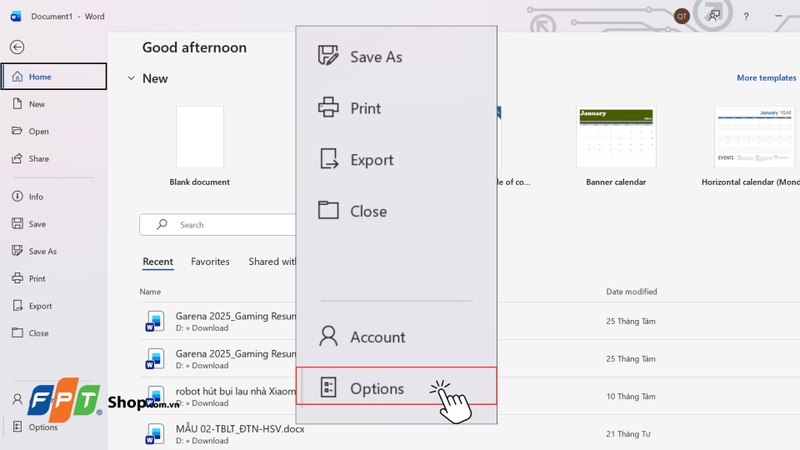
Bước 1: Mở File và chọn Options.
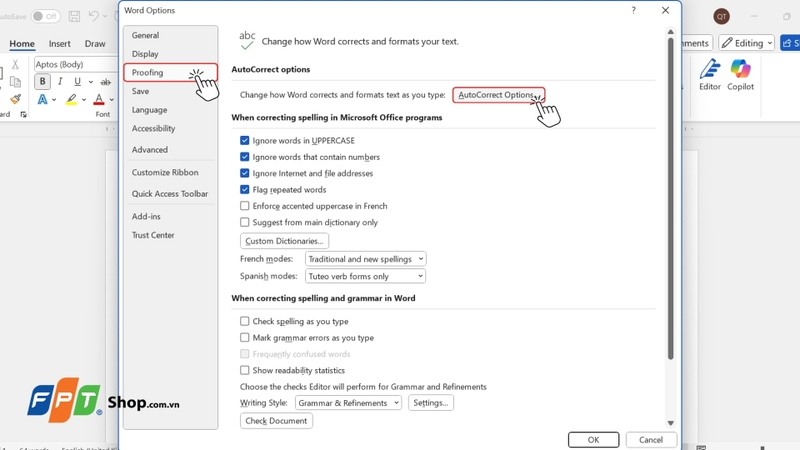
Bước 2: Trong cửa sổ Word Options, chọn Proofing, rồi nhấn AutoCorrect Options…
Bước 3: Tại giao diện cửa sổ AutoCorrect, chuyển sang thẻ Actions, tích chọn Enable additional actions in the right-click menu để kích hoạt menu bổ sung. Trong danh sách Available Actions, đánh dấu Measurement Converter và nhấn OK để lưu thay đổi.

Chuyển đổi đơn vị đo trực tiếp trong tài liệu Word
Sau khi đã bật tính năng Measurement Converter, bạn có thể dễ dàng chuyển đổi đơn vị đo lường trực tiếp trong tài liệu Word mà không cần sử dụng công cụ bên ngoài. Cách thực hiện vô cùng đơn giản chỉ với vài thao tác chuột, bạn đã có ngay kết quả chính xác. Dưới đây là hướng dẫn chi tiết:
Bước 1: Mở tài liệu Word có chứa đơn vị cần chuyển đổi, ví dụ “48 inches”.
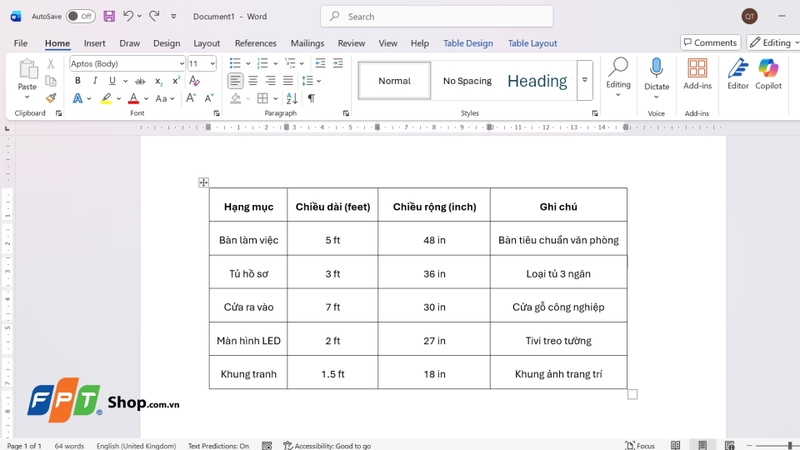
Bước 2: Bôi đen giá trị đó, nhấp chuột phải và chọn Additional Actions, sau đó chọn Measurement Converter. Word sẽ tự động hiển thị kết quả chuyển đổi tương ứng, chẳng hạn “48 inches = 121,92 cm”.

Như vậy là bạn đã biết cách sử dụng bộ chuyển đổi đơn vị đo lường trong Word để quy đổi nhanh các giá trị mà không cần rời khỏi tài liệu của mình.
Một số tiện ích tích hợp hữu ích trong Microsoft Word bạn nên biết
Ngoài tính năng Measurement Converter, Microsoft Word còn tích hợp nhiều tiện ích khác giúp người dùng tiết kiệm thời gian và nâng cao hiệu quả làm việc. Những công cụ này có thể hỗ trợ từ việc chuyển đổi đơn vị, lên lịch cuộc họp, đến gửi tin nhắn nhanh hoặc hiển thị thông tin liên hệ trực tiếp trong tài liệu. Dưới đây là một số tiện ích tích hợp phổ biến mà bạn có thể tham khảo:
| Tiện ích | Công dụng |
| Address (English) | Hỗ trợ các Smart Tag trong các phiên bản Office trước đến Office 2010. |
| Date (XML) | Cho phép bạn lên lịch cuộc họp hoặc xem nội dung lịch Outlook vào ngày cụ thể. |
| Financial Symbol (XML) | Hiển thị thông tin về biểu tượng mã cổ phiếu. |
| Instant Messaging Contacts (English) | Gửi tin nhắn nhanh cho ai đó trực tiếp từ tài liệu Office. |
| Measurement Converter | Chuyển đổi các đơn vị đo lường như inch, feet, cm,... |
| Person Name (English) | Hiển thị thông tin liên hệ Outlook liên kết với tên người. |
| Place (XML) | Hỗ trợ Smart Tag trong các phiên bản Office cũ hơn. |
| Telephone Number (XML) | Nhận diện và xử lý số điện thoại trong tài liệu. |
Tạm kết
Trên đây là hướng dẫn chi tiết cách sử dụng bộ chuyển đổi đơn vị đo lường trong Word giúp bạn thao tác nhanh, chính xác và chuyên nghiệp hơn khi làm việc với các tài liệu chứa nhiều hệ đo khác nhau. Chỉ với vài bước đơn giản, bạn có thể dễ dàng chuyển đổi inch sang cm, feet sang mét mà không cần dùng công cụ ngoài. Hãy thử ngay để tối ưu hiệu quả làm việc với Word nhé!
Nếu bạn đang tìm kiếm một chiếc MacBook sang trọng, hiệu năng mạnh mẽ và hoạt động ổn định lâu dài, hãy truy cập ngay FPT Shop để tham khảo! Các dòng MacBook tại đây không chỉ đáp ứng tốt nhu cầu học tập, làm việc mà còn có thiết kế tinh tế, pin bền bỉ và nhiều ưu đãi hấp dẫn.
Xem thêm:
:quality(75)/wandering_sword_d21254cc6b.jpg)
:quality(75)/1password_cho_biet_ho_co_the_cai_thien_tinh_bao_mat_dang_nhap_cho_cac_trinh_duyet_ai_06540fac53.jpg)
:quality(75)/wordle_spelling_bee_va_connections_chinh_thuc_co_huy_hieu_thanh_tich_23955f932c.jpg)
:quality(75)/word_khong_in_dung_cach_0_293f033ee4.png)
:quality(75)/1_733e74fa35.jpg)
:quality(75)/cach_chinh_do_cao_thap_cua_chi_so_tren_duoi_trong_word_0_caf0e0b598.png)


