:quality(75)/estore-v2/img/fptshop-logo.png)
:quality(75)/cach_hien_thanh_scroll_trong_word_va_excel_7_fda1b05bf8.png)
:quality(75)/Huyen_Dang_Ngoc_6818881a4d.jpg)
Hướng dẫn chi tiết cách hiện thanh scroll trong Word và Excel trên Windows và Macbook
Thông thường scroll bar (thanh cuộn) sẽ hiển thị mặc định ngay trong Word và Excel. Tuy nhiên có thể do người dùng thao tác nhầm khiến thanh cuộn bị mất đi và không biết cách hiện thanh scroll trong Word và Excel trở lại, gây bất tiện trong quá trình sử dụng. Trong bài viết này FPT Shop sẽ hướng dẫn bạn chi tiết các bước để thực hiện cách hiện thanh scroll trong Word và Excel nhanh chóng và đơn giản nhất.
Cách hiện thanh scroll trong Word và Excel trên Windows
Cách hiện thanh scroll trong Word
Microsoft Word là phần mềm soạn thảo văn bản phổ biến với nhiều tính năng hỗ trợ người dùng. Tuy nhiên, đôi khi thanh cuộn ngang hoặc dọc có thể bị ẩn đi, gây khó khăn trong việc di chuyển trong tài liệu. Để hiện thanh cuộn trong Word, bạn có thể thực hiện theo các bước sau.
Để hiển thị thanh cuộn trong các phiên bản Microsoft Word cho Windows (từ Word 2013 trở đi), bạn có thể làm theo các bước sau:
- Mở Word và vào menu File: Trước tiên, mở tài liệu Word của bạn và chọn tab File ở góc trái màn hình máy tính.
- Chọn Options: Trong menu File, cuộn xuống và chọn Options.
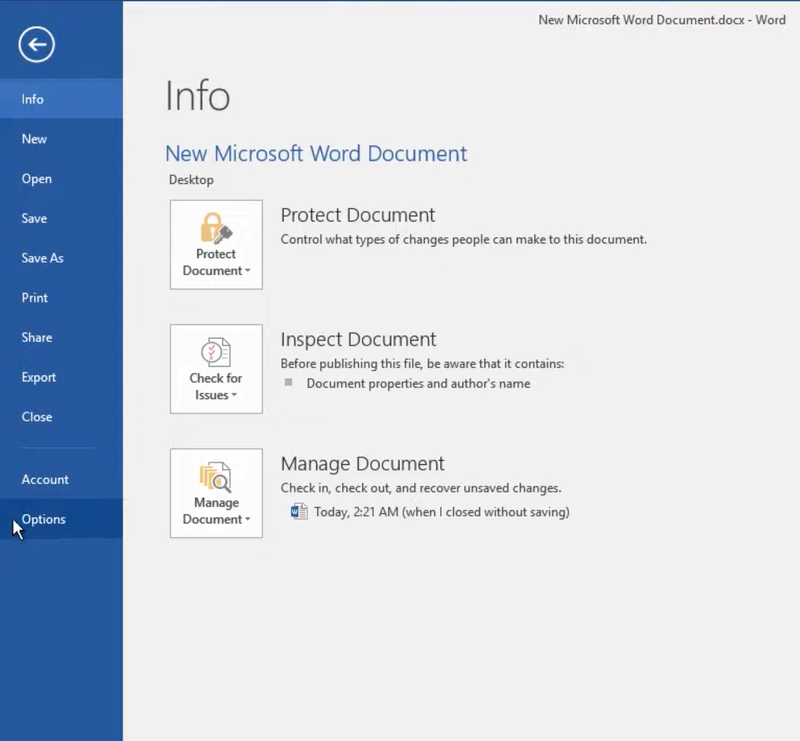
- Chọn Tab Advanced: Trong cửa sổ Word Options, chọn tab Advanced ở phía bên trái.
- Hiển Thị Thanh Cuộn: Cuộn xuống phần Display (Hiển thị). Tại đây, bạn sẽ thấy các tùy chọn cho Horizontal scroll bar (thanh cuộn ngang) và Vertical scroll bar (thanh cuộn dọc). Để hiển thị thanh cuộn, bạn chỉ cần tích chọn vào hai mục này.
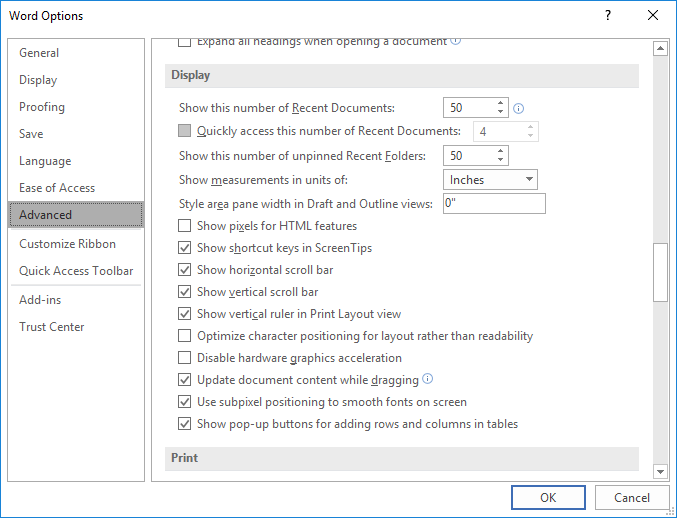
- Lưu thay đổi: Nhấn OK để lưu các thay đổi và đóng cửa sổ Options. Thanh cuộn sẽ tự động hiển thị trong tài liệu Word của bạn.
Cách hiện thanh scroll trong Excel
Các phiên bản Excel từ 2013 trở đi trên hệ điều hành Windows có thể dễ dàng hiển thị thanh cuộn theo các bước sau:
- Mở Excel và vào menu File: Mở bảng tính Excel và chọn tab File.
- Chọn Options: Chọn Options từ menu bên trái.
- Chọn Tab Advanced: Trong cửa sổ Excel Options, bạn chọn Advanced.
- Hiển thị thanh cuộn: Cuộn xuống phần Display options for this workbook. Tại đây, bạn sẽ thấy các tùy chọn để hiển thị Horizontal scroll bar và Vertical scroll bar. Hãy tích chọn cả hai mục này để thanh cuộn xuất hiện trong bảng tính của bạn.
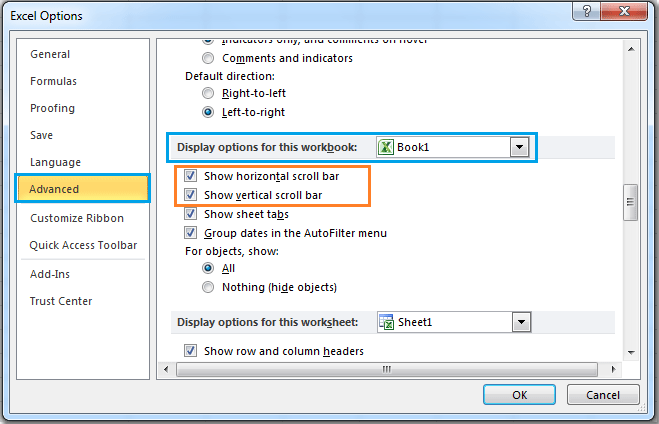
- Lưu thay đổi: Nhấn OK để lưu và đóng cửa sổ. Thanh cuộn sẽ hiển thị ngay lập tức trong Excel.
Cách tắt tính năng tự động ẩn thanh cuộn trong Windows
Ở một số phiên bản Windows, thanh cuộn có thể được cài đặt để tự động ẩn đi khi không sử dụng. Để thay đổi điều này và hiển thị thanh cuộn một cách liên tục, bạn làm theo các bước sau:
- Mở cài đặt Windows: Nhấn vào Start (Bắt đầu) và chọn Settings (Cài đặt).
- Chọn Ease of Access: Trong cửa sổ Settings, tìm và chọn Ease of Access.
- Tắt tự động ẩn thanh cuộn: Cuộn xuống và chọn Display. Tại mục Automatically hide scroll bars in Windows, bạn chỉ cần tắt tính năng này để thanh cuộn luôn hiển thị.
Cách hiện thanh scroll trong Word và Excel trên Macbook
Cài đặt cấu hình hệ thống để hiển thị thanh cuộn trên Macbook
Trước tiên, nếu thanh cuộn không hiện trong cả Word và Excel trên macOS, bạn nên kiểm tra cài đặt hệ thống của MacBook:
- Nhấp vào biểu tượng quả táo (Apple menu) ở góc trên bên trái màn hình.
- Chọn System Preferences (hay System Settings tùy phiên bản macOS).
- Chọn General.
- Tại mục Show scroll bars (Hiển thị thanh cuộn), bạn có thể chọn:
- Automatically based on mouse or trackpad (tự động dựa theo chuột máy tính hoặc trackpad).
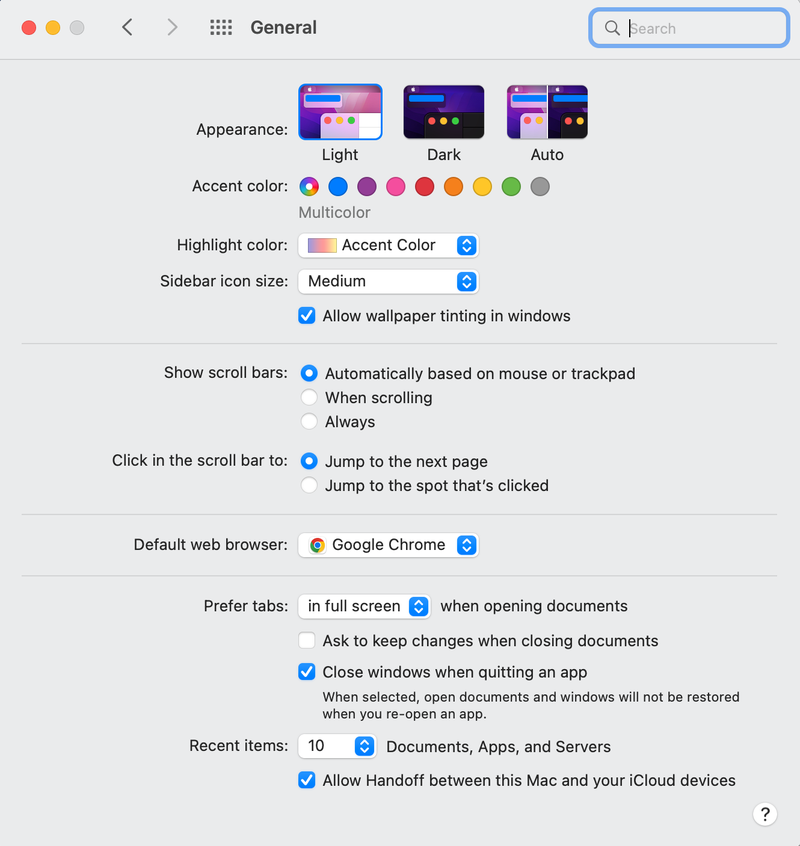
- When scrolling (khi đang cuộn).
- Always (luôn luôn): Chọn Always nếu bạn muốn thanh cuộn luôn hiện.
- Đóng cửa sổ System Preferences. Bạn có thể khởi động lại ứng dụng Word hoặc Excel nếu cần thiết.
Nếu đã thực hiện các bước trên mà thanh cuộn vẫn chưa hiện trong Word hoặc Excel thì chúng ta sẽ tiếp tục thực hiện kiểm tra riêng cho ứng dụng.
Hiển thị thanh cuộn trong Word/Excel trên Macbook
- Mở ứng dụng Word hoặc Excel.
- Trên thanh menu ứng dụng, chọn ứng dụng: ví dụ trong Word bạn chọn Word ⇒ Preferences, hoặc trong Excel chọn Excel ⇒ Preferences.
- Chọn mục View (Hiển thị).
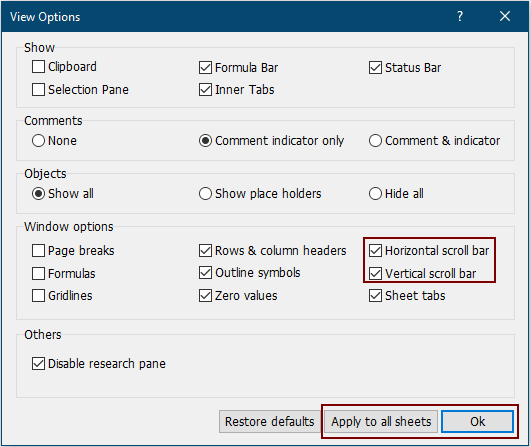
- Tìm các tùy chọn Horizontal scroll bar và Vertical scroll bar (thanh cuộn ngang và dọc). Đảm bảo chúng được tích chọn nếu có sẵn.
- Đóng cửa sổ Preferences và kiểm tra lại tài liệu.
Cách khắc phục khi thanh cuộn vẫn không hiện
Dù đã thực hiện như cách hiện thanh scroll trong Word và Excel như trên, trong một số trường hợp thanh cuộn vẫn không xuất hiện thì bạn có thể thực hiện một số giải pháp sau:
- Kiểm tra xem cửa sổ ứng dụng có đang ở chế độ Full Screen hay đã bị phóng to/thu nhỏ khác thường không. Khi cửa sổ của Word hoặc Excel quá nhỏ, thanh cuộn có thể không xuất hiện. Để khắc phục, bạn chỉ cần phóng to cửa sổ ứng dụng bằng cách nhấp vào nút Maximize (Phóng to) ở góc trên bên phải cửa sổ.
- Một số trường hợp có thể do vấn đề tương thích giữa hệ điều hành và Office khiến cho thanh cuộn bị ẩn. Trong trường hợp này bạn hãy kiểm tra và cập nhật phiên bản Word/Excel lên phiên bản mới để tránh lỗi tương thích.
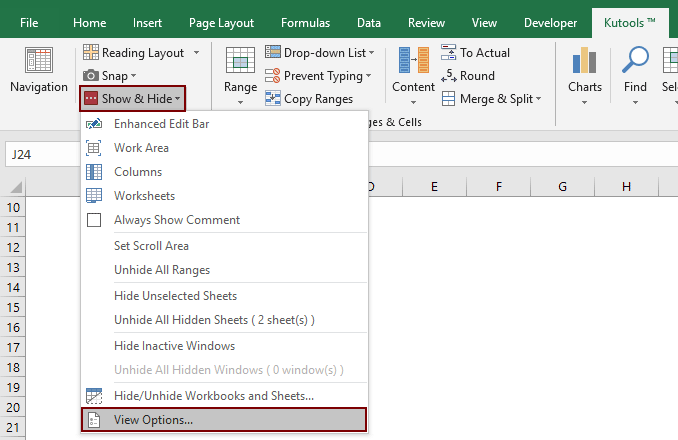
- Kiểm tra xem file bạn đang làm việc có bị khóa hoặc đang ở chế độ “Read‑only” hay không. Khi bị hạn chế về thao tác thì các tính năng bao gồm cả thanh cuộn có thể bị chặn.
Cách tối ưu hóa quy trình làm việc với thanh cuộn
Sử dụng thanh cuộn một cách hiệu quả sẽ giúp bạn tiết kiệm thời gian và nâng cao hiệu suất làm việc. Dưới đây là một số mẹo để bạn có thể sử dụng thanh cuộn một cách tối ưu trong Word và Excel:
Sử dụng phím tắt để di chuyển nhanh
Trong Word và Excel, bạn có thể sử dụng các phím tắt để di chuyển nhanh hơn trong tài liệu hoặc bảng tính mà không cần phải kéo thanh cuộn. Ví dụ:
- Page Up và Page Down: Di chuyển lên hoặc xuống một trang.
- Ctrl + Up Arrow và Ctrl + Down Arrow: Di chuyển nhanh đến đầu hoặc cuối bảng.
Điều chỉnh kích thước cột và dòng
Trong Excel, việc điều chỉnh kích thước của cột và dòng có thể giúp bạn hiển thị nhiều dữ liệu mà không cần phải sử dụng quá nhiều thanh cuộn. Bạn hãy căn chỉnh các cột và dòng một cách hợp lý để tối ưu hóa không gian làm việc.
Một số lưu ý khác khi sử dụng thanh cuộn
Sử dụng thanh cuộn trong chế độ đọc
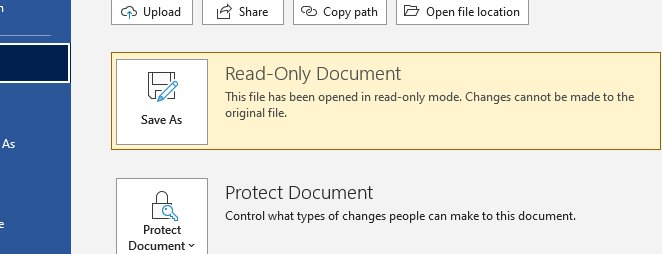
Một số phiên bản Office hỗ trợ chế độ Read Mode (Chế độ Đọc) trong Word. Trong chế độ này, thanh cuộn có thể ẩn đi để giúp người dùng tập trung vào nội dung văn bản mà không bị phân tâm bởi các yếu tố khác. Khi đó, cách hiện thanh scroll trong Word và Excel không thực hiện được. Tuy nhiên, bạn vẫn có thể cuộn qua tài liệu bằng cách sử dụng các phím tắt hoặc menu điều hướng.
Tùy chỉnh thanh cuộn cho Excel
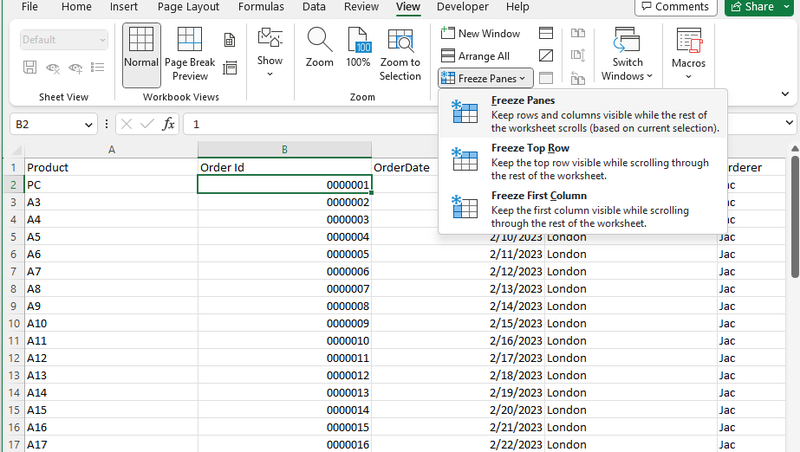
Trong Excel, nếu bạn làm việc với nhiều sheet hoặc bảng tính thì sử dụng thanh cuộn đúng cách sẽ mang đến sự tiện lợi cho bạn. Bạn có thể chọn Freeze Panes (Đóng băng bảng) để giữ lại các cột hoặc hàng quan trọng luôn hiển thị. Khi đó bạn có thể dễ dàng cuộn qua các phần còn lại của bảng tính mà không bị mất dấu.
Sử dụng thanh cuộn trong các tài liệu chứa hình ảnh
Đôi khi khi bạn làm việc với các tài liệu chứa nhiều hình ảnh hoặc đồ họa thì những hình ảnh này có thể che khuất đi thanh cuộn. Để giải quyết vấn đề này, bạn có thể chỉnh sửa kích thước hình ảnh trong tài liệu để tránh làm tài liệu bị tràn ra ngoài vùng hiển thị của cửa sổ. Trong Excel, nếu bảng tính có nhiều hình ảnh hoặc đồ thị, bạn có thể điều chỉnh các ô hoặc bảng để không gian làm việc được tối ưu hơn và không ảnh hưởng đến việc sử dụng thanh cuộn.
Kết luận
Trên đây FPT Shop đã hướng dẫn bạn cách hiện thanh scroll trong Word và Excel cùng những lưu ý khi sử dụng thanh cuộn trên các phần mềm này. Hãy áp dụng ngay để có thể sử dụng lại thanh cuộn mượt mà như trước, chúc bạn thành công!
Nếu bạn đang muốn nâng cấp chiếc laptop của mình thì còn chần chờ gì mà không đến ngay với FPT Shop. Những sản phẩm laptop chính hãng đến từ các thương hiệu nổi tiếng, uy tín, chất lượng đã có mặt trên khắp các kệ hàng tại hệ thống của FPT Shop trên toàn quốc. Các chương trình khuyến mãi dành riêng cho bạn khi truy cập trang web của FPT Shop ngay hôm nay, ruy cập ngay để nhận ưu đãi!
Xem thêm:
:quality(75)/cach_tao_theme_va_mau_tuy_chinh_trong_word_8_41c34fa13d.png)
:quality(75)/cach_dinh_dang_nhanh_tu_xuat_hien_nhieu_lan_tren_word_7_8158234229.jpg)
:quality(75)/doi_thu_muc_luu_file_word_mac_dinh_01_8465a16dc9.jpg)
:quality(75)/cach_chuyen_file_excel_sang_anh_7_7816739242.jpg)
:quality(75)/reference_isnt_valid_e32a27c592.jpg)
:quality(75)/dung_ham_ADDRESS_trong_Excel_01_300bed158a.jpg)


