:quality(75)/estore-v2/img/fptshop-logo.png)
:quality(75)/cach_chuyen_file_excel_sang_anh_7_7816739242.jpg)
:quality(75)/Huyen_Dang_Ngoc_6818881a4d.jpg)
Hướng dẫn các cách chuyển file Excel sang ảnh để chuyển toàn bộ hoặc một phần dữ liệu sang định dạng ảnh
Biết cách chuyển file Excel sang ảnh mang đến rất nhiều lợi ích. Đó có thể là khi bạn muốn gửi bảng tính cho người nhận nhưng không muốn họ thay đổi nội dung hoặc không muốn họ phải mở Excel. Hoặc nếu bạn muốn chèn bảng tính vào slide, tài liệu mà không lo định dạng bị lệch thì chuyển sang ảnh chính là giải pháp hữu hiệu. Trong bài viết này FPT Shop sẽ hướng dẫn bạn cách chuyển file Excel sang ảnh (JPEG, PNG, GIF,…) ngay trên chính file Excel hoặc sử dụng các công cụ trực tuyến nhé.
Tại sao cần chuyển file Excel sang ảnh
Biết cách chuyển file Excel sang ảnh có thể mang đến nhiều lợi ích trong công việc và học tập. Dưới đây là những lý do mà bạn nên tìm hiểu về cách thực hiện thủ thuật này.
- Dễ chia sẻ và xem trên nhiều thiết bị: Hình ảnh (ảnh JPG, PNG) hầu như có thể xem được trên hầu hết máy tính, điện thoại, trình duyệt mà người nhận không cần cài Excel.
- Giữ định dạng nội dung: Khi chuyển sang ảnh, bảng tính của bạn sẽ xuất hiện nguyên như vậy, không lo cột bị lệch, font bị thay đổi hay người nhận có thể chỉnh sửa nội dung. Tính năng này rất hữu ích khi bạn muốn “khoá” nội dung hoặc đưa bảng vào báo cáo, slide hoặc bài đăng mạng xã hội.
- Chèn vào slide/báo cáo dễ dàng: Khi bạn soạn thảo nội dung hoặc thiết kế slide thì một ảnh của bảng Excel sẽ dễ đưa vào tài liệu hơn là nhúng trực tiếp Excel. Cách chuyển file Excel sang ảnh cũng giúp bố cục trình bày rõ ràng hơn và tránh lỗi định dạng.
- Giảm rủi ro chỉnh sửa sai: Khi chia sẻ file Excel, người khác có thể vô tình thay đổi dữ liệu. Gửi ảnh thay cho file sẽ đảm bảo nội dung gốc không bị chỉnh sửa.
- Thích hợp với mạng xã hội hoặc email: Hình ảnh sẽ được tải nhanh hơn, hiển thị ngay lập tức mà người xem không cần tải về. Đôi khi một số trường hợp file Excel quá lớn thì có thể khiến việc tải file bị chậm hoặc người nhận không mở được do lỗi phần mềm.
Các cách chuyển file Excel sang ảnh
Cách chuyển file Excel sang ảnh có rất nhiều phương pháp, bạn có thể thực hiện trực tiếp trên Excel Hoặc sử dụng các công cụ hỗ trợ. Dưới đây là một số cách mà bạn có thể tham khảo.
Cách 1: Sử dụng chức năng “Copy as Picture” trong Excel
- Cách này có thể thực hiện trực tiếp ngay trong Excel mà không cần phần mềm bên ngoài. Tuy nhiên cách này sẽ phù hợp khi bạn chỉ cần chuyển một vùng hoặc một trang bảng tính nhỏ. Để thực hiện cách chuyển file Excel sang ảnh này, bạn hãy thực hiện theo các bước như sau:
- Mở Excel và đến sheet chứa bảng cần chuyển.
- Bôi đen vùng dữ liệu mà bạn muốn chuyển sang ảnh (có thể là một bảng, hoặc toàn bộ sheet nếu kích cỡ nhỏ).
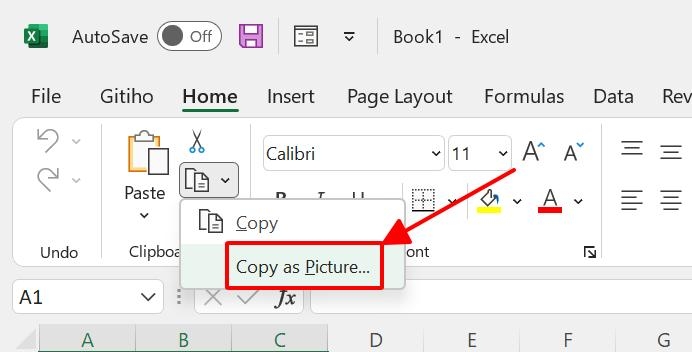
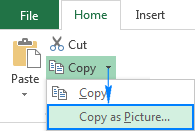
- Vào tab Home ⇒ trong nhóm Clipboard, nhấn vào mũi tên dưới nút Copy ⇒ chọn Copy as Picture.
- Hộp thoại Copy Picture hiện ra: Chọn tùy chọn “As shown on screen” (theo như hiển thị trên màn hình máy tính) và Picture (định dạng ảnh).
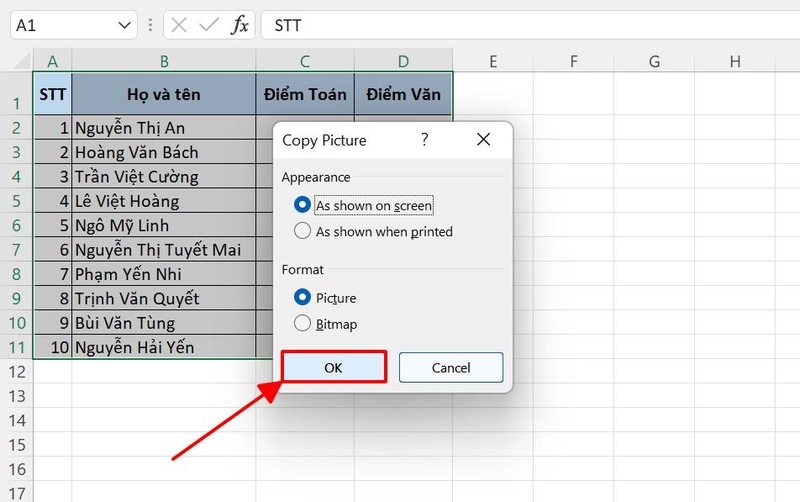
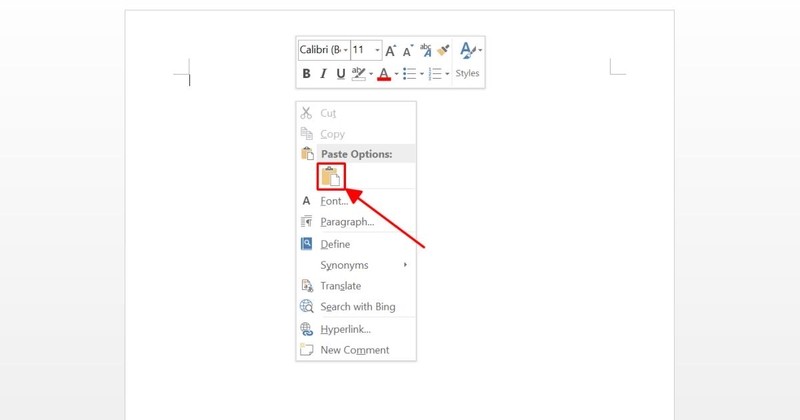
- Nhấn OK. Sau đó bạn dán (Ctrl+V) vào một ứng dụng như Word, PowerPoint hoặc mở ứng dụng vẽ như Paint.
- Nếu dán vào Word/PowerPoint: Bạn có thể bấm phải chuột vào ảnh ⇒ chọn Save as Picture để lưu ngay thành file ảnh (PNG, JPG,…).
Cách này có ưu điểm là thực hiện nhanh không cần đến công cụ bên ngoài. Tuy nhiên có điểm trừ là nếu vùng chọn quá lớn hoặc có nhiều sheet/chi tiết, chất lượng ảnh có thể kém, hoặc bạn sẽ phải chia thành nhiều ảnh.
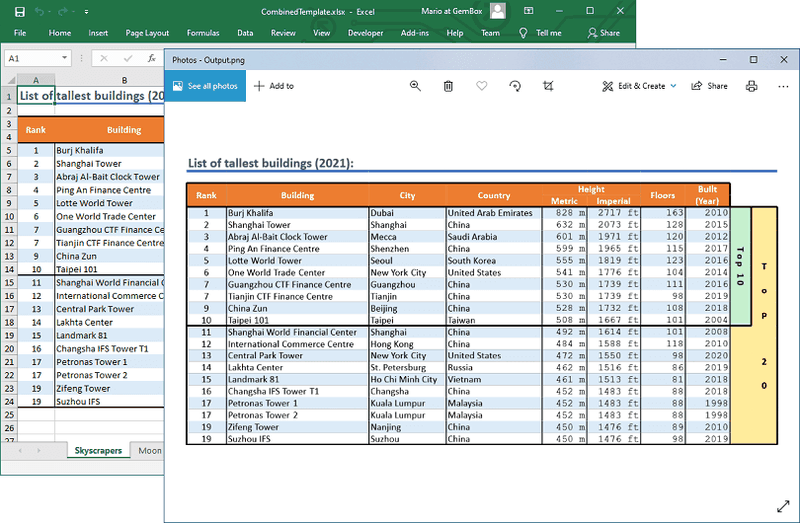
Cách 2: Chụp ảnh màn hình hoặc sử dụng công cụ Snipping Tool
Khi bạn muốn chuyển toàn màn hình, hoặc có các thao tác/đồ họa trong Excel mà “Copy as Picture” không phù hợp thì có thể sử dụng cách chụp màn hình.
- Trên Windows: Bạn nhấn phím PrtSc hoặc tổ hợp Windows + Shift + S để mở Snipping Tool.
- Trên macOS: Bạn nhấn giữ tổ hợp Command + Shift + 4 để chọn vùng.
- Sau khi chụp, bạn mở ứng dụng như Paint (Windows) hoặc Preview (Mac) ⇒ dán ảnh ⇒ chỉnh sửa/cắt nếu cần ⇒ rồi lưu ảnh (PNG/JPG).
- Cần đảm bảo rằng vùng màn hình hiển thị đủ dữ liệu bạn muốn. Nếu bảng lớn, bạn cần zoom phù hợp hoặc cuộn để chọn nhiều lần.
Ưu điểm của cách này là bạn có thể chụp ảnh một cách linh hoạt, có thể chụp toàn màn hình hoặc bất kỳ vùng chọn nào. Điểm trừ là đôi khi phải chỉnh sửa thủ công, trong trường hợp nếu bảng quá to nên bạn phải thu nhỏ lại để chụp thì chất lượng ảnh có thể không cao.
Cách 3: Sử dụng công cụ trực tuyến hoặc phần mềm chuyển đổi Excel sang ảnh
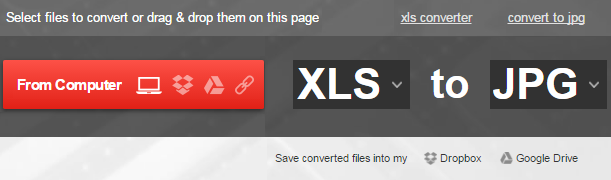
Khi bạn có nhiều sheet hoặc muốn chuyển toàn bộ file Excel sang ảnh, hay muốn định dạng chất lượng cao thì các công cụ chuyên dụng hay các trang web miễn phí sẽ rất tiện lợi. Bạn có thể chọn website hỗ trợ chuyển file hồ sơ Excel (.xls, .xlsx) thành ảnh (.jpg, .png) như Convertio. Website này hỗ trợ lựa chọn định dạng ảnh, độ phân giải và có thể chuyển hàng loạt một lúc. Ngoài ra, bạn cũng có thể sử dụng các công cụ online như Smallpdf – Excel to JPG. Cách chuyển file Excel sang ảnh bằng những công cụ này như sau:
- Truy cập website chuyển đổi (ví dụ như Convertio hoặc Smallpdf Excel to JPG).
- Tải file Excel lên ⇒ lựa chọn định dạng ảnh (JPG, PNG, TIFF) và các thông số khác, chẳng hạn như độ phân giải.
- Chờ quá trình chuyển đổi ⇒ tải ảnh hoặc một file .zip chứa ảnh xuống.
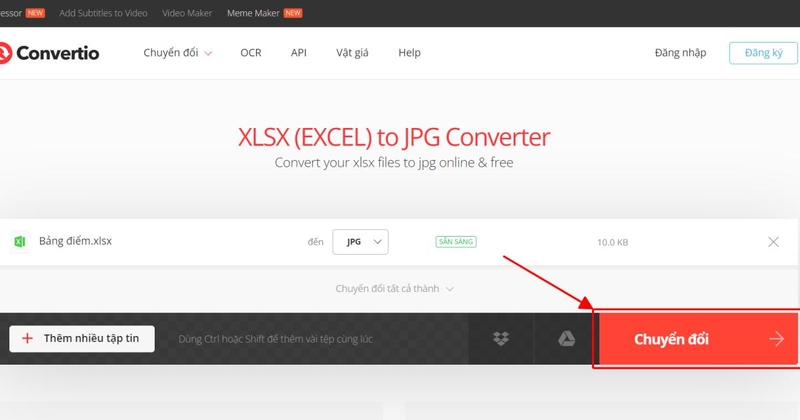
- Kiểm tra ảnh đã tải, xem xem định dạng, layout, nội dung có đúng như bản gốc không.
- Lưu ảnh vào vị trí phù hợp hoặc chèn vào tài liệu, slide, bài đăng.
Một số mẹo và lưu ý
Để bạn sử dụng hiệu quả hơn và tránh các rủi ro khi chuyển file Excel sang ảnh thì bạn hãy chú ý một số điểm sau:
- Chọn định dạng ảnh phù hợp: PNG là lựa chọn tốt khi chữ nhỏ, bảng nhiều chi tiết vì PNG là định dạng không mất dữ liệu (lossless). Khi đó ảnh của bạn sẽ được hiển thị rõ nét. Trong khi đó JPG thích hợp với hình ảnh chứa nhiều màu hoặc khi bạn không cần độ sắc nét quá cao vì file JPG sẽ nhẹ hơn. Nếu bạn cần chất lượng cao cho việc in ấn thì có thể chọn TIFF hoặc BMP nhưng kích thước file sẽ lớn hơn.
- Chú ý độ phân giải và zoom: Trước khi “Copy as Picture” hoặc chụp màn hình, hãy để zoom của Excel ở mức phù hợp. Nếu zoom quá nhỏ, ảnh sẽ bị mờ; nếu quá lớn, bạn có thể phải cắt ảnh thủ công nhiều lần.
- Đảm bảo vùng hiển thị toàn bộ bảng: Nếu bảng tính của bạn quá lớn mà bạn chọn thiếu phần thì ảnh có thể bị mất nội dung ở một góc nào đó. Do đó trước và sau khi chụp sang file ảnh bạn hãy kiểm tra kỹ xem đã đủ dữ liệu mà mình lựa chọn chưa.
- Bảo mật dữ liệu: Nếu bạn sử dụng các công cụ online thì hãy đọc kỹ về chính sách của trang web đó trong trường hợp bạn muốn bảo mật thông tin của mình. Nếu bạn không muốn dữ liệu của mình bị truyền tải ra ngoài hay một bên thứ ba, thì cần đảm bảo trang web đó cam kết không chuyển dữ liệu ra ngoài. Để đảm bảo an toàn hơn thì bạn hãy sử dụng các công cụ offline.
Kết luận
Trên đây là các cách chuyển file Excel sang ảnh mà bạn có thể áp dụng để chuyển dữ liệu của mình thành file ảnh một cách nhanh chóng. Bạn có thể thực hiện trực tiếp ngay trên Excel, sử dụng chức năng chụp màn hình, hoặc sử dụng các công cụ online/offline khác. Biết cách chuyển file Excel sang ảnh sẽ mang đến rất nhiều lợi ích trong công việc và học tập, hãy áp dụng ngay hôm nay!
Nếu bạn đang tìm kiếm sản phẩm laptop văn phòng, laptop gaming hay các dòng máy khác thì hãy đến với FPT Shop. Các sản phẩm chính hãng đến từ các thương hiệu nổi tiếng và uy tín đã có mặt trên các kệ hàng của FPT Shop Với giá cực kỳ ưu đãi. Hãy đến cửa hàng hoặc truy cập trang web FPT Shop ngay hôm nay để nhận các khuyến mãi và hàng ngàn phần quà hấp dẫn khi mua máy tính xách tay hay các sản phẩm đồ điện tử, đồ điện gia dụng khác.
Xem thêm:
:quality(75)/kiem_tra_chinh_ta_trong_Excel_01_e82bc93be0.jpg)
:quality(75)/danh_so_trang_kieu_1_2_trong_excel_01_4b275e8d05.jpg)
:quality(75)/su_dung_dinh_dang_co_dieu_kien_trong_excel_01_8ccf5c698c.jpg)
:quality(75)/sua_loi_VALUE_ngay_thang_tren_Excel_01_58cba68a90.jpg)
:quality(75)/mo_nhieu_bang_tinh_canh_nhau_trong_excel_01_9b78a64373.jpg)
:quality(75)/dung_ham_ADDRESS_trong_Excel_01_300bed158a.jpg)


