:quality(75)/estore-v2/img/fptshop-logo.png)
:quality(75)/dung_ham_ADDRESS_trong_Excel_01_300bed158a.jpg)
:quality(75)/dinh_long_4627e1a3db.jpg)
Chi tiết cách dùng hàm ADDRESS trong Excel để xử lý dữ liệu linh hoạt hơn bạn tưởng
Khi làm việc với Excel, nhiều người vẫn nghĩ hàm ADDRESS chỉ đơn giản là để lấy địa chỉ ô tính. Tuy nhiên, thực tế thì không phải như vậy. Đây là một trong những hàm cực kỳ linh hoạt, có thể kết hợp với nhiều công thức khác để xử lý dữ liệu thông minh và tự động hơn rất nhiều so với cách làm thủ công thông thường.
Nếu bạn thường xuyên làm việc với bảng tính, báo cáo hoặc phân tích dữ liệu, việc nắm rõ cách dùng hàm ADDRESS trong Excel sẽ giúp bạn tiết kiệm thời gian, tăng hiệu suất và chuyên nghiệp hơn trong từng thao tác. Vì vậy, bài viết này sẽ hướng dẫn bạn cách dùng hàm ADDRESS trong Excel để xử lý dữ liệu linh hoạt hơn.
Hàm ADDRESS trong Excel là gì?
Khi bạn làm việc với bảng tính Microsoft Excel và muốn tự động hóa việc tham chiếu tới các ô hoặc vùng dữ liệu, thì hàm ADDRESS chính là người bạn đồng hành cực kỳ hữu ích.
Trong Excel, hàm ADDRESS là một hàm dùng để trả về địa chỉ ô dưới dạng chuỗi văn bản (text) dựa trên số hàng (row) và số cột (column) mà bạn chỉ định. Nói cách khác: thay vì bạn trực tiếp ghi là “C5”, bạn có thể dùng hàm ADDRESS để Excel tự tạo ra “$C$5”, “C5” hoặc dạng tham chiếu khác (tùy bạn chọn). Ngoài ra, hàm này cũng rất linh hoạt với khả năng kết hợp cùng các hàm khác để tạo tham chiếu động.
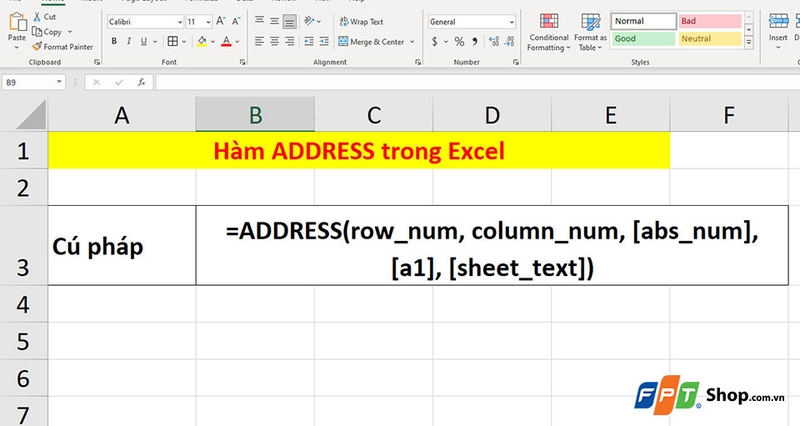
Cú pháp của hàm ADDRESS như sau:
- =ADDRESS(row_num, column_num, [abs_num], [a1], [sheet_text])
Trong đó:
- row_num: Số hàng của ô bạn muốn tham chiếu (bắt buộc).
- column_num: Số thứ tự cột (bắt buộc) và Excel sẽ biến thành chữ cái cột tương ứng.
- abs_num: (tùy chọn) Xác định kiểu tham chiếu như tuyệt đối, tương đối, hoặc hỗn hợp.
- a1: (tùy chọn) Đối số kiểu tham chiếu.
- sheet_text: (tùy chọn) Tên sheet (bảng tính) nếu bạn muốn tham chiếu tới ô ở sheet khác. Nếu bỏ trống, tham chiếu sẽ thực hiện trên sheet hiện tại.
Để biết cách dùng hàm ADDRESS trong Excel, chúng ta hãy cùng xem hàm này có ứng dụng gì vào thực tế nhé.
Các cách sử dụng hàm ADDRESS trong Excel
Tuy hàm ADDRESS không phổ biến như SUM, VLOOKUP hay IF, nhưng đây lại là một công cụ cực kỳ linh hoạt và có thể mở ra nhiều cách xử lý thông minh cho dữ liệu trong Excel. Dưới đây là 5 ứng dụng thực tế và hữu ích nhất của hàm ADDRESS mà bạn có thể áp dụng ngay vào công việc hàng ngày:
1. Tạo tham chiếu ô động dựa trên số hàng và số cột
Trong Excel, có nhiều tình huống bạn cần tham chiếu đến một ô cụ thể nhưng vị trí của ô đó không cố định mà thay đổi tùy theo dữ liệu đầu vào hoặc điều kiện tính toán. Lúc này, thay vì nhập “B5” hay “C7” một cách thủ công, bạn có thể dùng hàm ADDRESS để tạo ra địa chỉ ô hoàn toàn tự động, dựa trên các chỉ số hàng và cột được tính từ các hàm khác như MATCH, ROW, COLUMN.
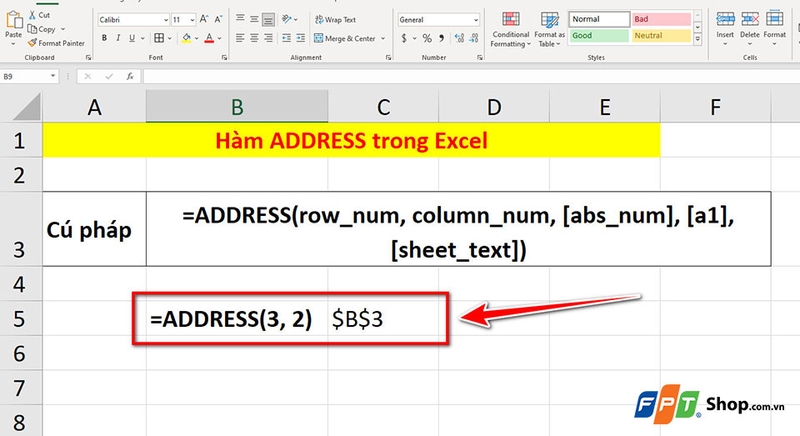
Ví dụ:
- =ADDRESS(3, 2)
Công thức này sẽ trả về chuỗi "B3" chính là địa chỉ của ô nằm ở hàng 3, cột 2. Khi kết hợp với INDIRECT, bạn có thể lấy được giá trị của ô đó thay vì chỉ lấy địa chỉ.
Ứng dụng thực tế: Khi bạn làm báo cáo mà người dùng có thể chọn dòng hoặc cột tùy ý, bạn có thể dùng ADDRESS để xác định ô được chọn và lấy dữ liệu tương ứng một cách linh hoạt, không cần sửa công thức mỗi lần.
2. Tìm vị trí ô chứa giá trị lớn nhất, nhỏ nhất hoặc thỏa điều kiện
Một trong những ứng dụng rất mạnh mẽ của hàm ADDRESS là khi bạn cần xác định vị trí (không chỉ giá trị) của một ô trong bảng dữ liệu. Ví dụ: bạn cần biết ô nào trong cột Doanh thu có giá trị cao nhất để tô màu, trích xuất dữ liệu hoặc làm nổi bật trong báo cáo.
Lúc này, bạn có thể kết hợp ADDRESS với các hàm như MATCH, MAX hoặc MIN để dễ dàng xác định địa chỉ ô chứa giá trị mong muốn.
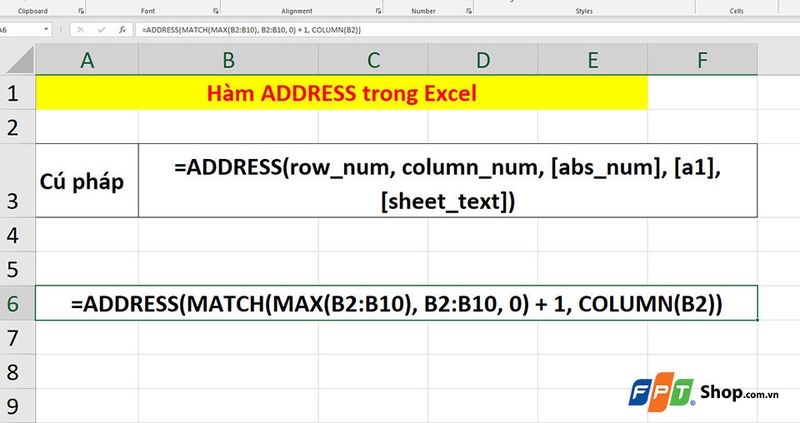
Ví dụ:
- =ADDRESS(MATCH(MAX(B2:B10), B2:B10, 0) + 1, COLUMN(B2))
Công thức này sẽ trả về địa chỉ của ô có doanh thu cao nhất trong vùng B2:B10.
Ứng dụng thực tế: Cách kết hợp này rất hữu ích trong báo cáo tổng hợp hoặc bảng phân tích. Bạn có thể sử dụng nó để làm nổi bật “Top 1” sản phẩm, nhân viên, chi nhánh… dựa trên tiêu chí định sẵn.
3. Tạo báo cáo động kết nối nhiều sheet khác nhau
Nếu bạn đang quản lý dữ liệu trên nhiều sheet (ví dụ: mỗi tháng một sheet riêng), thì ADDRESS chính là cầu nối giúp bạn tạo công thức tự động kết nối giữa các sheet. Hàm ADDRESS cho phép bạn thêm tên sheet vào trong tham chiếu, từ đó tạo ra một địa chỉ ô có chứa thông tin cụ thể nằm ở bất kỳ bảng nào.
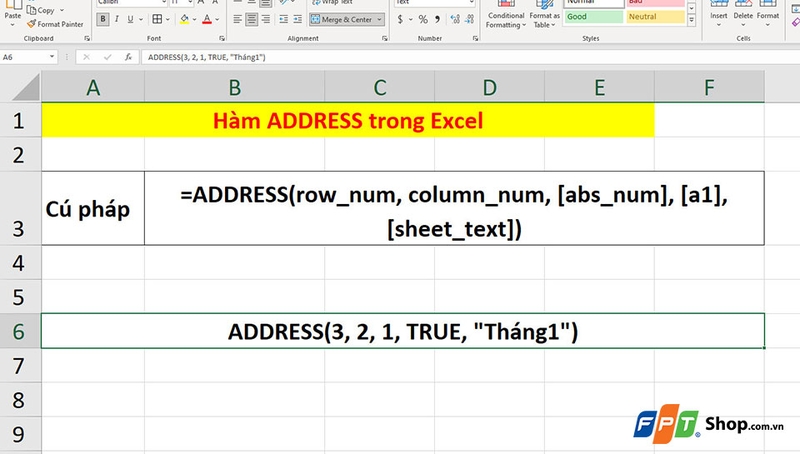
Ví dụ:
- =ADDRESS(3, 2, 1, TRUE, "Tháng1")
Công thức này sẽ trả về "Tháng1!$B$3" – địa chỉ của ô B3 trong sheet “Tháng1”.
Ứng dụng thực tế: Cách kết hợp này giúp bạn tạo bảng tổng hợp mà không cần viết thủ công từng công thức cho từng sheet. Chỉ cần nhập tên sheet vào một ô, công thức sẽ tự động thay đổi để lấy dữ liệu đúng từ sheet đó. Khi áp dụng, bạn sẽ thấy nó cực kỳ tiện lợi cho các báo cáo quản lý, tài chính, kế toán theo tháng.
4. Xác định ô đầu và ô cuối của một vùng dữ liệu
Trong các bảng dữ liệu động (ví dụ như danh sách khách hàng, đơn hàng hoặc bảng tính tăng dần theo thời gian), bạn có thể cần biết đâu là ô đầu tiên và đâu là ô cuối cùng trong vùng dữ liệu để xác định phạm vi báo cáo hoặc tính tổng. Khi kết hợp ADDRESS với các hàm ROW, COLUMN, ROWS, COLUMNS, bạn có thể xác định chính xác vị trí đầu/cuối của vùng dữ liệu, bất kể nó có bao nhiêu hàng hay cột.
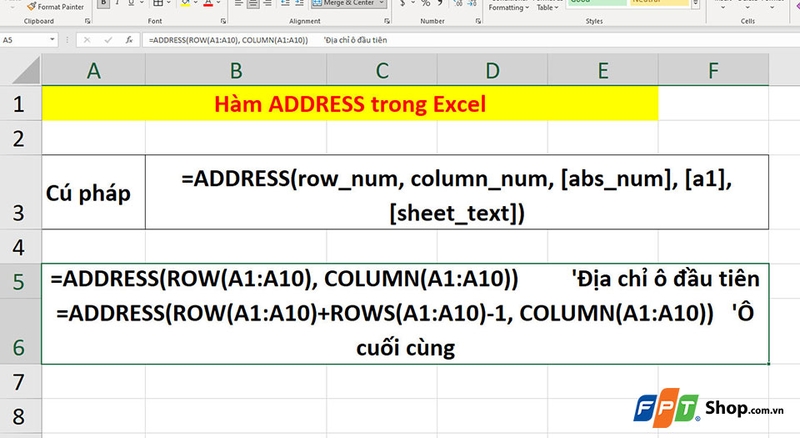
Ví dụ:
- =ADDRESS(ROW(A1:A10), COLUMN(A1:A10)) 'Địa chỉ ô đầu tiên
- =ADDRESS(ROW(A1:A10)+ROWS(A1:A10)-1, COLUMN(A1:A10)) 'Ô cuối cùng
Ứng dụng thực tế: Cách kết hợp này rất hữu ích khi bạn cần tạo báo cáo có tính linh hoạt cao như tính tổng cho vùng dữ liệu thay đổi hàng tuần hoặc khi cần copy dữ liệu từ vị trí đầu đến vị trí cuối một cách tự động.
5. Tùy chỉnh định dạng tham chiếu trong công thức
Điểm đặc biệt của hàm ADDRESS là bạn có thể điều chỉnh kiểu tham chiếu ô. Cụ thể: tuyệt đối ($A$1), tương đối (A1) hoặc hỗn hợp ($A1, A$1) thông qua tham số abs_num. Ngoài ra, bạn cũng có thể lựa chọn giữa hệ tham chiếu A1 hoặc R1C1, phù hợp với từng loại bảng tính hoặc nhu cầu phân tích cụ thể.
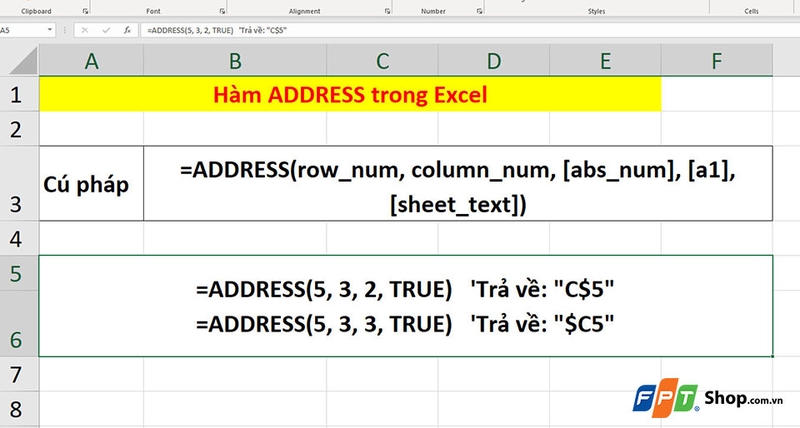
Ví dụ:
- =ADDRESS(5, 3, 2, TRUE) 'Trả về: "C$5"
- =ADDRESS(5, 3, 3, TRUE) 'Trả về: "$C5"
Ứng dụng thực tế: Khi bạn xây dựng công thức dài, phức tạp và cần kiểm soát cách cố định hàng/cột cho từng phần, bạn có thể áp dụng cách kết hợp hàm này để có thể kéo thả công thức sang các vùng khác mà vẫn giữ được tính đúng đắn cho toàn bộ dữ liệu của bảng tính.
Như bạn có thể thấy, hàm ADDRESS có thể không phải là công cụ được dùng thường xuyên trong các tác vụ cơ bản. Nhưng khi bạn cần tính toán nâng cao, tự động hóa bảng tính hoặc làm việc với dữ liệu phức tạp nhiều sheet, đây lại là vũ khí bí mật giúp bạn tiết kiệm thời gian và tối ưu hiệu suất làm việc. Vì vậy, việc biết cách dùng hàm ADDRESS trong Excel sẽ mang lại cho bạn rất nhiều lợi ích.
Tạm kết
Hàm ADDRESS không chỉ là một công cụ phụ trợ mà còn là trợ thủ đắc lực khi bạn muốn xử lý dữ liệu một cách linh hoạt và thông minh hơn. Khi hiểu và vận dụng đúng cách dùng hàm ADDRESS trong Excel, bạn sẽ có thể tiết kiệm thời gian, giảm lỗi và tự động hóa được nhiều tác vụ phức tạp.
Nếu bạn đang có nhu cầu mua laptop văn phòng để xử lý bảng tính hoặc thực hành với các hàm như ADDRESS, hãy ghé thăm ngay các cửa hàng FPT Shop gần nhất để khám phá các sản phẩm chính hãng với mức giá ưu đãi nhé.
Xem thêm:
:quality(75)/cach_xoa_nhieu_sheet_trong_excel_62434ee784.jpg)
:quality(75)/cach_dung_vong_lap_do_while_trong_excel_vba_0_5b3cb820b9.png)
:quality(75)/cach_sua_loi_ngay_thang_khi_copy_file_excel_0_29ea6001b5.jpg)
:quality(75)/dinh_dang_tien_trong_excel_01_9f27b471de.jpg)
:quality(75)/cach_tinh_trung_binh_dong_trong_excel_0_4b5599c50f.jpg)
:quality(75)/tim_ten_trong_excel_01_c5b9670168.jpg)


