:quality(75)/estore-v2/img/fptshop-logo.png)
:quality(75)/mo_nhieu_bang_tinh_canh_nhau_trong_excel_01_9b78a64373.jpg)
:quality(75)/dinh_long_4627e1a3db.jpg)
Cách mở nhiều bảng tính cạnh nhau trong Excel để so sánh và xử lý dữ liệu cực nhanh
Bạn có từng cảm thấy bất tiện khi phải chuyển qua lại giữa các file Excel mỗi lần muốn đối chiếu số liệu? Việc mở từng bảng tính rồi nhấn Alt + Tab liên tục không chỉ tốn thời gian mà còn dễ gây nhầm lẫn, đặc biệt khi bạn làm việc với các báo cáo có nhiều sheet hoặc nhiều file khác nhau.
Tin vui là Microsoft Excel hoàn toàn cho phép bạn mở nhiều bảng tính cạnh nhau, giúp bạn dễ dàng so sánh, kéo công thức, kiểm tra dữ liệu song song mà không cần chuyển cửa sổ liên tục. Trong bài viết này, FPT Shop sẽ hướng dẫn bạn cách mở nhiều bảng tính cạnh nhau trong Excel đơn giản, nhanh gọn và cực kỳ hiệu quả.
Lý do nên mở nhiều bảng tính Excel cạnh nhau

Khi biết cách mở nhiều bảng tính cạnh nhau trong Excel, bạn sẽ có thể nhận lại được rất nhiều lợi ích như sau:
- So sánh dữ liệu nhanh và chính xác hơn: Khi bạn mở hai hoặc nhiều bảng tính cạnh nhau, bạn có thể nhìn cùng lúc các tập dữ liệu, biểu đồ hoặc báo cáo từ các file khác nhau mà không phải chuyển tab hoặc đóng mở liên tục. Ví dụ: bạn vừa xem bảng doanh thu tháng này vừa so với bảng doanh thu tháng trước. Việc này giúp bạn phát hiện sai lệch, xu hướng hoặc dữ liệu bất thường nhanh hơn.
- Tiết kiệm thời gian và giảm thao tác lặp lại: Việc lần lượt chuyển qua lại giữa các file hoặc các sheet trong Excel tốn khá nhiều thời gian. Thủ thuật này sẽ rất phù hợp cho tình huống bạn làm việc với khối lượng lớn dữ liệu hoặc bảng tính nhiều trang. Mở các bảng tính cạnh nhau giúp bạn giảm số lần nhấn chuột, số lần chuyển màn hình, từ đó công việc trở nên nhanh hơn và mượt hơn.
- Thực hiện thao tác sao chép, tham chiếu, đối chiếu dễ dàng hơn: Một trong những nhu cầu thường gặp là “copy dữ liệu từ bảng này sang bảng kia”, “tham chiếu kết quả giữa hai bảng” hoặc “so‑sánh cùng một hàng/cột trên hai file”. Khi các bảng mở cạnh nhau, bạn dễ dàng kéo, thả, hoặc gõ công thức mà không bị “mất phương hướng”. Việc này giúp bạn làm việc khoa học hơn, tránh việc quên mất xem mình đang ở bảng nào hoặc nhập công thức sai vì chuyển nhầm cái.
- Tối ưu hóa môi trường làm việc: Nếu bạn làm việc với laptop và màn hình phụ, việc mở bảng tính cạnh nhau còn giúp tận dụng tốt không gian màn hình máy tính, giúp bạn phân chia rõ ràng từng cửa sổ Excel. Khi bạn sắp xếp tốt như vậy, bạn sẽ có môi trường làm việc thông thoáng, nhìn rõ nhiều dữ liệu cùng lúc. Từ đó, bạn sẽ có thể xử lý phức tạp hơn mà vẫn giữ được độ chính xác và nhanh nhẹn.
- Giảm rủi ro sai sót khi làm việc với nhiều bảng tính: Khi bạn phải chuyển qua lại giữa nhiều file hoặc cửa sổ, khả năng nhập dữ liệu nhầm bảng, tham chiếu nhầm file hoặc quên lưu sẽ cao hơn. Việc mở bảng tính cạnh nhau giúp bạn giữ được ngữ cảnh công việc. Lúc này, bạn sẽ biết rõ cái nào là cái đang xử lý, cái nào là cái tham chiếu, cái nào là kết quả. Điều này giúp bạn giảm thiểu sai sót, đặc biệt khi xử lý dữ liệu nhạy cảm như báo cáo tài chính, phân tích khách hàng, hay tổng hợp số liệu lớn.
Vậy làm sao để bạn có thể sử dụng thủ thuật này nhanh chóng và đơn giản nhất? Bạn hãy cùng FPT Shop khám phá ngay các cách mở nhiều file Excel cạnh nhau trong phần tiếp theo của bài viết nhé.
Cách mở nhiều bảng tính cạnh nhau trong Excel
Khi bạn làm việc với nhiều bảng tính, bạn hãy tham khảo ngay các cách mở nhiều bảng tính cạnh nhau trong Excel để tiết kiệm thời gian và nâng cao hiệu quả công việc của mình nhé. Phương pháp này rất phù hợp khi bạn muốn xem hai (hoặc nhiều) bảng tính song song trong cùng một phiên làm việc Excel hoặc trong cùng một tệp nhưng trên nhiều cửa sổ khác nhau. Các bước thực hiện như sau:
Bước 1: Mở file cần xem
Đầu tiên, bạn hãy mở file Excel đầu tiên như bình thường. Bạn có thể chạy ứng dụng Excel → chọn File > Open → chọn tệp bạn cần.
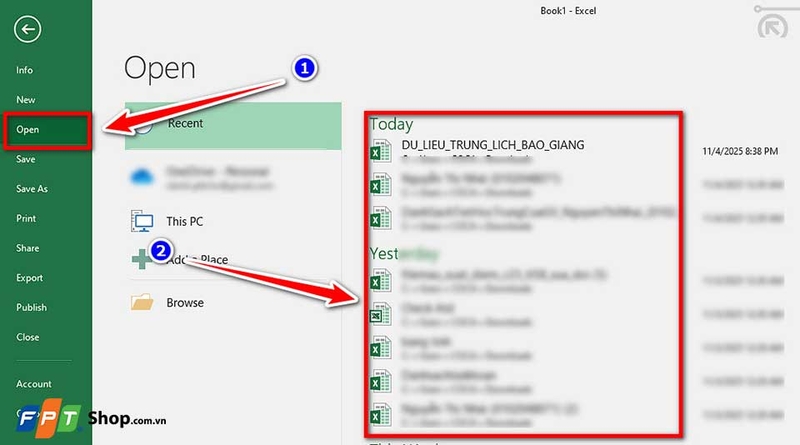
Bước 2: Tạo cửa sổ mới trong cùng workbook
Trên thanh công cụ, bạn hãy tạo cửa sổ mới trong cùng workbook (nếu bạn đang dùng cùng một file) bằng cách nhấn vào tab View → nhấn New Window. Lúc này, bạn sẽ có hai cửa sổ của cùng một workbook. Bạn có thể chọn sheet khác nhau trong mỗi cửa sổ để làm việc song song.
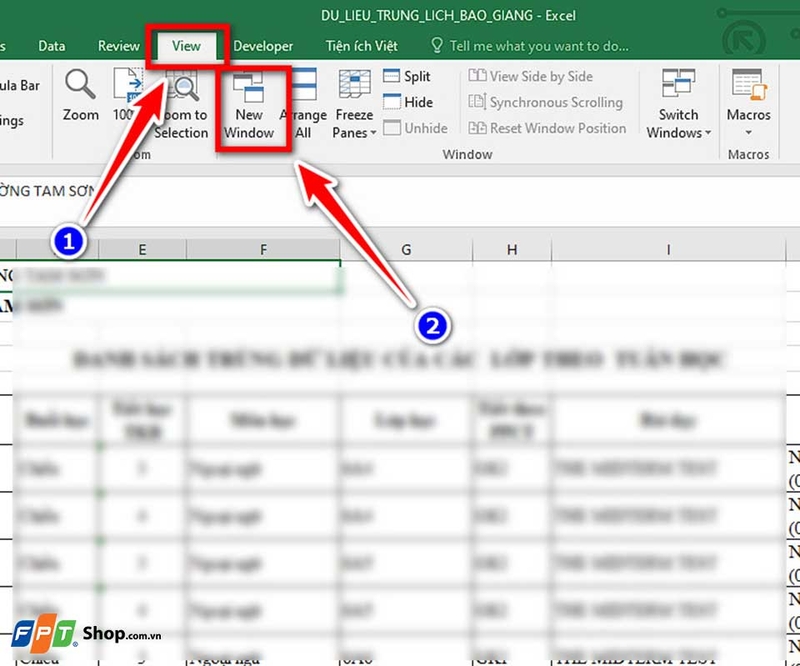
Bước 3: Chọn kiểu hiển thị phù hợp
Vẫn trong tab View, bạn hãy chọn Arrange All → chọn kiểu hiển thị như “Tiled”, “Horizontal”, “Vertical”. Đây là các bố cục mà Excel cung cấp để hiển thị các file bảng tính cạnh nhau. Nếu bạn chỉ cần hai tệp hoặc hai cửa sổ xem song song, bạn có thể chọn “Vertical” để chia màn hình dọc.
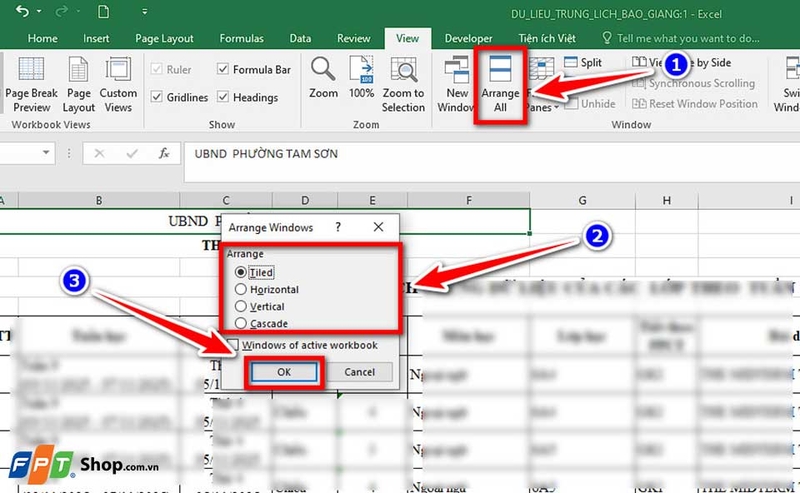
Bước 4: Sắp xếp hai cửa sổ cạnh nhau
Trong tab View, bạn hãy nhấn View Side by Side để tự động sắp hai cửa sổ cạnh nhau. Tiếp đó, bạn có thể bật Synchronous Scrolling để khi bạn cuộn một cửa sổ thì cửa sổ kia cũng cuộn theo. Tính năng này rất tiện cho việc so sánh dữ liệu hàng‑hàng.
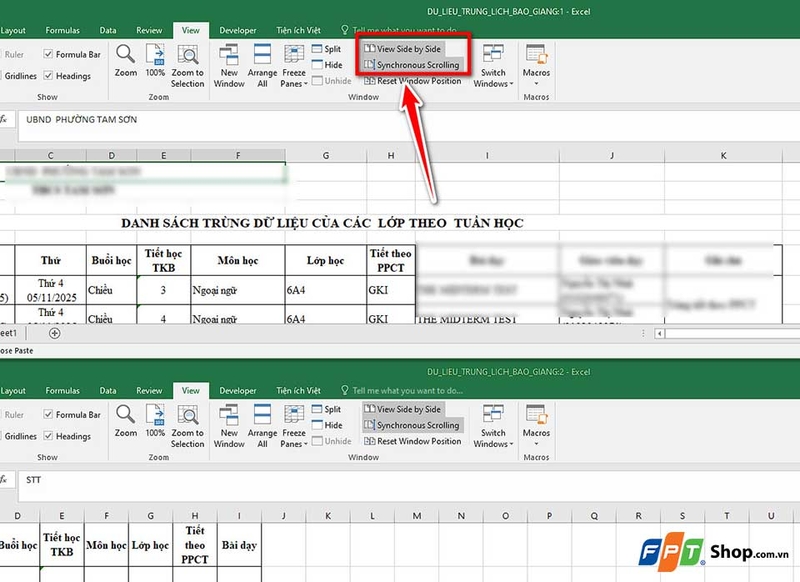
Mẹo: Bạn có thể kéo mép cửa sổ hoặc sử dụng phím tắt Windows + Mũi Tên để “dán” cửa sổ sang trái hoặc phải màn hình.
Bây giờ, bạn có thể thao tác ở hai cửa sổ song song. Ví dụ: bạn có thể copy dữ liệu từ bảng này sang bảng kia, so sánh trực tiếp hoặc kiểm tra chéo công thức.
Tạm kết
Cách mở nhiều bảng tính cạnh nhau trong Excel không hề khó nhưng lại mang đến sự khác biệt rõ rệt trong cách bạn làm việc và xử lý dữ liệu. Thay vì phải chuyển qua lại giữa các file, bạn có thể theo dõi, so sánh và thao tác nhanh chóng chỉ trong một cái nhìn. Dù bạn đang xử lý báo cáo, bảng lương hay dữ liệu khách hàng, đây chắc chắn là thủ thuật nhỏ nhưng rất đáng áp dụng.
Hiện tại, FPT Shop đang phân phối rất nhiều mẫu laptop sinh viên chất lượng với giá bán hấp dẫn và nhiều chương trình khuyến mãi. Bạn có thể ghé thăm bất kỳ cửa hàng nào trên toàn quốc để lựa chọn sản phẩm chính hãng mà mình yêu thích nhé.
Xem thêm:
:quality(75)/cach_xoa_nhieu_sheet_trong_excel_62434ee784.jpg)
:quality(75)/cach_dung_vong_lap_do_while_trong_excel_vba_0_5b3cb820b9.png)
:quality(75)/cach_sua_loi_ngay_thang_khi_copy_file_excel_0_29ea6001b5.jpg)
:quality(75)/cach_tinh_trung_binh_dong_trong_excel_0_4b5599c50f.jpg)
:quality(75)/tim_ten_trong_excel_01_c5b9670168.jpg)
:quality(75)/dinh_dang_tien_trong_excel_01_9f27b471de.jpg)


