:quality(75)/estore-v2/img/fptshop-logo.png)
:quality(75)/cach_tinh_trung_binh_dong_trong_excel_0_4b5599c50f.jpg)
:quality(75)/quoc_tuan_7881fe8c47.JPG)
Hướng dẫn cách tính trung bình động trong Excel chi tiết, dễ hiểu giúp phân tích và theo dõi xu hướng dữ liệu dễ dàng
Khi làm việc với các bảng dữ liệu lớn trong Excel, việc nắm được cách tính trung bình động trong Excel là vô cùng quan trọng để theo dõi xu hướng và biến động một cách chính xác. Phương pháp này giúp làm mượt số liệu, hỗ trợ phân tích và dự báo hiệu quả hơn. Hãy cùng FPT Shop tìm hiểu chi tiết cách thực hiện nhé!
Tìm hiểu sơ lược về đường trung bình động
Trước khi tìm hiểu cách tính trung bình động trong Excel, hãy cùng tìm hiểu sơ qua về khái niệm và các loại trung bình động phổ biến. Việc nắm rõ những kiến thức cơ bản này sẽ giúp bạn dễ dàng lựa chọn và áp dụng đúng loại trung bình động cho từng mục đích phân tích dữ liệu.
Đường trung bình động là gì?
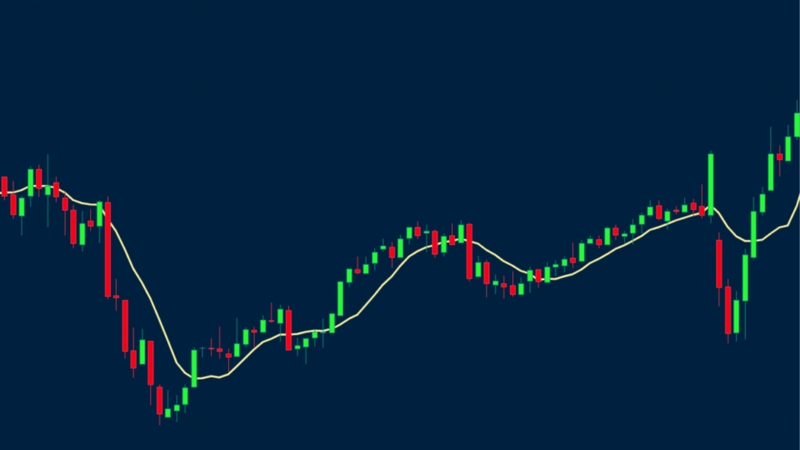
Đường trung bình động là một khái niệm quen thuộc trong tài chính, được hiểu là giá trị trung bình của một tập hợp dữ liệu trong một khoảng thời gian nhất định, liên tục được cập nhật khi có dữ liệu mới. Nếu như giá trị trung bình thông thường thể hiện vị trí trung tâm của một dãy số thì trung bình động phản ánh xu hướng biến động của dữ liệu theo thời gian.
Trong lĩnh vực chứng khoán, đường trung bình động được sử dụng như một chỉ báo kỹ thuật quan trọng giúp nhà đầu tư nhận biết xu hướng tăng hoặc giảm của thị trường dựa trên dữ liệu giá trong quá khứ. Ngoài tài chính, chỉ số này còn được áp dụng trong thống kê để dự đoán chu kỳ kinh tế và trong khí tượng học để phân tích cũng như dự báo xu hướng thời tiết.
Mục đích sử dụng đường trung bình động
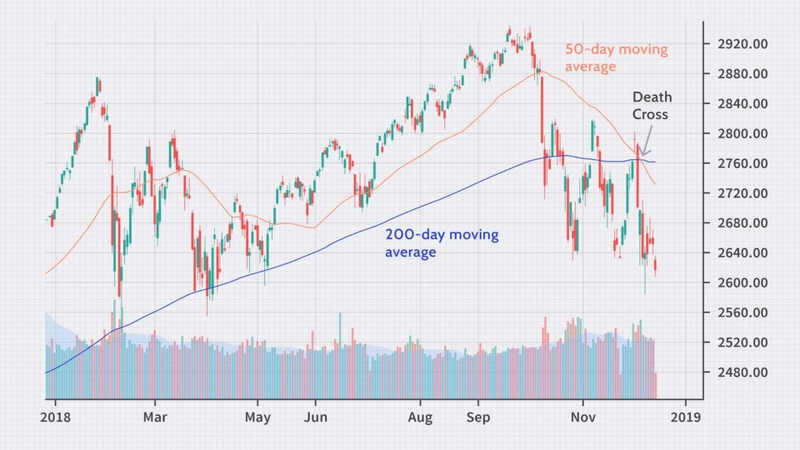
Đường trung bình động được xem là một trong những công cụ phân tích kỹ thuật phổ biến nhất trong lĩnh vực tài chính nhờ khả năng thể hiện xu hướng giá một cách trực quan. Thông qua hình dạng và độ dốc của đường trung bình động, nhà đầu tư có thể dễ dàng nhận biết thị trường đang trong xu hướng tăng, giảm hay đi ngang.
Ngoài ra, đường trung bình động thường được kết hợp với các chỉ báo kỹ thuật khác như MACD, RSI hay Bollinger Bands nhằm tăng độ chính xác trong việc dự đoán xu hướng và xác định điểm mua - bán hợp lý. Sự phối hợp này giúp khắc phục hạn chế riêng của từng công cụ, mang lại hiệu quả phân tích cao hơn.
Hướng dẫn cách tính trung bình động trong Excel đơn giản nhất
Cách tính trung bình động trong Excel trở nên rất đơn giản nhờ công cụ Moving Average trong lệnh Data Analysis của Excel. Đây là công cụ hỗ trợ mạnh mẽ cho việc phân tích tài chính và khoa học, giúp bạn dễ dàng tính giá trị trung bình trong một phạm vi cụ thể hoặc tạo biểu đồ trung bình động để theo dõi xu hướng dữ liệu theo thời gian. Dưới đây là hướng dẫn chi tiết các bước tính và vẽ đường trung bình động trong Excel đơn giản nhất:
Bước 1: Trước tiên, hãy mở file bảng tính chứa dữ liệu mà bạn muốn tính đường trung bình động để chuẩn bị thao tác.
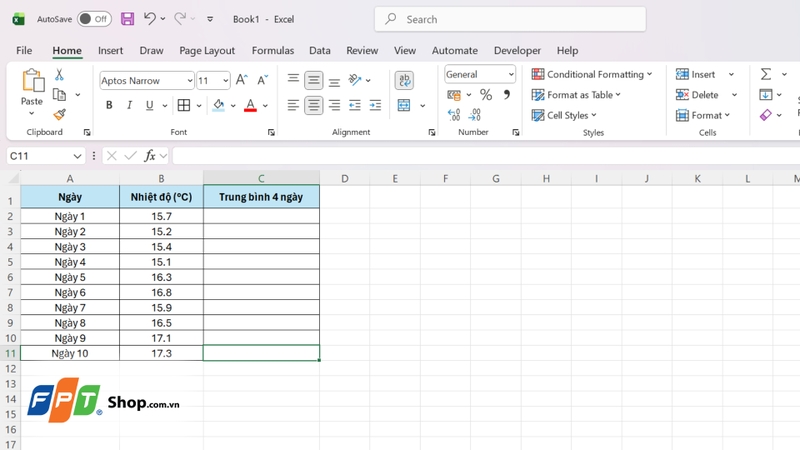
Bước 2: Nhấn File > Options để mở giao diện cài đặt của Excel.
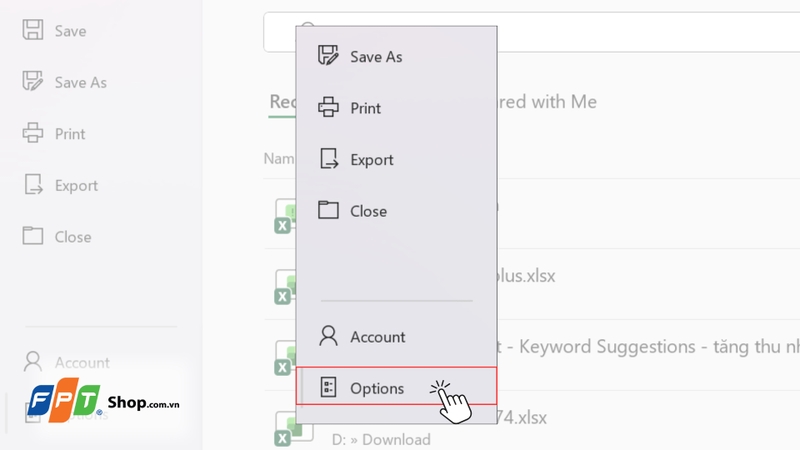
Bước 3: Trong cửa sổ Excel Options, chọn Add-ins, sau đó ở phần Manage: Excel Add-ins, nhấn Go. Khi danh sách tiện ích hiện ra, hãy tích chọn Analysis ToolPak và Analysis ToolPak VBA, sau đó nhấn OK để kích hoạt. Sau khi hoàn tất, công cụ phân tích dữ liệu sẽ được thêm vào Excel và sẵn sàng sử dụng.
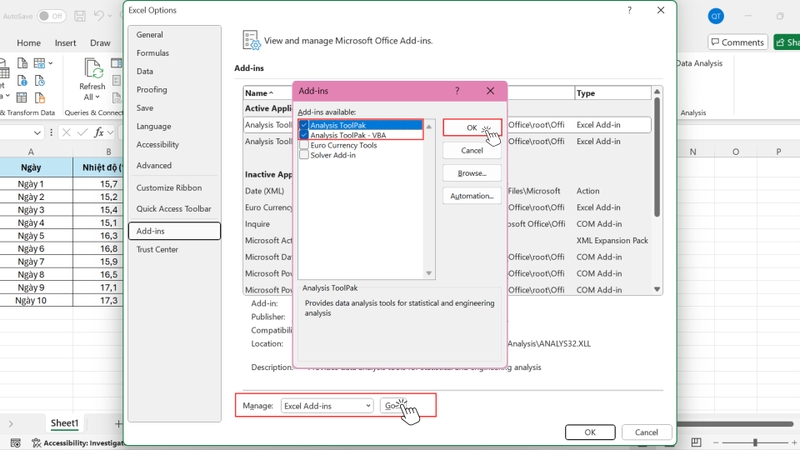
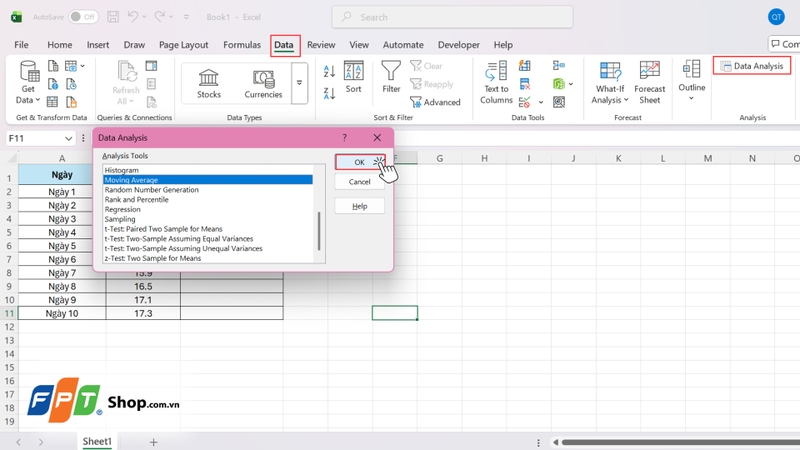
Bước 4: Quay lại giao diện chính, chọn thẻ Data, sau đó nhấn Data Analysis. Khi danh sách các công cụ xuất hiện, chọn Moving Average và nhấn OK.
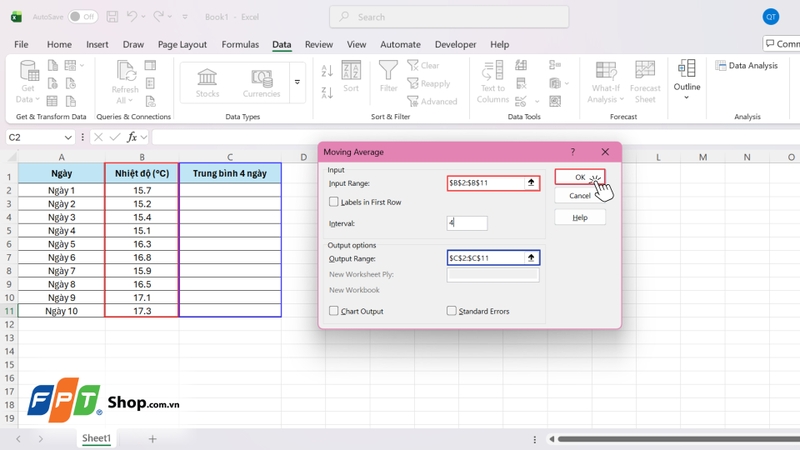
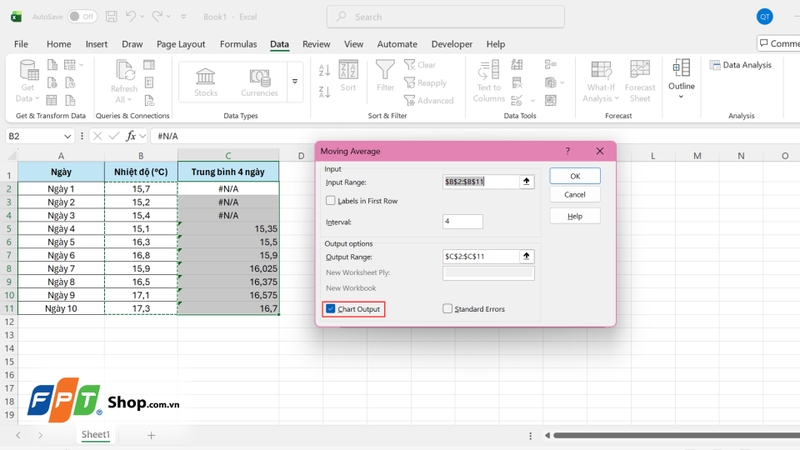
Bước 5: Trong hộp thoại Moving Average, chọn vùng dữ liệu đầu vào tại Input Range và chọn ô hiển thị kết quả tại Output Range. Sau đó, nhấn OK để Excel tiến hành tính toán trung bình động.
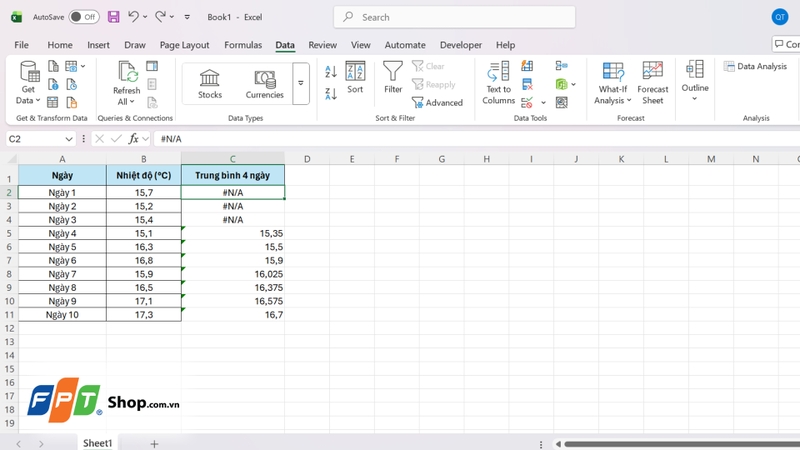
Bước 6: Sau đó, kết quả tính trung bình động sẽ được hiển thị trực tiếp trên trang tính tại vị trí bạn đã chọn trong Output Range.
Bước 7: Nếu bạn muốn biểu diễn đường trung bình động trên biểu đồ, hãy tích chọn ô Chart Output trong phần Output Options của hộp thoại Moving Average. Sau đó, nhấn OK để hoàn tất.
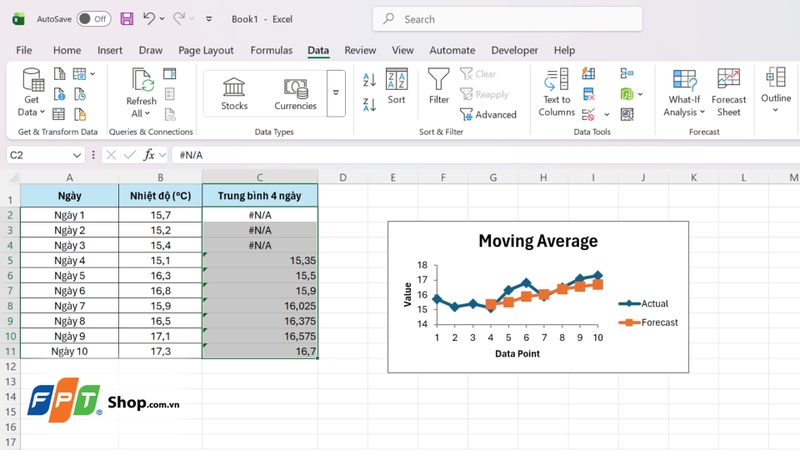
Ngay lập tức, Excel sẽ tự động tạo biểu đồ thể hiện xu hướng dữ liệu, giúp bạn quan sát và phân tích kết quả trực quan hơn.
Một số lưu ý khi tính trung bình động trong Excel
Khi thực hiện tính trung bình động trong Excel, bạn nên lưu ý một số điểm quan trọng sau để đảm bảo kết quả chính xác và biểu đồ hiển thị tối ưu:
- Đảm bảo dữ liệu liên tục và không có ô trống trong vùng tính toán vì Excel có thể bỏ qua hoặc trả về lỗi.
- Chọn khoảng thời gian (Interval) phù hợp với mục tiêu phân tích. Khoảng thời gian quá ngắn có thể khiến dữ liệu dao động mạnh, còn quá dài sẽ làm mờ xu hướng thực tế.
- Kích hoạt add-in Analysis ToolPak trước khi sử dụng công cụ Moving Average, nếu không lệnh sẽ không hiển thị trong tab Data.
- Đặt vùng Output Range rõ ràng để tránh ghi đè lên dữ liệu gốc.
- Sử dụng biểu đồ đường (Line Chart) để minh họa kết quả, giúp quan sát xu hướng thay đổi theo thời gian trực quan hơn.
- Kiểm tra lại dữ liệu đầu vào sau khi tính, đặc biệt khi xuất hiện giá trị #N/A ở những ô đầu tiên do chưa đủ dữ liệu tính trung bình.
Tạm kết
Trong bài viết hôm nay, FPT Shop đã hướng dẫn bạn chi tiết cách tính trung bình động trong Excel, giúp việc phân tích dữ liệu trở nên trực quan và chính xác hơn. Hy vọng với những thông tin này, bạn có thể áp dụng hiệu quả vào công việc và nâng cao kỹ năng xử lý dữ liệu của mình. Đừng quên theo dõi website FPT Shop mỗi ngày để học được những mẹo hữu ích bạn nhé!
Nếu bạn đang tìm bộ Microsoft Office bản quyền để phục vụ tốt hơn cho công việc và học tập, hãy đến ngay FPT Shop! Khi sở hữu Microsoft Office chính hãng, bạn sẽ được cập nhật tính năng mới nhất, đảm bảo an toàn bảo mật và tối ưu hiệu suất làm việc. Truy cập ngay website FPT Shop hoặc đến cửa hàng gần nhất để nhận tư vấn và chọn mua Microsoft Office bản quyền với nhiều ưu đãi hấp dẫn!
Xem thêm:
:quality(75)/cach_xoa_nhieu_sheet_trong_excel_62434ee784.jpg)
:quality(75)/microsoft_mang_tinh_nang_vibe_working_len_excel_va_word_voi_agent_mode_moi_3884161eb2.jpg)
:quality(75)/file_excel_quan_ly_thu_chi_quan_cafe_96d0a9e800.png)
:quality(75)/canva_excel_b996162872.png)
:quality(75)/tim_ten_trong_excel_01_c5b9670168.jpg)
:quality(75)/dinh_dang_tien_trong_excel_01_9f27b471de.jpg)


