:quality(75)/estore-v2/img/fptshop-logo.png)
:quality(75)/cach_xuat_du_lieu_microsoft_access_sang_word_0_5f3bdedd3b.png)
:quality(75)/quoc_tuan_7881fe8c47.JPG)
Cách xuất dữ liệu Microsoft Access sang Word nhanh chóng, chính xác và giữ nguyên định dạng
Khi làm việc với cơ sở dữ liệu trong Microsoft Access, đôi khi bạn sẽ cần chuyển thông tin sang Word để biên tập, trình bày hoặc in ấn dễ dàng hơn. Tuy nhiên, không phải ai cũng biết cách xuất dữ liệu Microsoft Access sang Word sao cho nhanh chóng và giữ nguyên định dạng. Trong bài viết hôm nay, hãy cùng FPT Shop khám phá chi tiết các bước thực hiện đơn giản và hiệu quả nhất nhé!
Hướng dẫn cách xuất dữ liệu Microsoft Access sang Word
Những điều cần biết khi xuất dữ liệu từ Microsoft Access sang Word
Do cách thức hoạt động đặc thù của Microsoft Access, không phải mọi dữ liệu hay đối tượng đều có thể xuất trực tiếp sang Word. Vì vậy, trước khi tìm hiểu cách xuất dữ liệu Microsoft Access sang Word, bạn cần nắm rõ một số giới hạn và lưu ý quan trọng dưới đây để đảm bảo quá trình thực hiện diễn ra suôn sẻ và chính xác nhất.
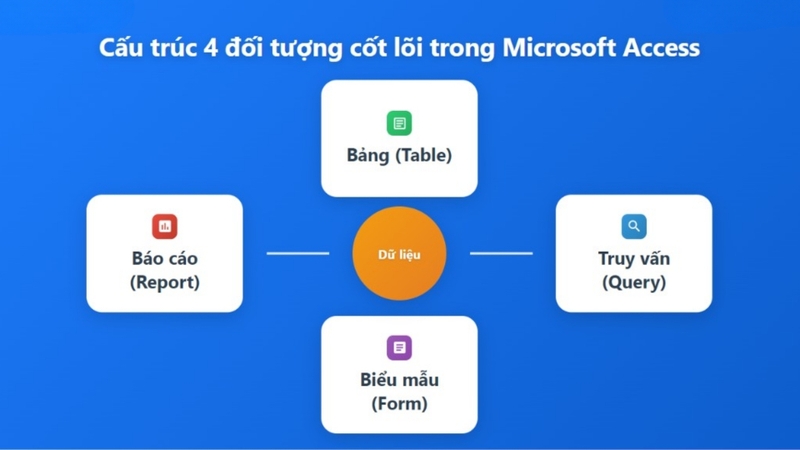
- Chỉ một số đối tượng có thể xuất: Access chỉ hỗ trợ xuất bảng (Table), truy vấn (Query), biểu mẫu (Form) và báo cáo (Report). Tuy nhiên, với mỗi loại đối tượng, Access chỉ xuất các bản ghi hiển thị trong dạng xem hiện tại, không bao gồm dữ liệu ẩn.
- Không tự động xuất biểu mẫu con và bảng dữ liệu con: Các subform hoặc subdatasheet sẽ không được xuất cùng biểu mẫu chính. Nếu muốn có đầy đủ dữ liệu, bạn cần xuất riêng từng biểu mẫu con và bảng dữ liệu con. Trong trường hợp xuất báo cáo chính, bạn có thể kèm theo biểu mẫu con hoặc báo cáo phụ.
- Giới hạn với các đối tượng đặc biệt: Các loại dữ liệu như mối quan hệ (Relationships), macro, mô-đun (Modules), hình ảnh và đồ thị Microsoft Graph không thể xuất sang Word. Ngoài ra, Access chỉ xuất kết quả của biểu thức chứ không xuất chính biểu thức đó.
- Không thể nhập dữ liệu ngược từ Word sang Access: Việc xuất dữ liệu chỉ hoạt động một chiều, nghĩa là bạn không thể nhập dữ liệu từ Word trở lại Access. Nếu muốn chèn dữ liệu vào tài liệu Word có sẵn, bạn cần xuất ra file mới từ Access rồi sao chép thủ công vào tài liệu mong muốn.
Cách xuất dữ liệu Microsoft Access sang word đơn giản, hiệu quả nhất
Cách xuất dữ liệu Microsoft Access sang Word nhanh chóng và hiệu quả nhất chính là sử dụng tính năng Export - RTF File Wizard. Chỉ với vài thao tác đơn giản, dữ liệu sẽ được chuyển sang Word chính xác và đầy đủ, giúp bạn thuận tiện hơn trong việc biên tập, trình bày hay in ấn tài liệu. Dưới đây là hướng dẫn chi tiết từng bước.
Bước 1: Khởi động Microsoft Access, sau đó mở cơ sở dữ liệu chứa bảng, truy vấn hoặc báo cáo mà bạn muốn xuất sang Word. Trong Navigation Pane, nhấp chọn đối tượng (bảng, truy vấn, biểu mẫu hoặc báo cáo) cần xuất.
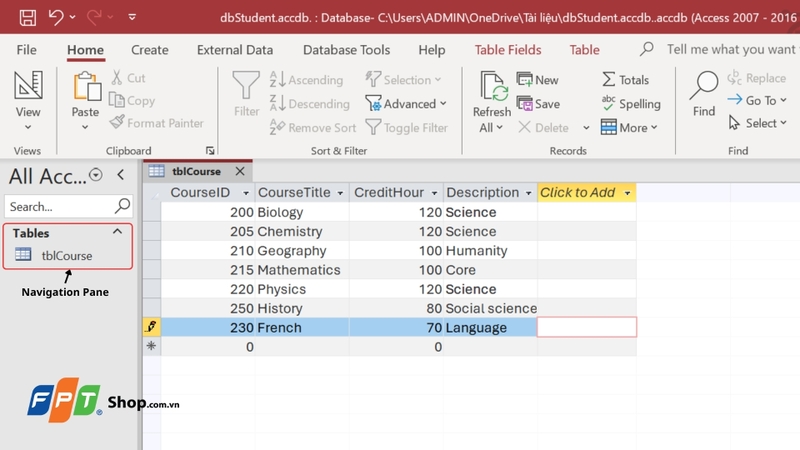
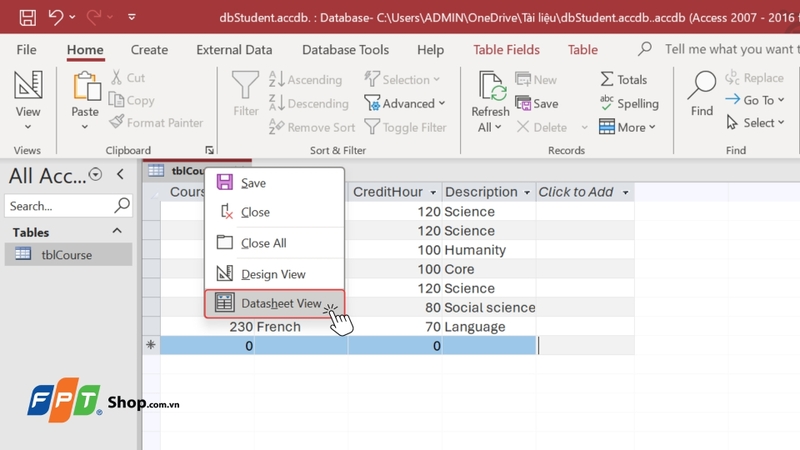
Bước 2: Nếu bạn chỉ muốn xuất một phần dữ liệu, hãy chuyển sang Datasheet View và chọn những bản ghi mong muốn. Ngược lại, nếu muốn xuất toàn bộ nội dung, bạn có thể bỏ qua bước này.
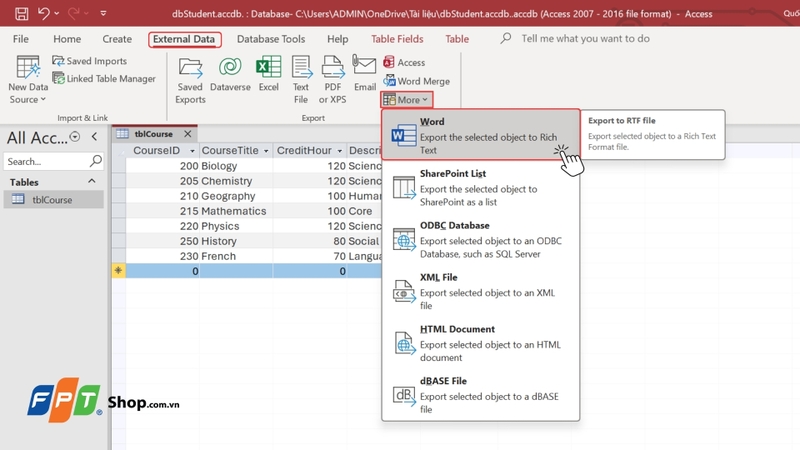
Bước 3: Trên thanh công cụ, chọn External Data > More > Word. Khi đó, hộp thoại Export - RTF File Wizard sẽ xuất hiện.
Bước 4: Trong cửa sổ vừa mở, hãy nhập tên tệp, chọn thư mục lưu trữ và điều chỉnh các tùy chọn xuất theo nhu cầu:
- Tích vào ô Open the destination file after the export operation is complete nếu muốn mở tài liệu Word ngay sau khi hoàn tất.
- Tích vào ô Export only the selected records nếu chỉ muốn xuất các bản ghi đã chọn; nếu muốn xuất toàn bộ dữ liệu, giữ nguyên mặc định.
Cuối cùng, nhấn OK để bắt đầu quá trình xuất.
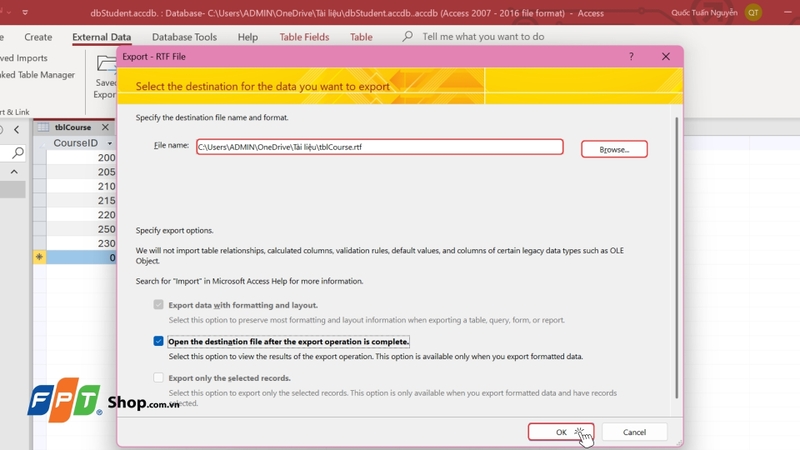
Bước 5: Khi hoàn tất, Access sẽ tạo ra một tệp ở định dạng RTF. Để chèn dữ liệu này vào tài liệu Word hiện có, bạn chỉ cần mở file RTF vừa tạo, sao chép toàn bộ nội dung, sau đó mở file Word mong muốn và nhấn Ctrl + V để dán dữ liệu vào. Như vậy là bạn đã hoàn thành cách xuất dữ liệu Microsoft Access sang Word nhanh chóng và chính xác nhất.
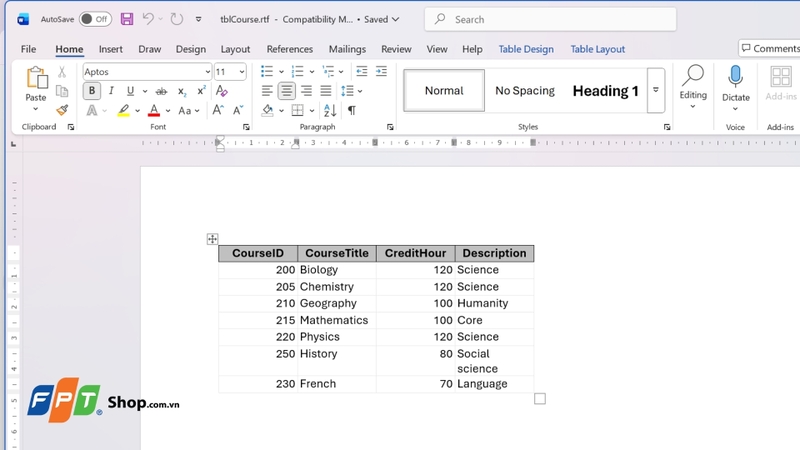
Lưu ý: Trước khi xuất, hãy kiểm tra lại dữ liệu để đảm bảo không có lỗi hiển thị. Nếu thấy biểu tượng tam giác xanh hoặc mã lỗi, hãy sửa trước khi tiếp tục. Trong trường hợp dữ liệu lỗi chưa được xử lý, Access sẽ tự động thay thế các giá trị đó bằng “null” trong quá trình xuất.
Tạm kết
Nhìn chung, cách xuất dữ liệu Microsoft Access sang Word là một thao tác hữu ích giúp người dùng trình bày thông tin trực quan, dễ đọc và thuận tiện khi chia sẻ. Chỉ cần nắm vững các bước cơ bản và hiểu rõ giới hạn của Access, bạn có thể nhanh chóng chuyển dữ liệu sang Word mà vẫn đảm bảo định dạng và độ chính xác như mong muốn.
Nếu bạn đang tìm kiếm một chiếc laptop phục vụ công việc văn phòng hiệu quả thì laptop Lenovo là lựa chọn đáng cân nhắc. Với hiệu năng ổn định, thiết kế gọn nhẹ và màn hình hiển thị sắc nét, các mẫu laptop Lenovo tại FPT Shop sẽ giúp bạn xử lý công việc nhanh chóng, tiết kiệm thời gian và tăng hiệu suất làm việc. Khám phá ngay các dòng laptop Lenovo chất lượng cùng nhiều ưu đãi hấp dẫn bên dưới!
Xem thêm:
:quality(75)/cach_chen_mo_hinh_3d_vao_word_0130a00c71.jpg)
:quality(75)/cach_sao_chep_du_lieu_word_sang_excel_giu_dinh_dang_eb10d16ef3.jpg)
:quality(75)/cach_sua_loi_ngay_thang_khi_copy_file_excel_0_29ea6001b5.jpg)
:quality(75)/word_khong_in_dung_cach_0_293f033ee4.png)
:quality(75)/cach_khoa_text_box_trong_word_935d27b2c1.png)
:quality(75)/cach_chinh_do_cao_thap_cua_chi_so_tren_duoi_trong_word_0_caf0e0b598.png)


