:quality(75)/estore-v2/img/fptshop-logo.png)
:quality(75)/cach_chen_mo_hinh_3d_vao_word_0130a00c71.jpg)
:quality(75)/2024_1_1_638397494608670897_409307496_924411505719855_5538812596272384266_n.jpg)
Cách chèn mô hình 3D vào Word dễ dàng: Hướng dẫn chi tiết cho phiên bản Office mới nhất
Hiện nay, việc trình bày văn bản cần sự sinh động và thu hút hơn. Mô hình 3D trong Word là một công cụ mạnh mẽ giúp tài liệu, báo cáo, thuyết trình trở nên trực quan và chuyên nghiệp. Tuy nhiên, nhiều người vẫn chưa biết cách chèn mô hình 3D vào Word như thế nào để tận dụng tối đa tính năng này. Bài viết sẽ hướng dẫn chi tiết, cập nhật các bước dễ thực hiện để bạn có thể làm chủ kỹ thuật trình bày.
Mô hình 3D trong Word là gì?
Mô hình 3D là hình ảnh ba chiều có thể xoay, phóng to, thu nhỏ để hiển thị ở nhiều góc độ khác nhau theo nhu cầu riêng của người dùng. Microsoft Office từ phiên bản 2016 trở đi đã hỗ trợ tính năng chèn mô hình 3D vào Word, PowerPoint và Excel. Cách chèn mô hình 3D vào Word được rất nhiều người quan tâm bởi tính năng này có khả năng tạo các file tài liệu sinh động, truyền tải thông tin một cách trực quan, rõ ràng hơn.
Mô hình 3D trong Word được dùng trong nhiều lĩnh vực như:
- Giáo dục: Mô tả mô hình sinh học, kiến trúc, kỹ thuật cho bài học dễ hiểu.
- Kinh doanh: Trình bày sản phẩm mới dưới dạng mô hình 3D giúp khách hàng có cái nhìn rõ hơn.
- Báo cáo kỹ thuật: Hiển thị cấu tạo máy móc, linh kiện dưới góc nhìn đa chiều.
- Thiết kế và sáng tạo: Thể hiện ý tưởng đồ họa một cách sinh động và chuyên nghiệp.
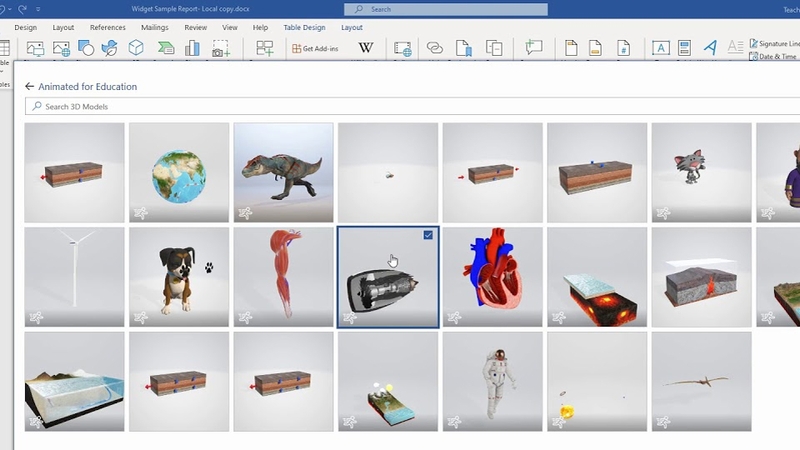
Hướng dẫn cách chèn mô hình 3D vào Word
Bước 1: Chọn vị trí chèn mô hình 3D
Bạn mở tài liệu Word muốn chèn mô hình 3D rồi đặt con trỏ chuột tại vị trí muốn thêm hình 3D.
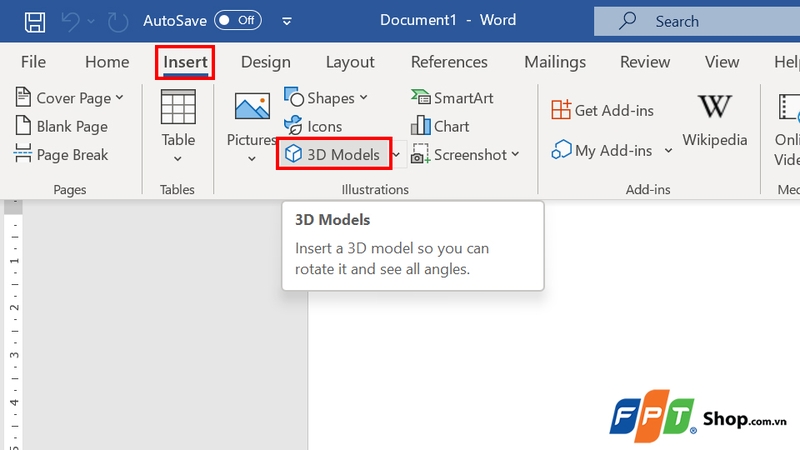
Bước 2: Truy cập tab "Insert" và chọn "3D Models"
Trên thanh công cụ Ribbon, bạn chọn tab Insert, sau đó tìm và nhấn vào nút 3D Models (Mô hình 3D).
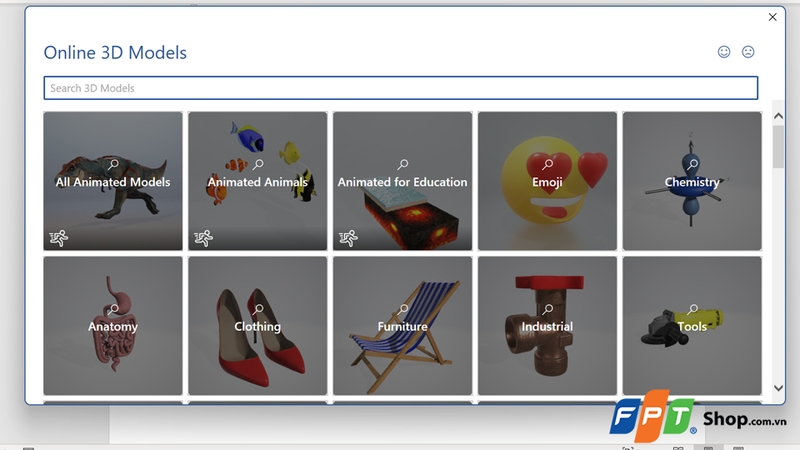
Bước 3: Lựa chọn nguồn mô hình
Trong cách chèn mô hình 3D vào Word, người dùng thường có 2 lựa chọn để lấy mô hình:
- Từ file có sẵn trong máy tính: Chọn file mô hình 3D định dạng được hỗ trợ và nhấp vào Insert.
- Từ nguồn trực tuyến: Kết nối tài khoản Microsoft để truy cập thư viện mô hình 3D miễn phí. Tại đây bạn có thể tìm kiếm các mẫu 3D với nhiều chủ đề khác nhau và chèn vào tài liệu bằng cách tích chọn rồi nhấn Insert.
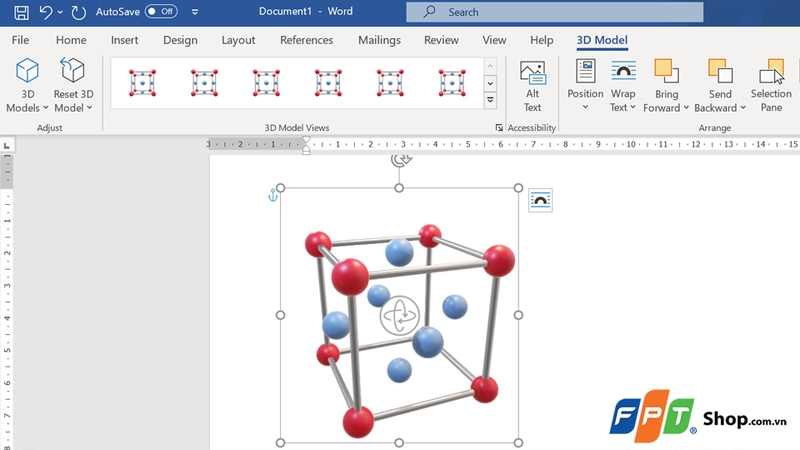
Bước 4: Chỉnh sửa mô hình 3D sau khi chèn
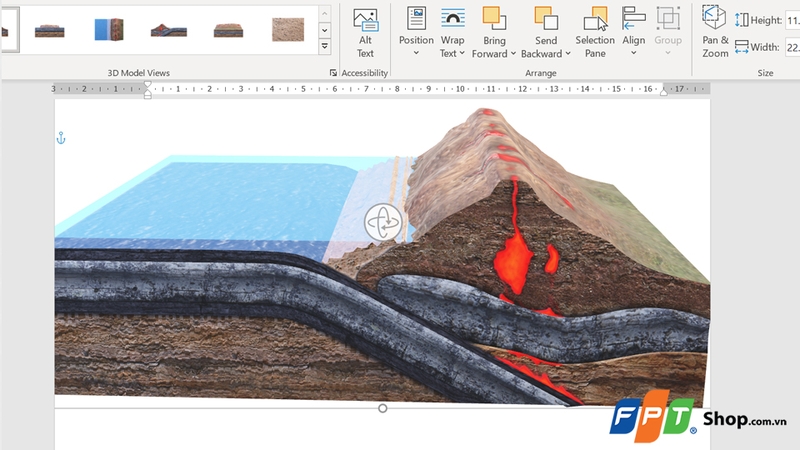
Mô hình 3D sau khi chèn sẽ xuất hiện khung chứa với các phần điều chỉnh phổ biến:
- Kéo các điểm neo ở góc để chỉnh kích thước.
- Xoay mô hình bằng biểu tượng xoay ở giữa, có thể xoay 360 độ theo ý muốn.
- Trong tab Format, chọn công cụ Pan & Zoom để phóng to hoặc thu nhỏ mô hình chi tiết hơn.
Lưu ý khi chèn mô hình 3D vào Word
Cách chèn mô hình 3D vào Word khá đơn giản, tuy nhiên để quá trình thực hiện được thuận lợi, bạn cần lưu ý một số điểm quan trọng sau:
Phiên bản Office hỗ trợ
Tính năng chèn mô hình 3D chỉ có mặt trên các phiên bản Microsoft Office 2016 trở lên, bao gồm Office 2019 và Microsoft 365. Nếu đang dùng phiên bản cũ hơn, bạn sẽ không thấy tùy chọn chèn mô hình 3D hoặc không thể mở các file mô hình 3D chèn vào tài liệu. Vì vậy, trước khi chèn cần kiểm tra và cập nhật Office lên phiên bản mới nhất để tránh trường hợp không sử dụng được tính năng này.
Định dạng file mô hình 3D phù hợp
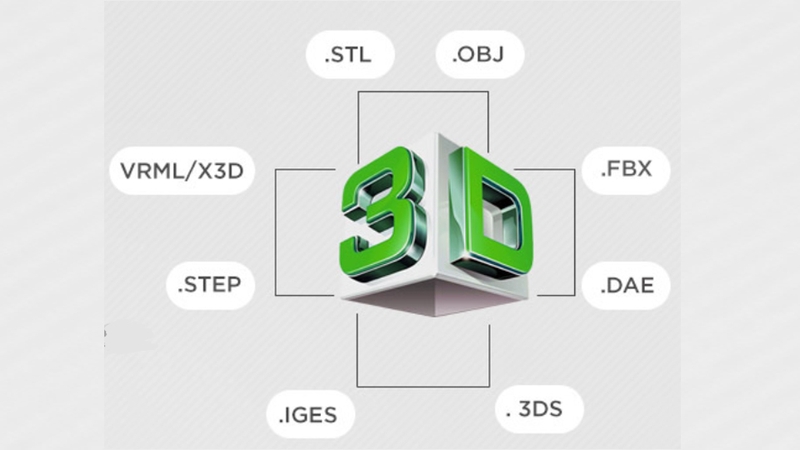
Word hỗ trợ một số định dạng mô hình 3D phổ biến như .fbx, .obj, .3mf, .ply, .stl và .glb. Việc sử dụng đúng các định dạng sẽ giúp file mô hình được hiển thị chính xác, thao tác xoay, phóng to, thu nhỏ mượt mà. Nếu file mô hình ở định dạng không được hỗ trợ, bạn nên chuyển đổi sang định dạng tương thích trước khi chèn vào Word.
Yêu cầu phần cứng và hiệu suất máy tính
Do mô hình 3D yêu cầu xử lý đồ họa nên cấu hình máy tính cũng ảnh hưởng khá nhiều đến trải nghiệm sử dụng. Máy có cấu hình thấp hoặc card đồ họa yếu có thể gặp tình trạng giật lag, hiển thị không mượt khi xoay hoặc phóng to. Vì vậy, làm việc với mô hình 3D nên ưu tiên máy có phần cứng phù hợp để đảm bảo thao tác nhanh và chính xác.
Kích thước và số lượng mô hình 3D trong tài liệu
Chèn quá nhiều mô hình 3D hoặc các mô hình có dung lượng lớn có thể làm tăng kích thước file Word và khiến tài liệu mở chậm, khó thao tác. Bạn nên cân nhắc chỉ chèn những hình thực sự cần thiết hoặc tối ưu dung lượng mô hình trước khi chèn để đảm bảo tài liệu nhẹ nhàng, dễ quản lý.
Kiểm tra bản quyền file mô hình 3D
Một số mô hình 3D tải về hoặc lấy từ nguồn bên ngoài có thể bị giới hạn bản quyền sử dụng. Bạn nên lưu ý kiểm tra hạn sử dụng và điều khoản bản quyền để tránh vi phạm khi đem tài liệu chia sẻ hoặc công khai.
Tạm kết
Việc biết cách chèn mô hình 3D vào Word là kỹ năng quan trọng để nâng cao hiệu quả trình bày và khả năng truyền tải thông tin trong văn bản. Qua hướng dẫn trên, bạn có thể dễ dàng thêm các mô hình 3D hấp dẫn, tương tác trực tiếp ngay trong tài liệu Word của mình. Đừng quên kiểm tra phiên bản Office bạn đang dùng và làm quen với các tính năng để tận dụng tối đa ưu điểm của mô hình 3D nhé!
Nếu đang tìm kiếm chiếc laptop mạnh mẽ, bền bỉ để đáp ứng hiệu suất công việc cao và chạy đa nhiệm nhiều ứng dụng cùng lúc, MSI chính là một thương hiệu đáng cân nhắc. Laptop MSI tại FPT Shop được trang bị CPU thế hệ mới, card đồ họa mạnh mẽ cùng RAM lớn, giúp xử lý mọi tác vụ nhanh chóng, mượt mà. Hãy đến FPT Shop và sở hữu chiếc máy có giá tốt nhất ngay hôm nay!
Xem thêm:
:quality(75)/di_chuyen_anh_trong_word_01_9df06f797d.jpg)
:quality(75)/tach_hoac_noi_bang_trong_word_01_606bf1f906.jpg)
:quality(75)/microsoft_word_tu_nay_se_tu_dong_luu_cac_tai_lieu_moi_len_dam_may_3ecc9fde74.jpg)
:quality(75)/nhan_doi_van_ban_word_01_bc3051d6ba.jpg)
:quality(75)/chen_bieu_thuc_toan_hoc_trong_word_01_ec3802523b.jpg)
:quality(75)/5_6d4056c402.jpg)


