:quality(75)/estore-v2/img/fptshop-logo.png)
:quality(75)/cach_khoa_text_box_trong_word_935d27b2c1.png)
:quality(75)/att_z_Dmq_NZ_8_4tyb_Mrl_bynx0s_J2xd_T30d_X5p_WXQV_3c04e_A_9e5bc519b9.jpg)
Cách khóa Text box trong Word đơn giản mà hiệu quả, ai cũng làm được chỉ sau vài bước
Bạn đã bao giờ soạn thảo văn bản trong Word và cảm thấy bối rối vì khung Text box dễ bị dịch chuyển hoặc ai đó vô tình chỉnh sửa mất nội dung? Điều này không chỉ gây phiền toái mà đôi khi còn làm hỏng bố cục tài liệu quan trọng.
Vậy nên, FPT Shop sẽ bật mí cho bạn cách khóa Text box trong Word đơn giản, dễ làm nhưng cực kỳ hữu ích để bảo vệ và cố định nội dung trong Text box.
Vì sao cần biết cách khóa Text box trong Word?
Trong quá trình soạn thảo, Text box thường được sử dụng để làm nổi bật nội dung, thêm chú thích hoặc tạo điểm nhấn trong văn bản. Tuy nhiên, đôi khi người dùng gặp phải tình huống Text box bị di chuyển, thay đổi định dạng hoặc chỉnh sửa ngoài ý muốn. Đây chính là lúc bạn cần biết đến cách khóa Text box trong Word.
Việc nắm vững kỹ năng này mang đến nhiều lợi ích rõ rệt. Bạn sẽ bảo vệ được nội dung quan trọng, tránh rủi ro chỉnh sửa ngoài ý muốn. Đồng thời, bố cục văn bản luôn gọn gàng, chuyên nghiệp, đặc biệt hữu ích khi làm báo cáo, hợp đồng hoặc tài liệu cần chia sẻ với nhiều người.
Cách khóa Text box trong Word bằng Restrict Editing
Một trong những phương pháp phổ biến nhất để cố định Text box là sử dụng tính năng Restrict Editing trên Word. Cách thực hiện khá đơn giản và ai cũng có thể làm được.
Bước 1: Tạo và định dạng Text box
Trước hết, bạn hãy chèn Text box vào văn bản như bình thường. Sau đó tùy chỉnh font chữ, màu sắc hoặc viền hộp theo nhu cầu. Đây là bước chuẩn bị trước khi thực hiện khóa.
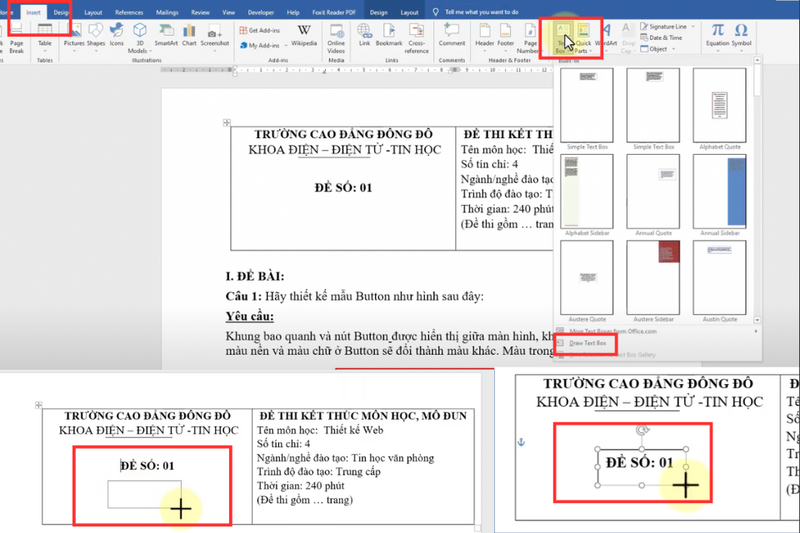
Bước 2: Mở Restrict Editing
Để dùng Restrict Editing, bạn cần mở tab Review trên thanh công cụ. Sau đó, giao diện Restrict Editing sẽ xuất hiện ở phía bên phải của màn hình máy tính. Tại phần Editing restrictions, tích vào ô Allow only this type of editing in the document và chọn No changes (Read only). Tùy chọn này sẽ khiến nội dung chỉ có thể đọc mà không chỉnh sửa được.
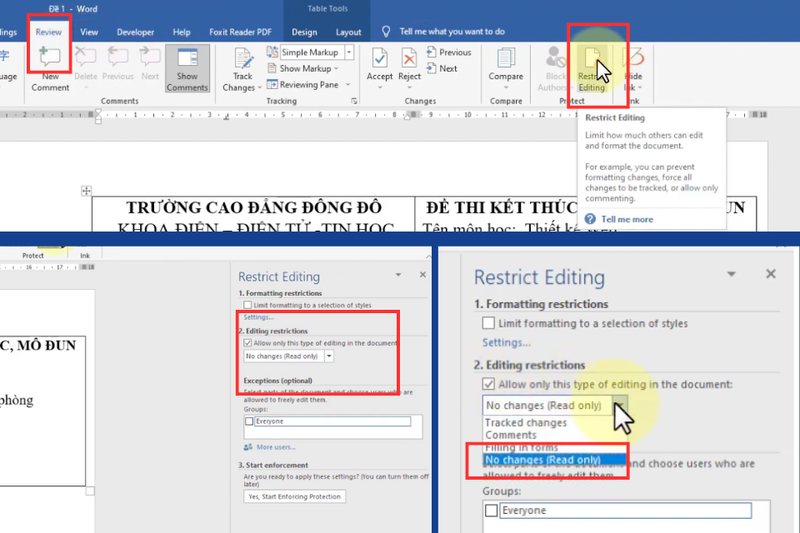
Bước 3: Loại trừ các phần cần chỉnh sửa
Nhấn tổ hợp Ctrl + A để chọn toàn bộ văn bản, sau đó nhấn Ctrl để bỏ chọn những Text box bạn muốn khóa. Lúc này, sang phần Exceptions (optional), hãy chọn Everyone để cho phép người khác chỉnh sửa phần còn lại ngoài Text box đã được cố định.
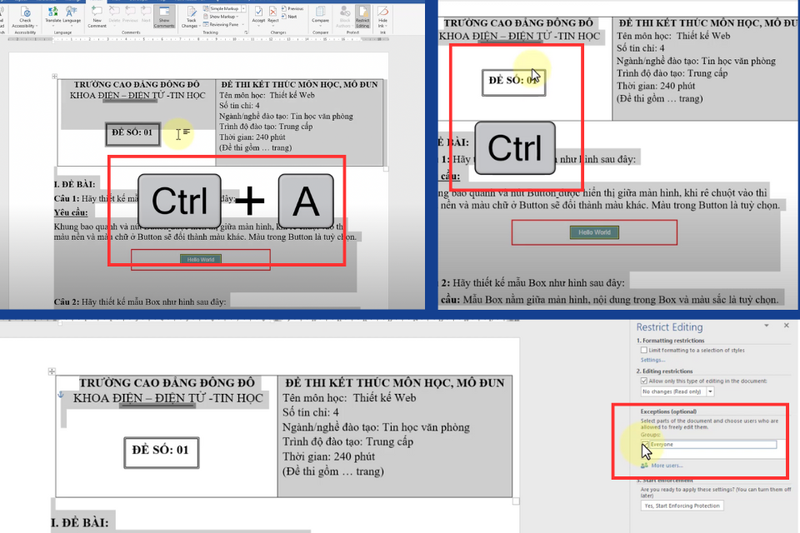
Bước 4: Áp dụng chế độ bảo vệ
Nhấn vào Yes, Start Enforcing Protection, nhập mật khẩu để kích hoạt chế độ khóa. Đây là thao tác quan trọng nhất trong việc tìm hiểu cách khóa Text box trong Word, giúp bạn kiểm soát hoàn toàn nội dung.
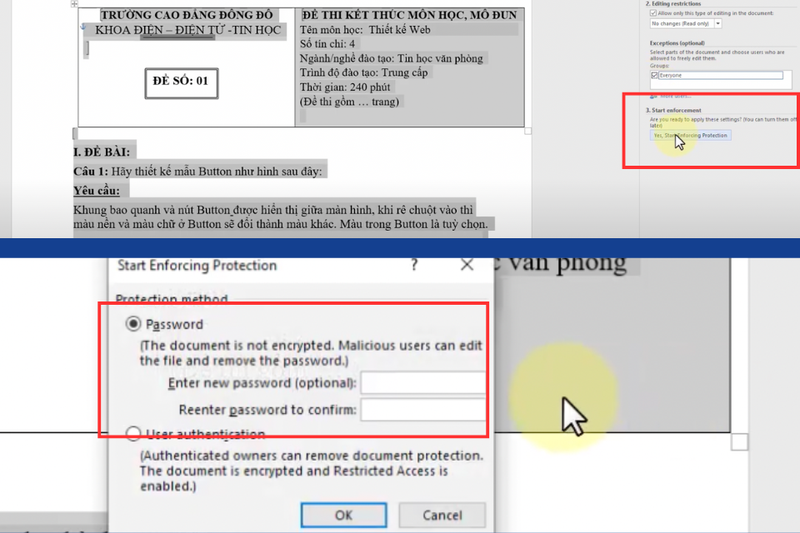
Bước 5: Mở khóa khi cần thiết
Nếu sau này bạn muốn thay đổi nội dung trong Text box, chỉ cần chọn Stop Protection và nhập đúng mật khẩu. Việc này đảm bảo bạn có thể dễ dàng bật/tắt chế độ bảo vệ bất cứ khi nào.
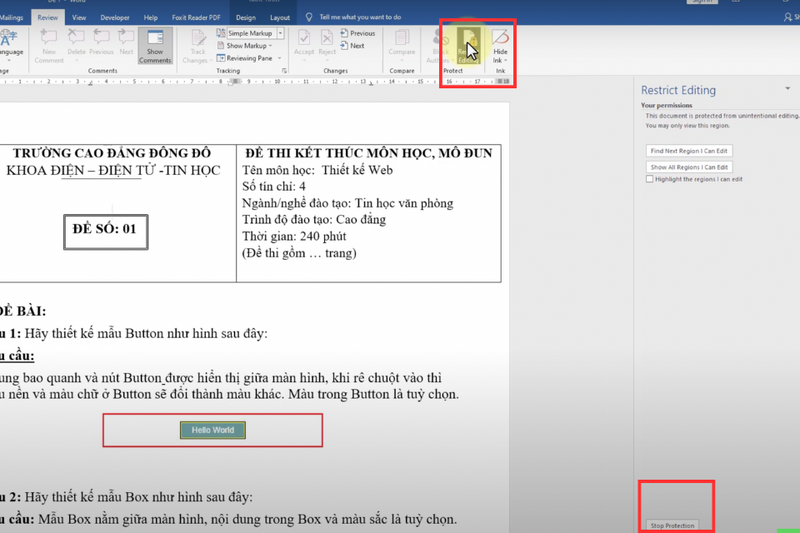
Cách khóa Text box trong Word để cố định vị trí
Không chỉ khóa nội dung, nhiều người còn muốn giữ nguyên vị trí của Text box trên trang để tránh bị di chuyển. Bạn có thể làm như sau:
- Chọn Text box cần cố định.
- Sau đó, chọn phần Layout và tại mục Position, chọn More Layout Options.
- Tại mục Position, tích chọn Lock anchor.
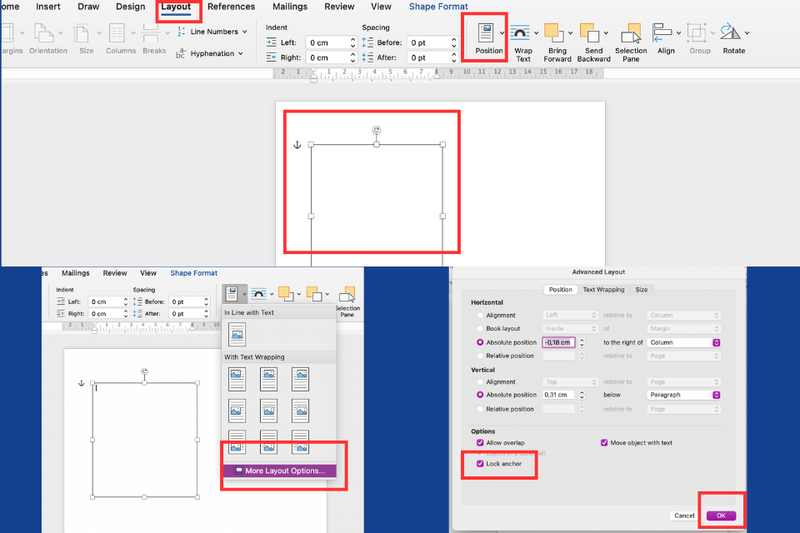
Khi đó, Text box sẽ luôn ở đúng vị trí ban đầu, dù bạn có chỉnh sửa hoặc thêm bớt văn bản xung quanh.
Những lỗi thường gặp khi khóa Text box và cách khắc phục
Khi tìm hiểu cách khóa Text box trong Word, không ít người sẽ gặp một vài sự cố ngoài ý muốn. Nếu nắm rõ nguyên nhân và cách khắc phục, bạn sẽ dễ dàng xử lý chỉ trong vài phút.
Text box vẫn bị chỉnh sửa
Đây là tình trạng thường gặp nhất. Lý do chủ yếu là bạn chưa thiết lập đúng phần Exceptions khi khóa nội dung. Hãy kiểm tra lại và chắc chắn rằng Text box cần bảo vệ đã được loại trừ đúng cách.
Không thấy tab Developer/Review
Nhiều người mới thường thắc mắc tại sao không tìm thấy tab Developer. Thực tế, tab này chưa được bật sẵn. Bạn chỉ cần vào File → Options → Customize Ribbon, sau đó tích chọn Developer là có thể sử dụng ngay.
Mất định dạng sau khi khóa
Một lỗi khác là Text box bị mất định dạng sau khi áp dụng chế độ khóa. Trong trường hợp này, hãy hủy khóa, định dạng lại Text box theo ý muốn, rồi tiến hành khóa lại bằng Restrict Editing để tránh bị thay đổi.
Mẹo sử dụng Text box hiệu quả hơn trong Word
Ngoài việc biết cách khóa Text box trong Word, bạn có thể tham khảo thêm vài mẹo nhỏ để thao tác nhanh chóng hơn:
- Sử dụng nhiều Text box để tạo sơ đồ hoặc highlight nội dung quan trọng.
- Tùy chỉnh màu nền và đường viền giúp văn bản nổi bật, dễ theo dõi.
- Kết hợp Text box với hình ảnh để tăng tính trực quan cho tài liệu.
Tạm kết
Sau khi nắm rõ cách khóa Text box trong Word, chắc hẳn bạn đã thấy việc bảo vệ nội dung và giữ bố cục tài liệu trở nên dễ dàng hơn bao giờ hết. Thủ thuật nhỏ này không chỉ giúp công việc soạn thảo chuyên nghiệp hơn mà còn tiết kiệm đáng kể thời gian chỉnh sửa.
Và để thực hiện các thao tác tin học mượt mà, sở hữu một chiếc laptop phù hợp là điều không thể thiếu. Nếu bạn là sinh viên hoặc nhân viên văn phòng, hãy tham khảo ngay những mẫu laptop văn phòng tại FPT Shop. Với mức giá hợp lý, cấu hình ổn định cùng nhiều ưu đãi hấp dẫn, chắc chắn bạn sẽ tìm được thiết bị đồng hành lý tưởng cho mọi nhu cầu.
Xem thêm:
:quality(75)/cach_chen_mo_hinh_3d_vao_word_0130a00c71.jpg)
:quality(75)/loi_tu_dong_xoa_chu_trong_word_ecbe63c960.jpg)
:quality(75)/di_chuyen_anh_trong_word_01_9df06f797d.jpg)
:quality(75)/thu_gon_van_ban_trong_word_01_2ba539f740.jpg)
:quality(75)/Sua_loi_cach_dong_khi_can_deu_trong_Word_hinh_nen_1_3148b4221a.png)
:quality(75)/1_d5c1d6d74a.jpg)


