:quality(75)/estore-v2/img/fptshop-logo.png)
:quality(75)/in_bang_tinh_excel_trong_mot_trang_01_a044f69efa.jpg)
:quality(75)/xuan_hai_5022f16098.jpg)
Cách in bảng tính Excel trong một trang A4 cực chuẩn, không bị chia dòng hay vỡ bảng
Bạn đã từng mất hàng giờ để căn chỉnh bảng tính Excel sao cho vừa một trang A4 mà in ra vẫn bị lệch cột, chia dòng hay thừa trắng? Rất nhiều người dùng Excel gặp rắc rối khi in bảng biểu phức tạp làm bảng bị vỡ, dòng bị tách hoặc thông tin bị đẩy sang trang khác nhìn cực kỳ thiếu chuyên nghiệp.
Tuy nhiên, bạn hoàn toàn có thể in bảng tính Excel gọn gàng trên một trang A4 chỉ trong vài bước đơn giản. Trong bài viết này, FPT Shop sẽ chia sẻ cho bạn cách in bảng tính Excel trong một trang A4 cực chuẩn, không bị chia dòng hay mất bố cục.
Lợi ích khi in bảng tính Excel vào một trang A4

Khi biết cách in bảng tính Excel trong một trang A4, bạn sẽ nhận lại được rất nhiều lợi ích như sau:
- Gọn gàng, dễ theo dõi thông tin: Khi bạn in toàn bộ bảng tính trong một trang A4, tất cả dữ liệu được đặt trong cùng một bố cục, người đọc không phải lật trang, không bị gián đoạn giữa các phần. Điều này giúp người xem nhanh chóng nắm bắt thông tin, đặc biệt là khi báo cáo cho sếp, khách hàng hoặc đồng nghiệp.
- Tiết kiệm giấy và mực: In ra nhiều trang không chỉ tốn giấy mà còn tốn mực và thời gian xếp dỡ. Việc gom bảng tính vào một trang giúp bạn giảm chi phí in ấn, tiết kiệm vật liệu, đồng thời cũng đẹp hơn về mặt môi trường (ít giấy thải, ít in nhầm).
- Tăng tính chuyên nghiệp và ấn tượng với người nhận: Một bảng in “đẹp” là khi nó vừa khít, không bị vỡ cột, không bị chia trang giữa chừng. Nếu bạn đang gửi bảng in cho người khác, việc này thật sự giúp nâng cao uy tín và ảnh hưởng của bạn.
- Giúp duy trì bố cục và cấu trúc dữ liệu nguyên vẹn: Khi dữ liệu bị chia giữa các trang, mọi thứ sẽ trở nên rất rối đối với người đọc. Việc in trong một trang giúp giữ nguyên cấu trúc (tiêu đề, cột, dòng), tránh bị “đứt” giữa chừng.
- Tiện lợi khi lưu trữ và chia sẻ bản cứng hoặc PDF: Khi bảng đã được in gọn trong một trang, bạn dễ dàng scan, lưu bản PDF hoặc gửi email dưới dạng ảnh chụp một trang duy nhất. Điều này giảm bớt việc người nhận phải mở nhiều trang hoặc bị ngắt quãng. Ngoài việc in giấy, in một trang cũng phù hợp với lưu trữ số hóa và chia sẻ nhanh.
Cách in bảng tính Excel trong một trang A4 cực chuẩn
Khi làm việc với báo cáo, biểu mẫu hay tài liệu lưu trữ, việc in ra nhiều trang, bảng bị chia cột hoặc dòng bị đẩy sang trang khác sẽ tạo cảm giác lộn xộn, mất chuyên nghiệp và tốn giấy. Lúc này, bạn nên in toàn bộ bảng tính trong một trang A4 để mọi thứ trở nên chuyên nghiệp hơn. Dưới đây là cách in bảng tính Excel trong một trang A4 cực chuẩn mà bạn có thể tham khảo.
Bước 1: Mở file Excel và chọn bảng cần in
Bạn hãy mở workbook Excel chứa bảng tính mà bạn muốn in. Sau đó, bạn hãy xác định rõ vùng dữ liệu cần in (có thể là toàn bộ sheet hoặc một phần được chọn). Việc này sẽ giúp bạn kiểm soát được những gì sẽ xuất hiện trong bản in.
Bước 2: Chọn khổ giấy A4 và định hướng trang phù hợp
Bạn hãy chuyển sang tab Page Layout trên thanh Ribbon. Trong nhóm Page Setup, bạn đặt Size là A4 (khổ giấy A4).
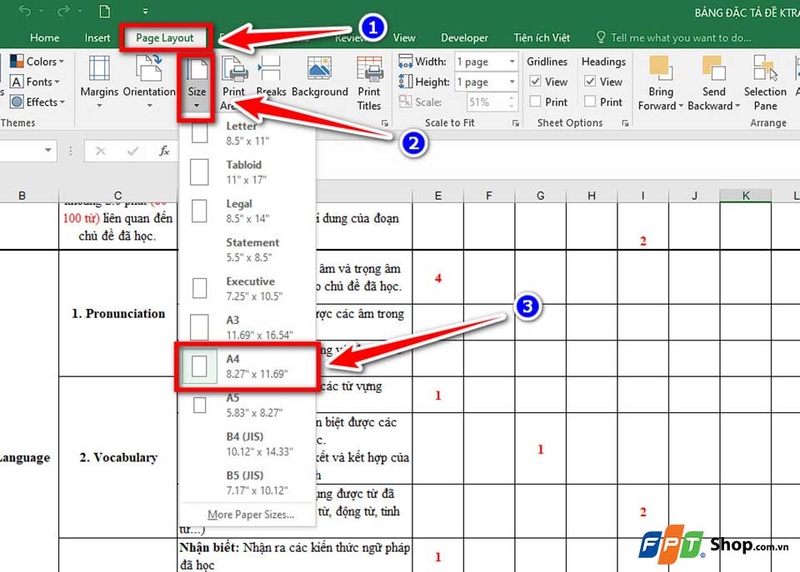
Tiếp theo, bạn xác định Orientation. Nếu bảng của bạn có nhiều cột, bạn hãy chọn Landscape (ngang). Nếu bảng thiên về số dòng nhiều hơn, thì bạn hãy chọn Portrait (dọc).
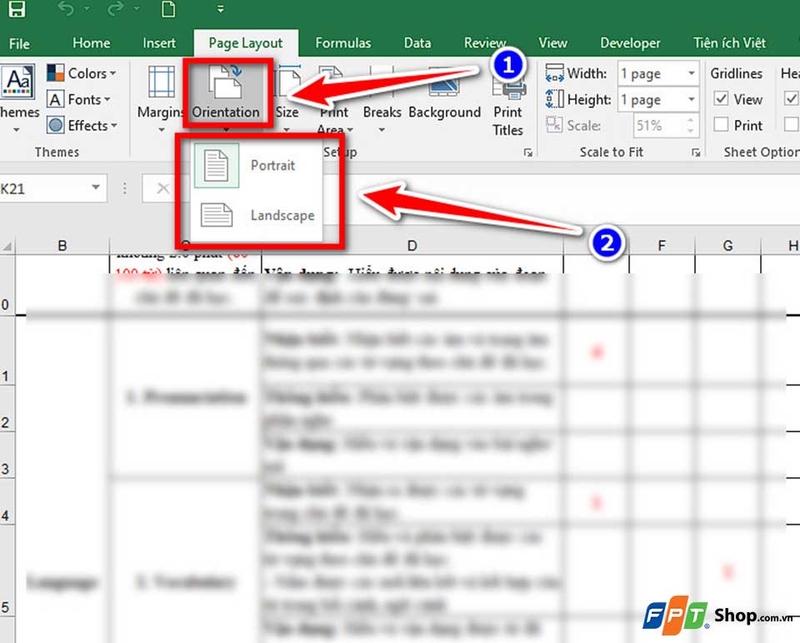
Việc này giúp bạn tận dụng diện tích trang in một cách hiệu quả hơn, tránh bảng bị tràn sang trang thứ hai.
Bước 3: Thiết lập Print Area (vùng in nếu cần)
Nếu bạn chỉ muốn in một phần trong sheet (ví dụ: bảng thống kê, báo cáo tóm tắt) thay vì toàn bộ sheet, bạn hãy chọn vùng dữ liệu đó rồi trong tab Page Layout > Print Area > Set Print Area. Điều này giúp tránh việc Excel tự động in những vùng trống hay phần phụ không cần thiết.
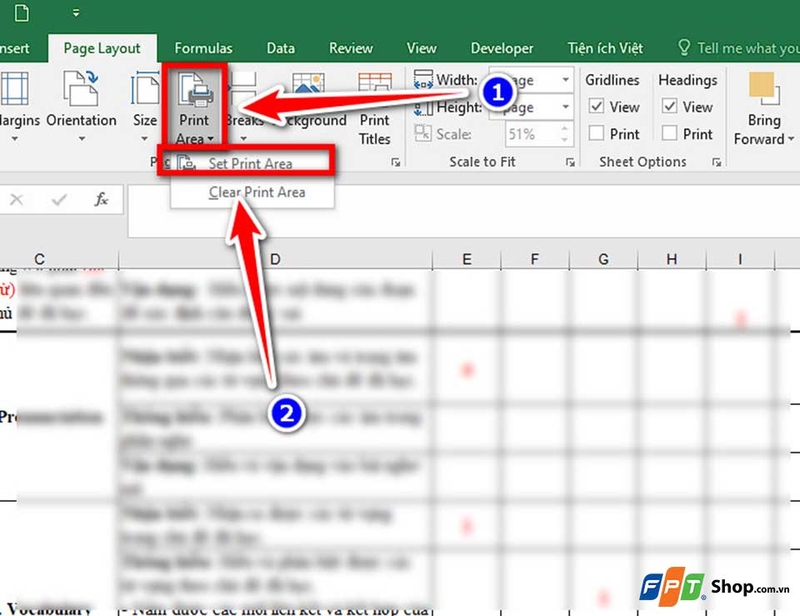
Bước 4: Dùng chức năng “Fit to One Page” hoặc điều chỉnh tỉ lệ in
Bạn vào Page Layout > nhóm Scale to Fit. Tại đó, bạn đặt Width = 1 page, Height = 1 page. Điều này sẽ yêu cầu Excel thu nhỏ hoặc giãn nội dung sao cho toàn bộ bảng nằm vừa trên một trang duy nhất.
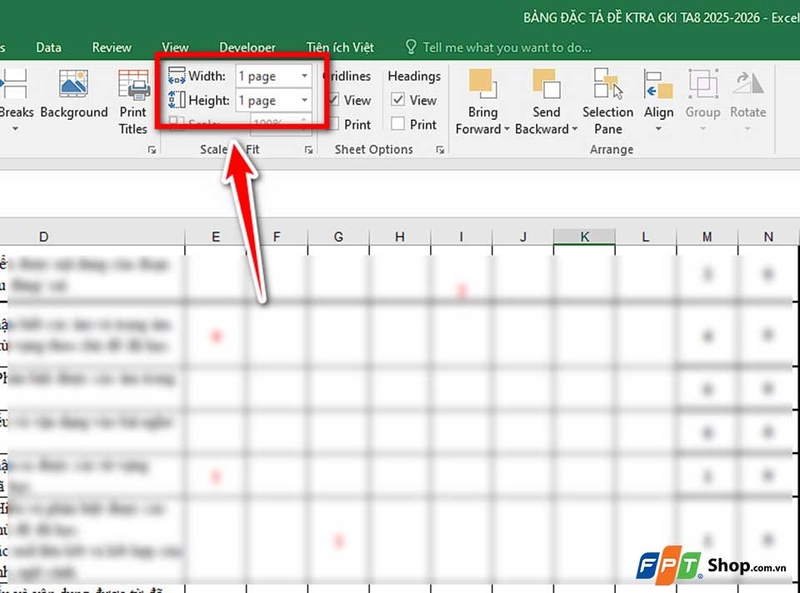
Ngoài ra, khi bạn vào File > Print (hoặc Ctrl + P), bạn hãy chọn mục Fit Sheet on One Page trong phần Settings.
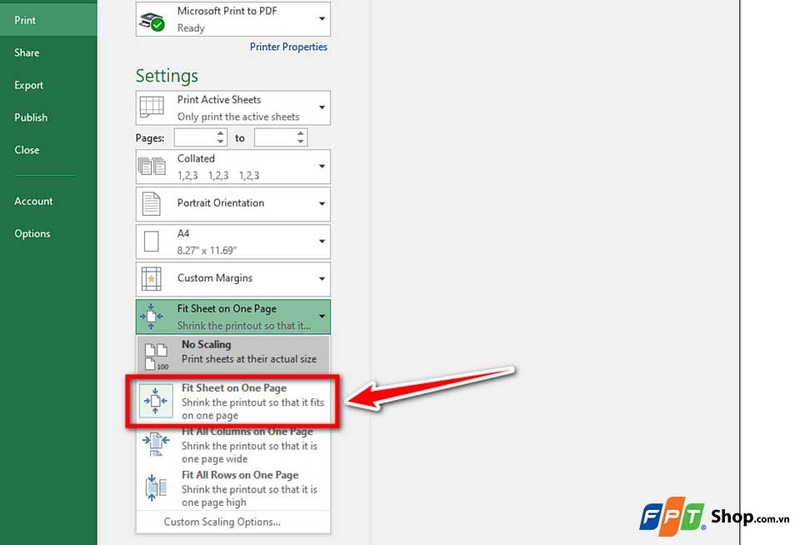
Lưu ý: Nếu dữ liệu quá nhiều, việc thu nhỏ rất có thể khiến chữ nhỏ, khó đọc. Lúc này, bạn nên cân nhắc chia ra 2 trang hoặc in phần quan trọng trước.
Bước 5: Điều chỉnh lề, cột, dòng và kiểm tra bản in trước khi in thật
Bạn có thể trong tab Page Layout > Margins chọn Narrow để giảm lề, giúp tăng diện tích sử dụng trang.
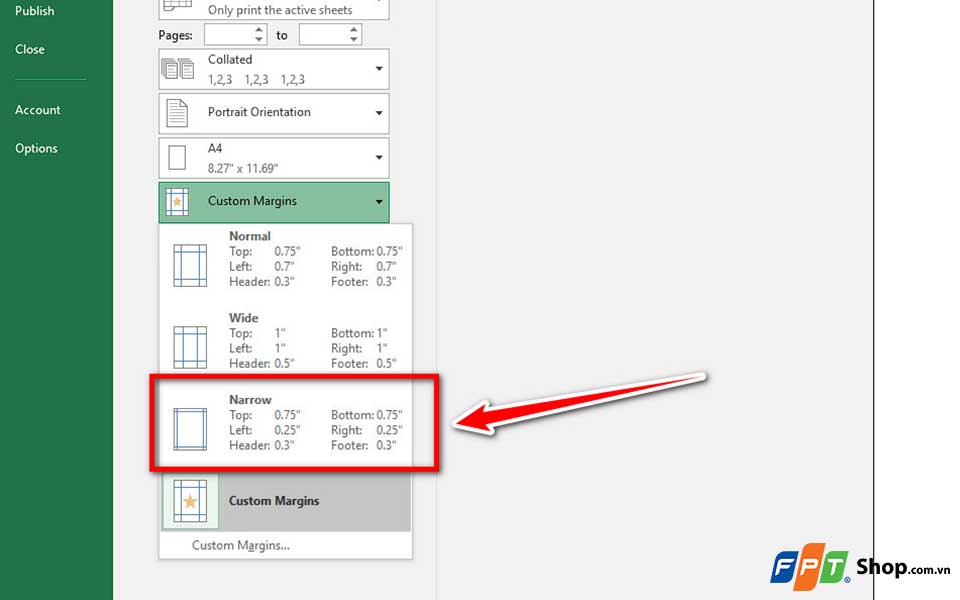
Bạn kiểm tra và chỉnh sửa chiều rộng cột và chiều cao dòng sao cho nội dung vừa khít mà vẫn đảm bảo đọc được (ví dụ: thu gọn cột quá rộng, ẩn cột không cần thiết).
Mẹo: Bạn hãy vào File > Print để mở Print Preview xem phần xem trước bản in như thế nào. Nếu trong Preview bạn thấy chữ quá nhỏ hoặc bố cục mất cân đối, bạn quay lại và điều chỉnh thêm (chuyển sang Landscape, ẩn thêm cột, tăng font, …).
Bước 6: In bảng tính
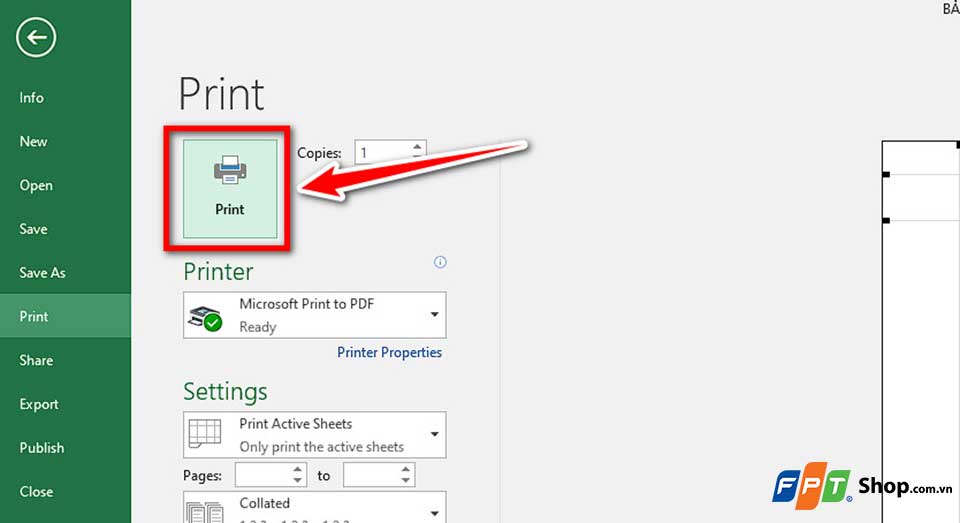
Khi bạn hài lòng với bản xem trước, bạn chọn máy in và bấm Print. Bạn hãy kiểm tra xem máy in đã chọn đúng khổ giấy (A4) và chất lượng in ổn. Bản in của bạn sẽ nằm gọn trong một trang A4, không bị chia trang, không bị cột bị đẩy sang trang khác và trông chuyên nghiệp hơn.
Tạm kết
Chỉ với vài thao tác cài đặt, bạn đã có thể in bảng tính Excel trong một trang A4 rõ ràng, gọn gàng và không bị vỡ cấu trúc. Đây là một kỹ năng nhỏ nhưng lại cực kỳ cần thiết trong công việc hành chính, kế toán, báo cáo hay in biểu mẫu. Vì vậy, bạn hãy lưu lại ngay cách in bảng tính Excel trong một trang A4 để sử dụng trong các tình huống cần thiết nhé.
Nếu bạn đang có nhu cầu mua một chiếc laptop văn phòng mới để phục vụ cho công việc của mình, hãy ghé thăm các cửa hàng FPT Shop gần nhất nhé.
Xem thêm:
:quality(75)/tat_thong_bao_update_link_tren_excel_01_c1d831a47e.jpg)
:quality(75)/kiem_tra_chinh_ta_trong_Excel_01_e82bc93be0.jpg)
:quality(75)/danh_so_trang_kieu_1_2_trong_excel_01_4b275e8d05.jpg)
:quality(75)/chuyen_form_du_lieu_tu_word_sang_excel_01_9d77fdd059.jpg)
:quality(75)/su_dung_dinh_dang_co_dieu_kien_trong_excel_01_8ccf5c698c.jpg)
:quality(75)/sua_loi_VALUE_ngay_thang_tren_Excel_01_58cba68a90.jpg)


