:quality(75)/estore-v2/img/fptshop-logo.png)
:quality(75)/dong_ho_dem_nguoc_excel_01_0286462ad7.jpg)
:quality(75)/xuan_hai_5022f16098.jpg)
Cách tạo đồng hồ đếm ngược trong Excel đơn giản mà cực kỳ hữu ích cho công việc
Bạn có từng muốn quản lý thời gian rõ ràng hơn khi làm việc hay tổ chức một sự kiện? Bạn cần một cách trực quan để theo dõi thời hạn, thời gian làm bài thi hay tiến độ dự án? Nếu bạn đang dùng Excel để xử lý công việc hằng ngày, thì bạn nên biết cách tạo đồng hồ đếm ngược trong Excel.
Đây sẽ là một giải pháp cực kỳ tiện lợi và dễ áp dụng. Không cần cài thêm phần mềm hay biết lập trình phức tạp, bạn hoàn toàn có thể thiết lập bộ đếm ngược ngay trong bảng tính.
Đồng hồ đếm ngược trong Excel dùng để làm gì?

Đồng hồ đếm ngược luôn được coi là “người trợ lý” nhỏ nhưng cực kỳ đắc lực, hỗ trợ bạn kiểm soát thời gian hiệu quả. Vì vậy, việc biết cách tạo đồng hồ đếm ngược trong Excel sẽ giúp ích cho bạn rất nhiều khi làm việc. Dưới đây là các lợi ích nổi bật nhất:
- Theo dõi thời hạn công việc và deadline một cách trực quan: Đồng hồ đếm ngược giúp bạn luôn theo dõi thời gian còn lại đến khi một nhiệm vụ hoặc sự kiện kết thúc. Bạn chỉ cần nhập thời điểm kết thúc và Excel tự động tính toán số phút, giờ và thậm chí giây còn lại. Điều này giúp bạn chủ động hơn trong việc điều chỉnh tiến độ mà không cần mở nhiều ứng dụng hay bật đồng hồ ngoài màn hình điện thoại.
- Tạo cảm giác khẩn trương, thúc đẩy hoàn thành công việc đúng hạn: Một đồng hồ đang đếm ngược sẽ tạo cảm giác cấp bách và tập trung cao độ khi bạn làm việc trong thời gian giới hạn. Đây là một phương pháp hữu hiệu để tăng động lực hoàn thành công việc, nhất là khi phải trình bày, thuyết trình hoặc tham gia các sự kiện có giới hạn thời gian.
- Giúp quản lý thời gian cho từng hạng mục công việc: Bạn có thể áp dụng công thức đếm ngược cho từng đầu công việc trong bảng để biết còn bao nhiêu ngày (hoặc giờ) để hoàn thành. Đây là phương pháp hiệu quả để sắp xếp tiến độ công việc khoa học và dễ theo dõi dự án theo ngày tháng cụ thể.
- Tự động nhắc nhở khi hết thời gian, tránh tình trạng quên thời hạn: Thông qua VBA, bạn có thể thiết lập để khi thời gian đếm ngược kết thúc và Excel sẽ hiển thị hộp thoại thông báo. Nhờ đó, bạn sẽ không lo bỏ lỡ thời hạn quan trọng mà không cần phải nhìn vào đồng hồ hay đếm ngược thủ công.
- Phù hợp cho nhiều tình huống thực tế trong công việc và tổ chức: Dù bạn là giáo viên tổ chức kiểm tra trong lớp, quản lý dự án theo từng nhiệm vụ hay cần cam kết hoàn thành trong một khoảng thời gian cụ thể, đồng hồ đếm ngược đều là công cụ trực quan và chuyên nghiệp để bạn tổ chức công việc gọn gàng, quản lý thời gian hiệu quả hơn.
Như vậy, đồng hồ đếm ngược không chỉ giúp bạn theo dõi thời gian còn lại một cách trực quan, mà còn giúp tạo áp lực tích cực để hoàn thành nhiệm vụ đúng hạn, hỗ trợ quản lý tiến độ dự án hiệu quả và nhắc nhở bạn khi thời gian sắp kết thúc. Đây là một công cụ nhỏ, dễ làm, nhưng có thể mang lại hiệu quả lớn cho người dùng trong nhiều hoàn cảnh công việc và học tập.
Cách tạo đồng hồ đếm ngược trong Excel
Cách tạo đồng hồ đếm ngược trong Excel không hề khó. Tuy nhiên, nó lại là một giải pháp vừa trực quan, vừa tiện lợi để bạn quản lý thời gian. Ở phần này, FPT Shop sẽ giới thiệu cho bạn cách tạo đồng hồ đếm ngược trong Excel đơn giản nhất.
Cách 1: Tạo đồng hồ đếm ngược đơn giản bằng công thức
Đây là cách đơn giản nhất, không cần dùng đến mã VBA hay bật chức năng nâng cao. Bạn chỉ cần nhập thời điểm kết thúc, rồi dùng hàm NOW để Excel tự tính toán thời gian còn lại. Tuy nhiên, nhược điểm là đồng hồ chỉ cập nhật khi bảng tính được làm mới bằng tay (ví dụ nhập dữ liệu mới hoặc nhấn F9).
Phương pháp này phù hợp cho người mới sử dụng Excel, muốn có tính năng đếm ngược cơ bản và không yêu cầu cập nhật liên tục theo thời gian thực. Các bước thực hiện như sau:
Bước 1: Bạn nhập thời điểm kết thúc đếm ngược vào một ô (ví dụ ô A2) với định dạng ngày giờ chuẩn như mm/đ/yyyy hh:mm:ss hoặc theo định dạng ngày/giờ của hệ thống bạn. Ví dụ: 8/31/2025 23:59:59.
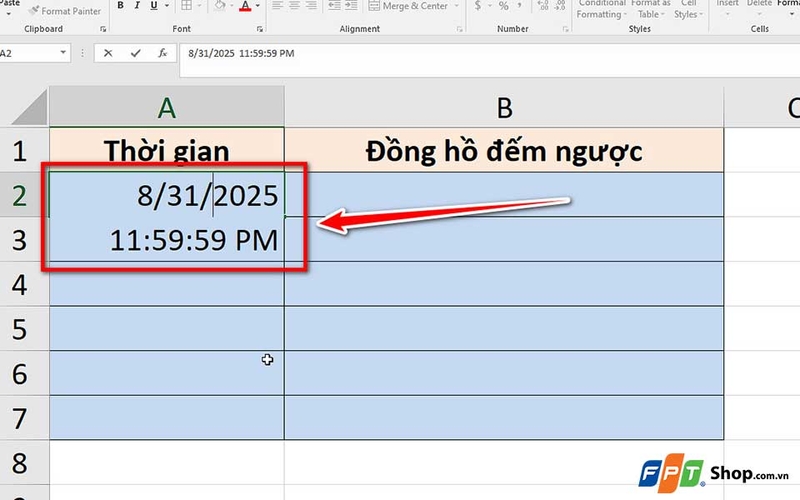
Bước 2: Bạn chọn một ô khác, ví dụ B2, rồi nhập công thức:
- =TEXT(A2-NOW(), "dd \n\gà\y hh \g\i\ờ mm \p\hút ss \g\iâ\y")
Công thức sẽ hiển thị thời gian còn lại cho đến thời điểm A2 hoặc 0 nếu đã qua thời điểm đó.
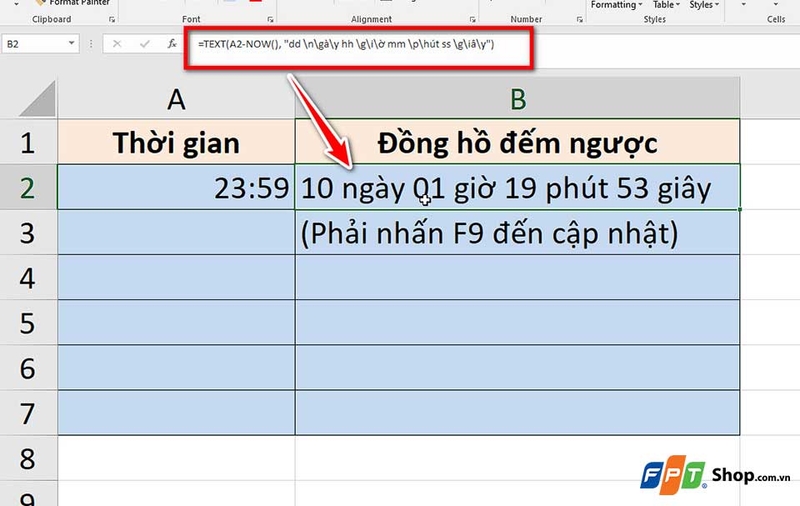
Lưu ý: Công thức chỉ cập nhật khi bạn nhập dữ liệu mới hoặc nhấn F9 trên bàn phím. Nếu bạn muốn đồng hồ tự động cập nhật theo thời gian thực, bạn cần sử dụng VBA để chạy hàm định kỳ.
Cách 2: Tạo đồng hồ đếm ngược chuyên nghiệp bằng mã VBA
Cách này giúp bạn tạo đồng hồ đếm ngược cập nhật theo từng giây, giống như một bộ đếm thời gian thực. Bạn chỉ cần viết một đoạn mã ngắn và chạy nó để đồng hồ hoạt động tự động. Khi hết giờ, Excel có thể hiện thông báo hoặc dừng bộ đếm. Phương pháp này sẽ phù hợp cho người dùng cần theo dõi thời gian chính xác từng giây trong kiểm tra, báo cáo, thuyết trình hay tổ chức sự kiện. Các bước thực hiện như sau:
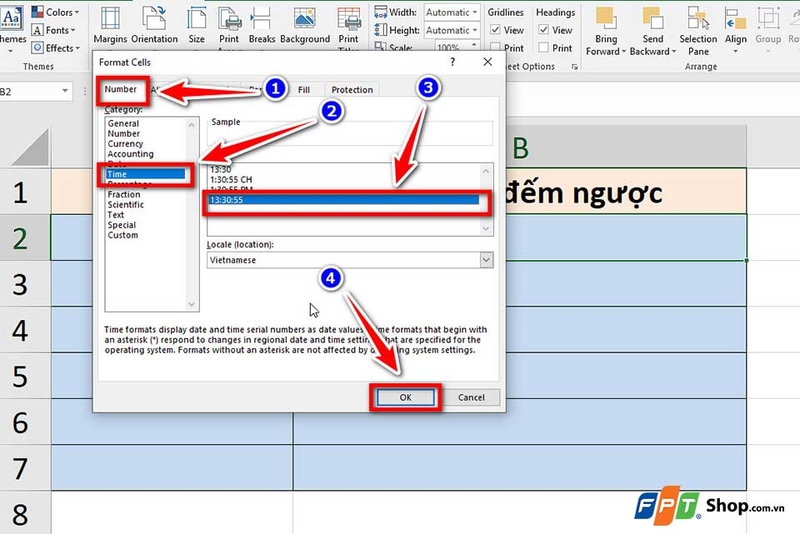
Bước 1: Bạn nhấn chuột phải vào ô nơi bạn muốn hiển thị đồng hồ đếm ngược (ví dụ ô B2), chọn Format Cells, chọn tab Number → Time, rồi chọn kiểu hiển thị như 13:30:55. Nhấn OK.
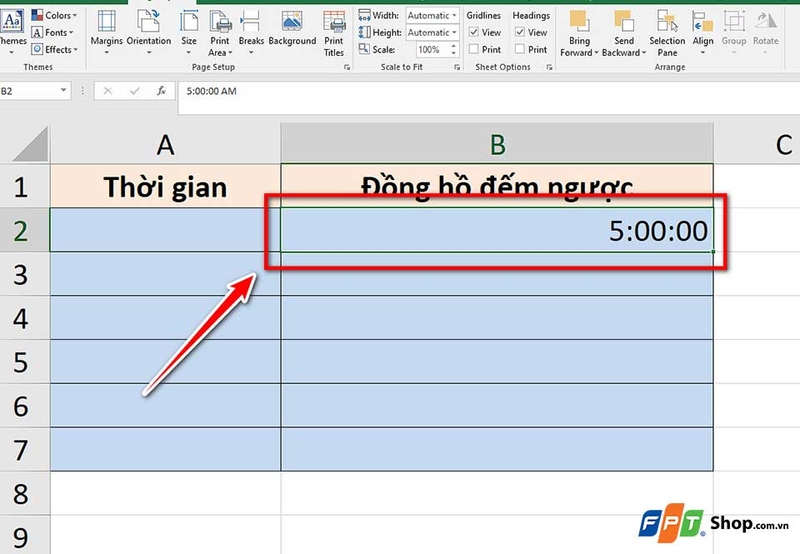
Bước 2: Bạn nhập thời gian bắt đầu cho đồng hồ đếm ngược vào ô đó (ví dụ 05:00:00 để đếm ngược 5 giờ).
Bước 3: Bạn vào Developer → Visual Basic hoặc nhấn Alt + F11 để mở VBA Editor.

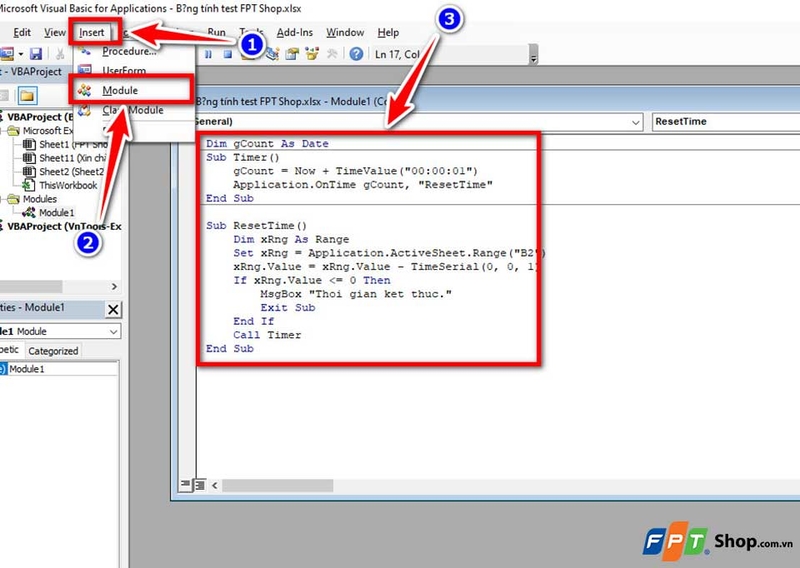
Bước 4: Bạn chọn Insert → Module, sau đó dán đoạn mã VBA sau vào:
Dim gCount As Date
Sub Timer()
gCount = Now + TimeValue("00:00:01")
Application.OnTime gCount, "ResetTime"
End Sub
Sub ResetTime()
Dim xRng As Range
Set xRng = Application.ActiveSheet.Range("B2")
xRng.Value = xRng.Value - TimeSerial(0, 0, 1)
If xRng.Value <= 0 Then
MsgBox "Thoi gian ket thuc."
Exit Sub
End If
Call Timer
End Sub
Bạn thay "B2" bằng ô đếm ngược thực tế nếu khác.
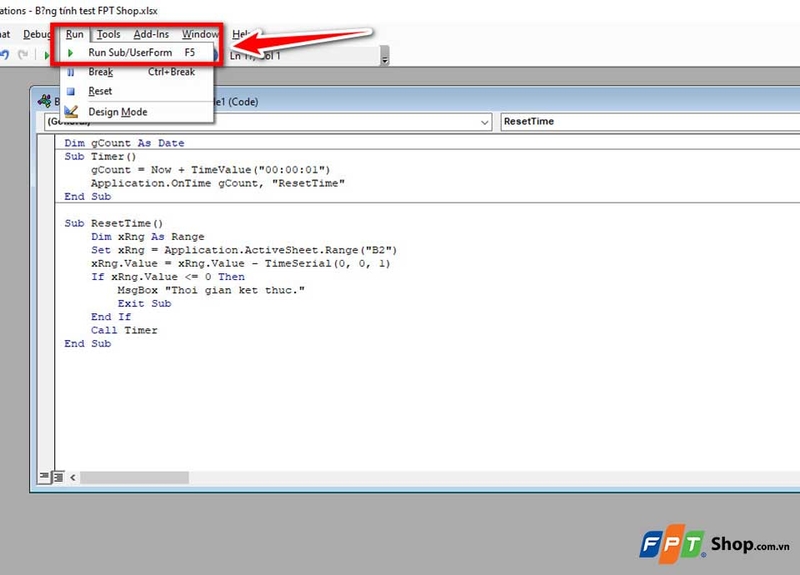
Bước 5: Sau khi nhập xong, bạn hãy nhấn nút Run (hoặc F5) để bắt đầu chạy đồng hồ. Ô được chọn sẽ bắt đầu đếm ngược từng giây như trong ảnh GIF bên dưới. Khi hết thời gian, Excel sẽ hiện thông báo "Thoi gian ket thuc.".
Tạm kết
Với những cách tạo đồng hồ đếm ngược trong Excel như trên, FPT Shop tin rằng bạn hoàn toàn có thể kiểm soát thời gian một cách trực quan và chuyên nghiệp hơn trong bất kỳ tình huống nào. Từ những bảng tính đơn giản cho đến các file quản lý phức tạp, đồng hồ đếm ngược sẽ giúp bạn chủ động hơn, hạn chế chậm trễ và nâng cao hiệu quả công việc rõ rệt.
Nếu có nhu cầu mua laptop văn phòng, bạn có thể tham khảo các sản phẩm chính hãng qua website chính thức của FPT Shop hoặc đến cửa hàng gần nhất ngay hôm nay để nhận được nhiều ưu đãi hấp dẫn nhé!
Xem thêm:
:quality(75)/cach_dung_goi_y_cong_thuc_trong_excel_208c06c5f2.jpg)
:quality(75)/cach_dung_ham_wrapcols_trong_excel_369e87e315.jpg)
:quality(75)/co_dinh_tieu_de_excel_01_b23b523006.jpg)
:quality(75)/3_e1d57f1326.jpg)
:quality(75)/dieu_chinh_do_rong_trong_excel_01_2de33b994c.jpg)
:quality(75)/2_e824253bf1.jpg)


