:quality(75)/estore-v2/img/fptshop-logo.png)
:quality(75)/tao_goi_y_cho_hyperlink_trong_excel_01_5ac7b257d8.jpg)
:quality(75)/dinh_long_4627e1a3db.jpg)
Cách tạo gợi ý cho Hyperlink trong Excel để có bảng tính dễ hiểu và dễ thao tác
Trong quá trình làm việc với Excel, bạn chắc hẳn đã từng sử dụng Hyperlink để liên kết đến một sheet khác, file khác hoặc một trang web. Tuy nhiên, không phải lúc nào người dùng khác cũng hiểu rõ liên kết đó dẫn đến đâu. Đây chính là lúc tính năng gợi ý cho Hyperlink phát huy tác dụng. Vậy làm sao để bạn có thể sử dụng thuần thục tính năng này? Chúng ta hãy cùng khám phá cách tạo gợi ý cho Hyperlink trong Excel qua bài viết sau đây nhé.
Hyperlink là gì?
Hyperlink (hay liên kết) là một yếu tố tương tác trong tài liệu hoặc trên web mà bạn có thể nhấp chuột để chuyển đến một vị trí khác. Đó có thể là trang web, tệp khác hoặc một vị trí khác trong cùng tài liệu. Trong Excel, Hyperlink thường xuất hiện dưới dạng dòng chữ hoặc hình ảnh được gạch chân và đổi màu. Khi bấm vào khu vực này, bạn sẽ được chuyển tới địa chỉ đích theo thiết lập trước.

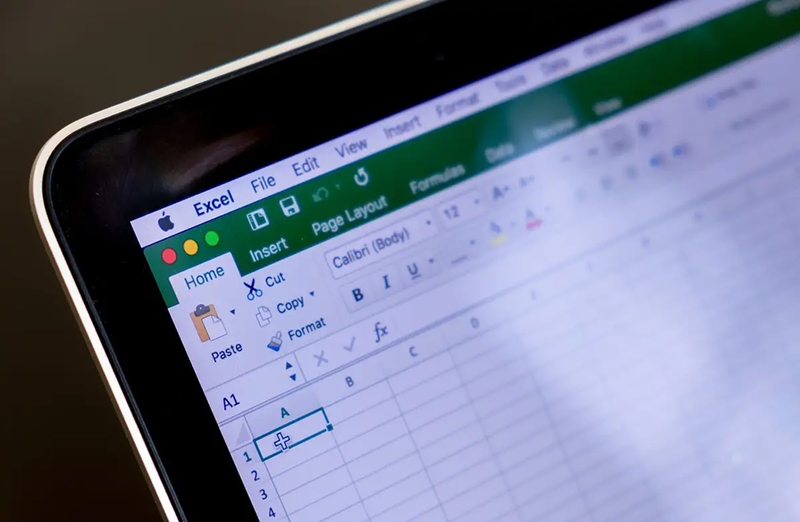
Trước khi khám phá cách tạo gợi ý cho Hyperlink trong Excel, FPT Shop muốn bạn hiểu lý do tại sao nên nắm vững thủ thuật này. Câu trả lời sẽ có trong phần tiếp theo của bài viết.
Vì sao cần tạo gợi ý cho Hyperlink trong Excel?
Hyperlink là cách mà bạn tạo sự nối kết trong dữ liệu nhằm dẫn đến thông tin phụ trợ hoặc vị trí khác chỉ bằng một cú nhấp chuột. Tuy nhiên, chính sự “nhấp chuột” đó có thể gây hoang mang nếu người tiếp nhận không rõ mục đích của liên kết. Do đó, việc biết cách tạo gợi ý cho Hyperlink trong Excel sẽ mang lại cho bạn những lợi ích như sau:
- Giúp người dùng hiểu rõ hơn trước khi nhấp: Bạn có thể thêm phần gợi ý (còn gọi là ScreenTip) cho Hyperlink trong Excel. Khi ai đó di chuột qua liên kết, một hộp nhỏ sẽ hiện ra kèm lời giải thích về mục đích hoặc nội dung đích của liên kết. Điều này sẽ cải thiện trải nghiệm làm việc trên bảng tính.
- Cải thiện giao tiếp và hiểu nội dung dễ dàng hơn: Bạn sẽ giúp người dùng khác nhanh chóng hiểu được mục đích của liên kết mà không cần mở ra hoặc mất thời gian tra cứu. Nhờ đó, bảng tính của bạn trở nên thân thiện, rõ ràng và ít gây nhầm lẫn.
- Nâng cao tính chuyên nghiệp và khả năng truy cập: Nếu bạn đang làm một báo cáo hay mẫu chia sẻ rộng, các gợi ý cho liên kết (ScreenTip) sẽ giúp bảng của bạn trông chuyên nghiệp hơn và dễ làm việc hơn.
Vậy làm sao để bạn có thể tạo gợi ý cho các liên kết trong Excel? Chúng ta hãy khám phá hướng dẫn cho thủ thuật này trong phần tiếp theo của bài viết nhé.
Cách tạo gợi ý cho Hyperlink trong Excel
Nếu bạn muốn ai đó hiểu được mục đích của từng liên kết mà bạn thêm vào bảng tính, hãy tham khảo ngay cách tạo gợi ý cho Hyperlink trong Excel dưới đây.
Bước 1: Chọn ô hoặc đối tượng cần thêm gợi ý
Đầu tiên, bạn hãy mở file Excel. Sau đó, bạn có thể chọn ô, đoạn văn bản hoặc hình ảnh mà bạn muốn nhấn mạnh bằng một liên kết kèm gợi ý.
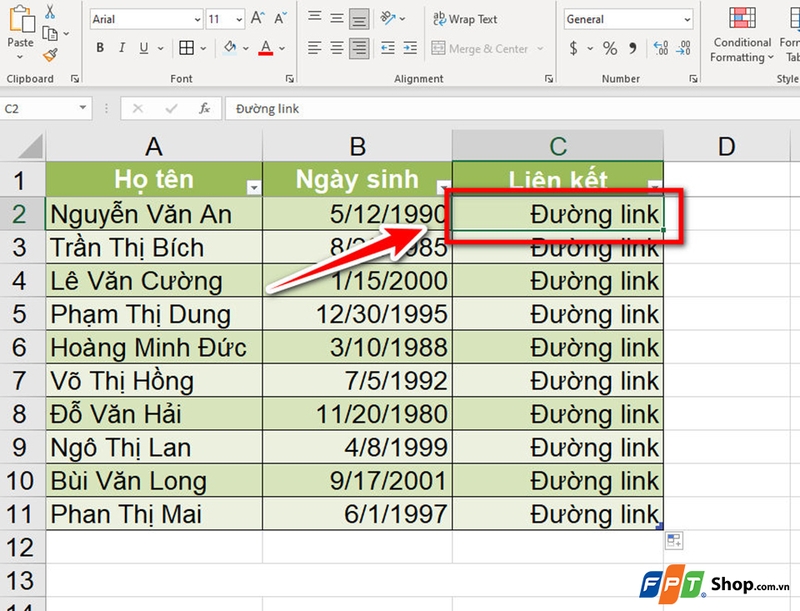
Bước 2: Chèn Hyperlink hoặc edit Hyperlink
Bạn nhấp chuột phải vào đối tượng đó rồi chọn Hyperlink (hoặc Insert → Hyperlink trên thanh ribbon). Trên một số phiên bản Excel mới hơn, tùy chọn này có thể hiển thị dưới tên gọi là Link. Sau đó, bạn chèn link vào ô Adress.
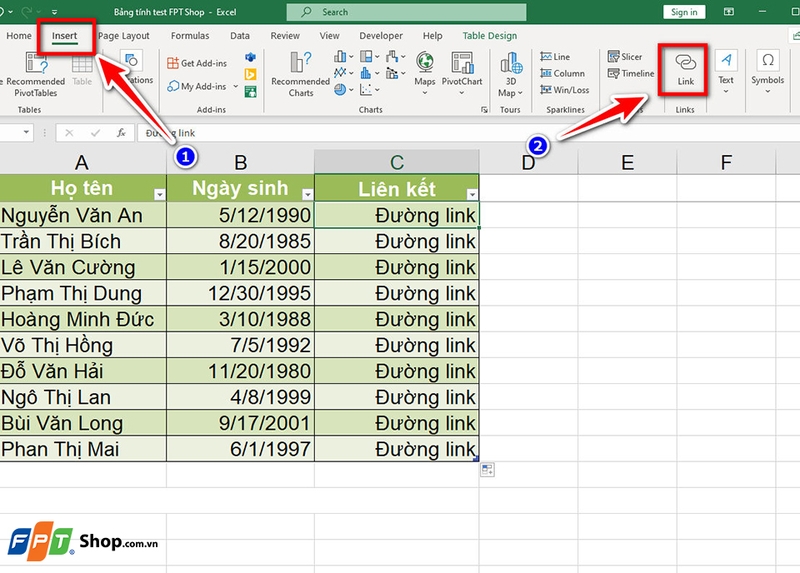
Bước 3: Mở hộp thoại ScreenTip
Trong cửa sổ Insert Hyperlink trên màn hình máy tính, bạn hãy nhấn vào nút ScreenTip.... Hộp thoại Set Hyperlink ScreenTip sẽ hiện ra.
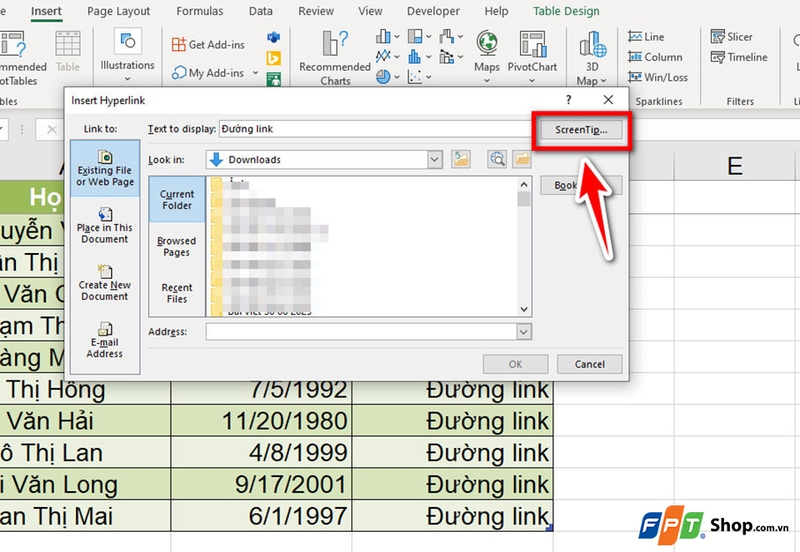
Bước 4: Nhập nội dung gợi ý (ScreenTip)
Bạn ghi nội dung ngắn gọn và dễ hiểu vào ô ScreenTip (ví dụ như “iPhone chính hãng tại FPT Shop” hoặc “Nơi mua iPhone giá rẻ nhất thị trường”. Mục đích là gợi ý dễ nhớ, súc tích và hữu ích để bạn hoặc người khác tiện theo dõi về sau.

Bước 5: Hoàn tất và kiểm tra kết quả
Bạn nhấn OK để lưu gợi ý, sau đó nhấn tiếp OK ở hộp Insert Hyperlink.
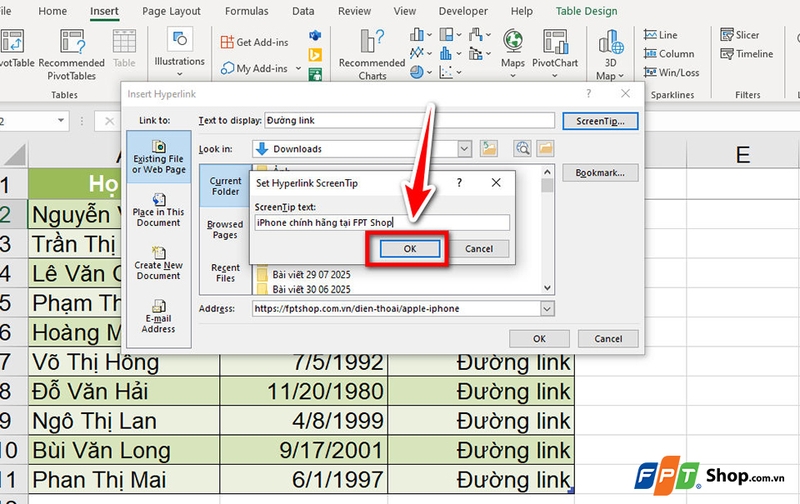
Khi bạn di chuột qua liên kết, gợi ý sẽ hiện ra ngay như trong hình ảnh bên dưới.
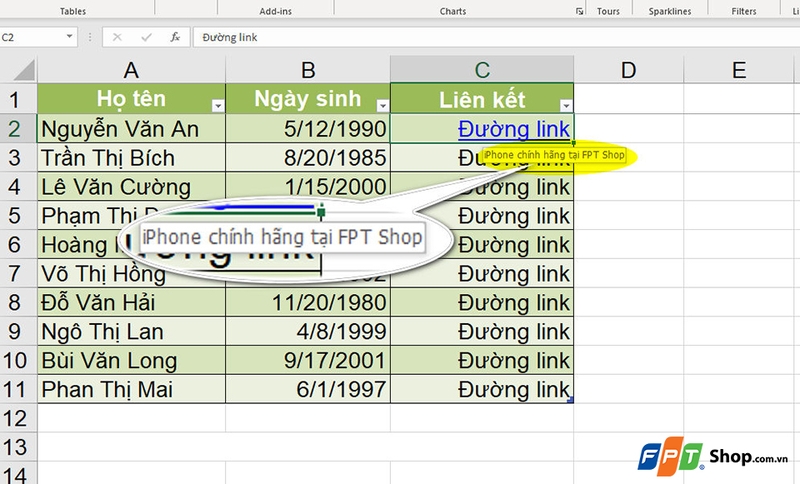
Lưu ý nhỏ:
- Bạn nên viết ngắn gọn và rõ ràng để người dùng khác dễ tiếp nhận thông tin nhanh chóng.
- Bạn chỉ nên dùng gợi ý cho những liên kết quan trọng để tránh gây rối mắt.
- Bạn hoàn toàn có thể thêm gợi ý cho hình ảnh, biểu đồ hoặc shape theo các bước tương tự. Khi đó, ScreenTip sẽ giúp giải thích hình ảnh một cách trực quan hơn.
Tạm kết
Qua các hướng dẫn trên, FPT Shop tin rằng bạn đã biết cách tạo gợi ý cho Hyperlink trong Excel. Nhìn chung, đây là một thủ thuật nhỏ nhưng lại mang đến hiệu quả lớn. Chỉ cần vài thao tác đơn giản, bạn đã có thể giúp người dùng khác nắm bắt thông tin nhanh hơn, giảm nhầm lẫn và làm cho bảng tính trở nên thân thiện, trực quan hơn.
Do đó, bạn hãy thử áp dụng ngay thủ thuật này trong file Excel của bạn để nâng tầm sự chuyên nghiệp nhé. Nếu muốn, bạn còn có thể ghé thăm FPT Shop hoặc truy cập đường link bên dưới để khám phá các mẫu laptop văn phòng hấp dẫn nhất hiện nay.
Xem thêm:
:quality(75)/cach_dung_goi_y_cong_thuc_trong_excel_208c06c5f2.jpg)
:quality(75)/cach_dung_ham_wrapcols_trong_excel_369e87e315.jpg)
:quality(75)/thong_bao_nha_du_lieu_trung_01_da42fceac3.jpg)
:quality(75)/chuyen_excel_sang_google_sheets_01_a41dabbfc6.jpg)
:quality(75)/xoa_dinh_dang_bang_excel_01_a9c2a9b372.jpg)
:quality(75)/cach_su_dung_ham_hyperlink_trong_excel_1_797b4dbc05.jpg)


