:quality(75)/estore-v2/img/fptshop-logo.png)
:quality(75)/cach_tao_bang_trong_google_sheet_c75f07a03e.jpg)
:quality(75)/451658943_1617135435795914_6174881384314150341_n_f1bb8387de.jpg)
Tham khảo cách tạo bảng trong Google Sheet để trình bày và quản lý dữ liệu hiệu quả
Google Sheets đã trở thành công cụ không thể thiếu trong công việc văn phòng và quản lý dự án nhờ tính năng làm việc nhóm trực tuyến mạnh mẽ. Tuy nhiên, để tận dụng tối đa, bạn cần biết cách tạo bảng trong Google Sheet một cách hiệu quả. Ngay sau đây, FPT Shop sẽ cung cấp đầy đủ từ các bước tạo bảng đơn giản đến định dạng nâng cao, giúp dữ liệu Google Sheet của bạn trở nên dễ đọc và chuyên nghiệp hơn.
Tại sao nên tạo bảng trong Google Sheets?
Việc biết cách tạo bảng trong Google Sheet sẽ mang lại nhiều lợi ích vượt trội so với khi nhập liệu thủ công và điều đó được thể hiện rõ qua những khả năng sau:
- Sắp xếp và trình bày thông tin rõ ràng, giúp dễ dàng quan sát và theo dõi dữ liệu.
- Thực hiện tính toán tự động với các công thức và hàm có sẵn, tiết kiệm thời gian so với nhập thủ công.
- Phân tích và trực quan hóa dữ liệu thông qua biểu đồ, định dạng có điều kiện hoặc bộ lọc.
- Tăng hiệu suất làm việc nhóm, khi nhiều người có thể cùng truy cập, chỉnh sửa và nhận xét trực tiếp trên các thiết bị khác nhau.
- Tự động hóa quy trình xử lý dữ liệu bằng mã script, giúp giảm sai sót và tối ưu công việc hành chính, kế toán, thống kê,...

Cách tạo bảng trong Google Sheet nhanh gọn, hiệu quả
Google Sheets cung cấp đầy đủ công cụ để bạn tạo và tùy chỉnh bảng biểu một cách nhanh chóng. Dưới đây là hướng dẫn chi tiết về cách tạo bảng trong Google Sheet giúp bạn trình bày dữ liệu một cách trực quan và chuyên nghiệp.
Tạo đường viền
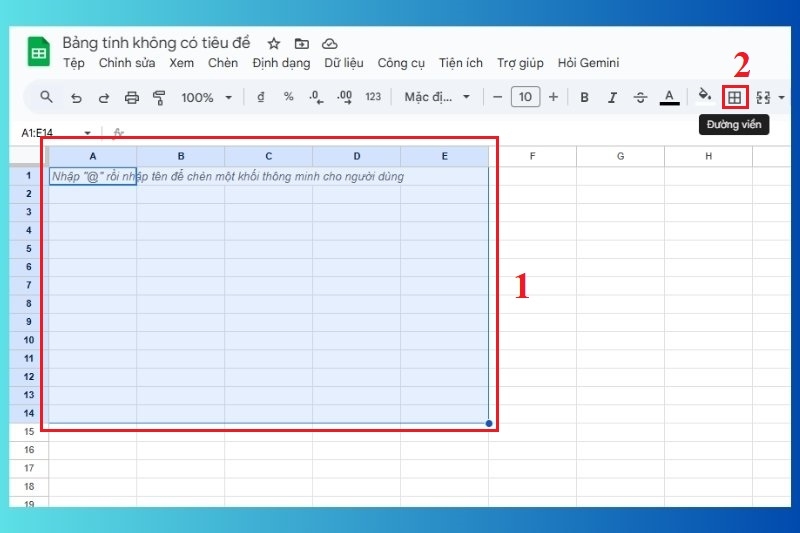
Việc đầu tiên khi thực hiện cách tạo bảng trong Google Sheet là kẻ đường viền để bảng tính của bạn trở nên trực quan và dễ đọc hơn. Để tạo đường viên phân biệt nội dung giữ các ô, bạn thao tác như sau:
- Bước 1: Chọn vùng dữ liệu bạn muốn tạo bảng, sau đó nhấp vào biểu tượng Đường viền (Borders) trên thanh công cụ.
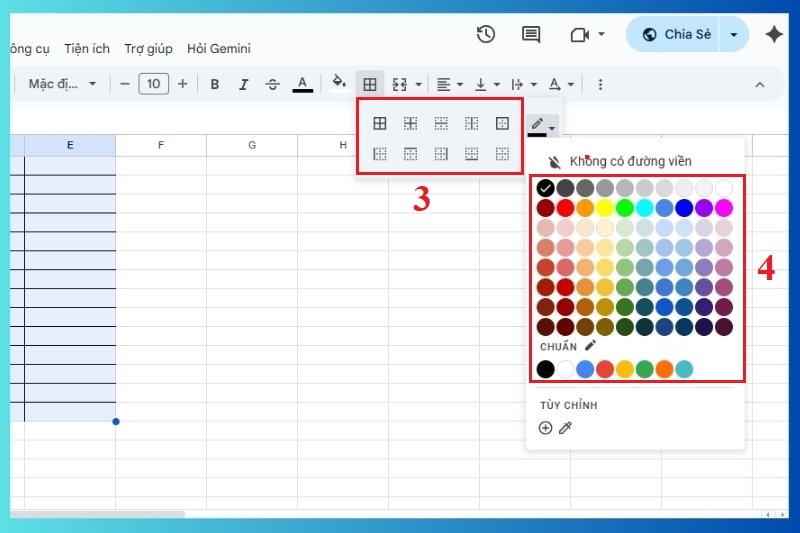
- Bước 2: Một bảng tùy chọn sẽ hiện ra. Tại đây, bạn có thể chọn kiểu đường viền, màu sắc và độ dày của đường kẻ tùy ý.
- Bước 3: Sau khi chọn xong, các đường viền sẽ xuất hiện và tạo thành một bảng mới.
Căn chỉnh dữ liệu
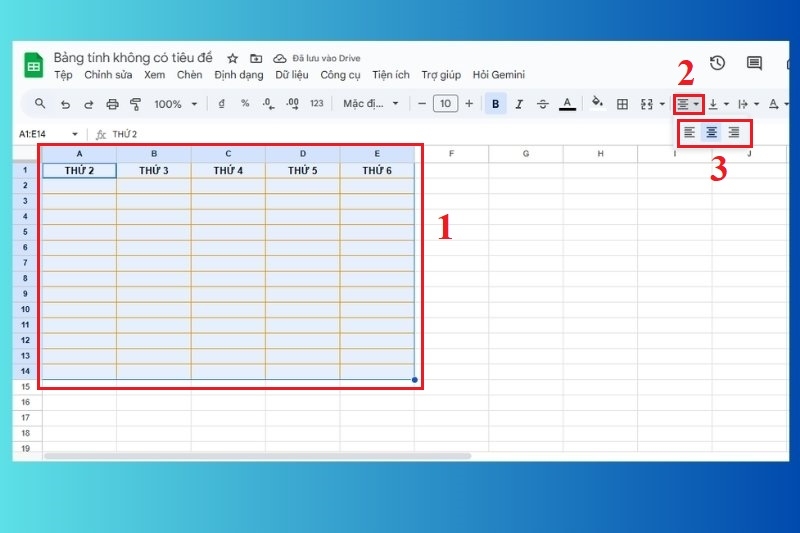
Sau khi có khung, việc căn chỉnh dữ liệu sẽ giúp bảng của bạn dễ đọc và thẩm mỹ hơn. Đây là một phần không thể thiếu trong cách tạo bảng trong Google Sheet để đảm bảo tính chuyên nghiệp và điều đó được thực hiện như sau:
- Bước 1: Chọn toàn bộ vùng dữ liệu cần căn chỉnh.
- Bước 2: Trên thanh công cụ, nhấp vào biểu tượng Căn chỉnh (Alignment) và chọn kiểu bạn muốn (căn trái, căn giữa, căn phải hoặc căn đều).
Tô màu tiêu đề
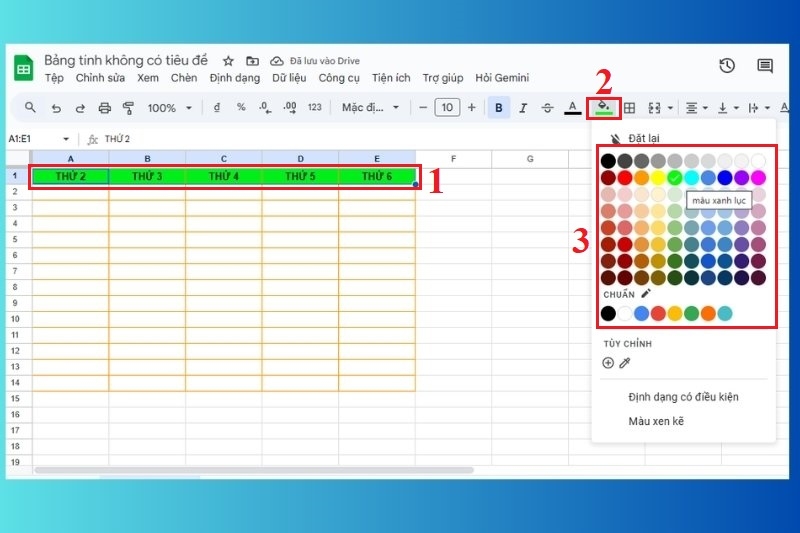
Để làm nổi bật phần tiêu đề, giúp người xem nắm bắt nhanh cấu trúc của bảng, bạn có thể tô màu màu nền bằng cách sau:
- Bước 1: Chọn các ô tiêu đề mà bạn muốn tô màu.
- Bước 2: Nhấn vào biểu tượng Tô màu (Fill color) và chọn một màu phù hợp. Lưu ý rằng bạn nên chọn màu nền và màu chữ tương phản nhau (ví dụ: nền màu tối, chữ màu sáng) để dễ đọc nhất.
Định dạng bảng
Định dạng có điều kiện là công cụ cho phép bạn tự động làm nổi bật các ô dữ liệu quan trọng dựa trên quy tắc bạn đặt ra. Vận dụng tính năng này là một bước nâng cao trong cách tạo bảng trong Google Sheet, giúp việc phân tích và trình bày dữ liệu trở nên sinh động hơn. Để thực hiện, bạn làm như sau:
- Bước 1: Chọn vùng dữ liệu bạn muốn áp dụng định dạng.
- Bước 2: Vào menu Định dạng (Format), chọn Định dạng có điều kiện (Conditional formatting).

- Bước 3: Ở bảng điều khiển bên phải, thiết lập các quy tắc định dạng (ví dụ: tô màu các ô có giá trị lớn hơn 100) và chọn kiểu định dạng (màu nền, in đậm,...). Khi hoàn tất, hãy nhấn Xong (Done) để kiểm tra kết quả.
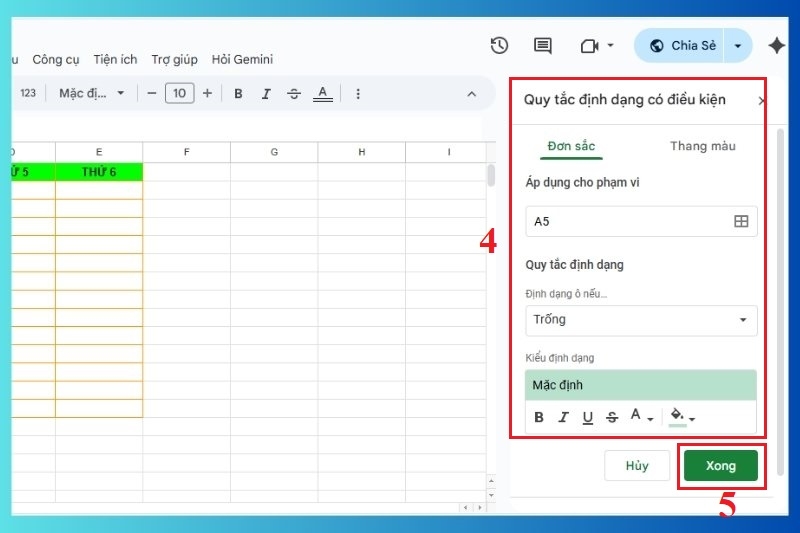
Cách tạo bảng với màu sắc thay thế trong Google Sheets
Thay vì phải tô màu thủ công, Google Sheets cung cấp tính năng Màu sắc thay thế để tạo các hàng có màu xen kẽ một cách tự động. Điều này giúp người xem có cái nhìn trực quan, tránh bị rối mắt khi phải theo dõi một bảng dữ liệu dài. Để áp dụng tính năng Màu sắc thay thế Google Sheets, bạn thực hiện như sau:
- Bước 1: Chọn toàn bộ vùng dữ liệu.
- Bước 2: Vào menu Định dạng (Format), chọn Màu xen kẽ (Alternating colors).

- Bước 3: Một bảng màu sẽ xuất hiện và bạn có thể chọn các kiểu màu có sẵn ở mục Formatting Style hoặc tùy chỉnh theo ý muốn.
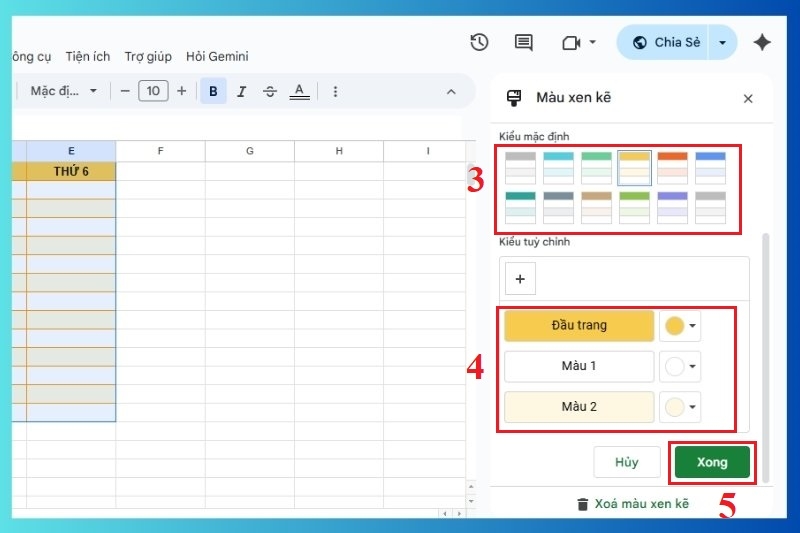
Cách xóa định dạng bảng đã tạo trong Google Sheets
Nếu bạn muốn làm lại từ đầu hoặc loại bỏ các định dạng không mong muốn, Google Sheets cũng cho phép xóa toàn bộ định dạng chỉ với hai bước sau:
- Bước 1: Chọn vùng dữ liệu bạn muốn xóa định dạng.
- Bước 2: Vào menu Định dạng (Format) và chọn Xóa định dạng (Clear formatting).

Tạm kết
Trên đây là hướng dẫn chi tiết về cách tạo bảng trong Google Sheet giúp bạn thao tác nhanh chóng và trình bày dữ liệu chuyên nghiệp hơn. Khi biết cách tận dụng đầy đủ các tính năng của Google Sheets, bạn sẽ thấy công việc quản lý và phân tích thông tin trở nên dễ dàng, hiệu quả hơn rất nhiều.
Để thao tác trên Google Sheets mượt mà và nhanh chóng hơn, hãy trang bị cho mình một chiếc laptop có hiệu năng ổn định, màn hình sắc nét tại FPT Shop. Truy cập fptshop.com.vn ngay hôm nay để chọn thiết bị phù hợp, hỗ trợ tối đa cho công việc học tập và văn phòng của bạn! Tham khảo các mẫu laptop Lenovo tại đây:
Xem thêm:
:quality(75)/Cach_su_dung_ham_COUNTIF_trong_Google_Sheet_07d353c6f8.jpg)
:quality(75)/cach_tao_bo_loc_trong_google_sheet_e9532411d8.jpg)
:quality(75)/Ham_QUERY_trong_Google_Sheet_12_9964e22407.jpg)
:quality(75)/ham_ifs_trong_google_sheet_01_f9ad3d1669.jpg)
:quality(75)/Ham_QUERY_trong_Google_Sheet_dd0dfe8051.jpg)
:quality(75)/quan_ly_cong_viec_bang_google_sheet_5_779bc0aa33.jpg)


