:quality(75)/estore-v2/img/fptshop-logo.png)
:quality(75)/cach_tao_bo_loc_trong_google_sheet_e9532411d8.jpg)
:quality(75)/2024_1_1_638397494608670897_409307496_924411505719855_5538812596272384266_n.jpg)
Cách tạo bộ lọc trong Google Sheets: Hướng dẫn sử dụng một tính năng cực hữu ích trên trang tính
Google Sheets với giao diện thân thiện và khả năng cộng tác mạnh mẽ đã trở thành công cụ không thể thiếu trong quản lý dữ liệu cá nhân và doanh nghiệp. Tuy nhiên, khi đối mặt với bảng tính có hàng trăm, thậm chí hàng ngàn dòng dữ liệu, việc tìm kiếm thông tin cụ thể trở nên rất khó khăn. Đây chính là lúc bộ lọc phát huy sức mạnh. Hãy cùng khám phá chi tiết cách tạo bộ lọc trong Google Sheets và các mẹo nâng cao để tối ưu hóa việc quản lý dữ liệu ngay nhé!
Hiểu rõ về tính năng bộ lọc tại Google Sheets
Bộ lọc tại Google Sheets là gì?
Bộ lọc trong Google Sheets là công cụ hỗ trợ sắp xếp và hiển thị dữ liệu theo những tiêu chí nhất định mà không làm thay đổi dữ liệu gốc. Thông qua việc áp dụng bộ lọc, người dùng có thể dễ dàng tìm kiếm, phân tích và làm việc với các phần dữ liệu quan trọng trong bảng tính, đặc biệt hữu ích khi xử lý bảng dữ liệu lớn và phức tạp.
Nắm được cách tạo bộ lọc trong Google Sheets sẽ giúp người dùng:
- Nhanh chóng tìm ra các dữ liệu phù hợp theo điều kiện cụ thể, tiết kiệm thời gian xử lý.
- Giữ nguyên cấu trúc và dữ liệu gốc, tránh mất hoặc thay đổi thông tin quan trọng.
- Tăng khả năng quản lý và theo dõi hiệu quả, đặc biệt khi làm việc với bảng tính nhiều dòng và cột.
- Hỗ trợ làm việc nhóm khi giúp mọi người có thể lọc và xem thông tin theo nhu cầu riêng mà không ảnh hưởng đến người khác.
- Tăng hiệu suất phân tích và báo cáo dữ liệu, nhờ đó quá trình ra quyết định được hỗ trợ tốt hơn.
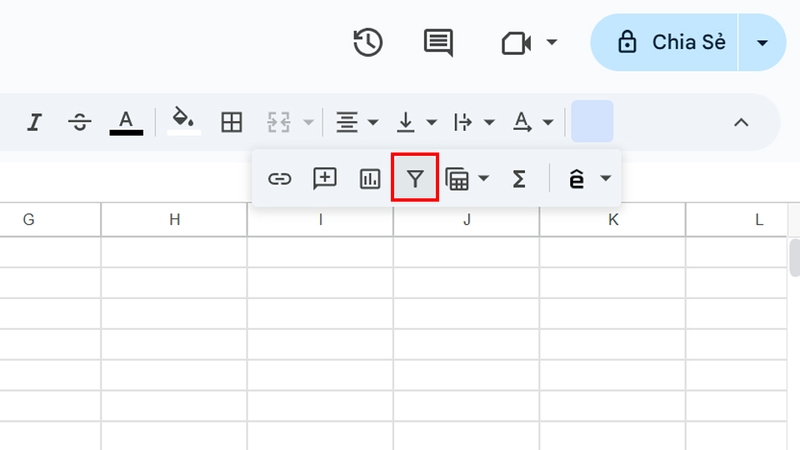
Các loại bộ lọc phổ biến trong Google Sheets
Tính năng lọc được rất nhiều người sử dụng quan tâm, dưới đây là các loại bộ lọc phổ biến trong Google Sheets:
- Bộ lọc theo giá trị: Cho phép lọc và hiển thị những dòng có giá trị đúng bằng hoặc khác với giá trị mà người dùng chọn. Đây là loại bộ lọc đơn giản và hay dùng nhất để tìm kiếm dữ liệu cụ thể trong bảng.
- Bộ lọc theo điều kiện số: Hỗ trợ lọc dựa trên các điều kiện số học như lớn hơn, nhỏ hơn, bằng hoặc nằm trong một phạm vi số nhất định. Loại bộ lọc này hữu ích khi xử lý các bảng có chứa số liệu thống kê hoặc tài chính.
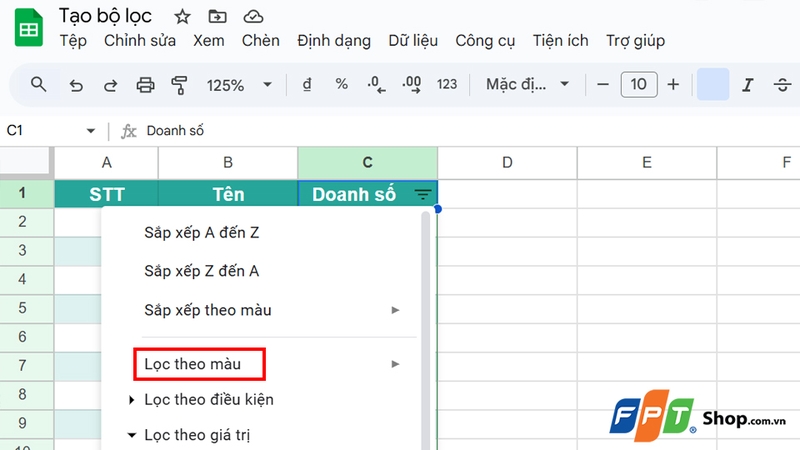
- Bộ lọc theo màu sắc: Nếu người dùng đánh dấu các ô dữ liệu bằng màu nền hoặc màu chữ, Google Sheets có khả năng lọc nhanh các ô dựa trên màu sắc đó.
- Bộ lọc theo điều kiện văn bản: Cho phép lọc thông tin dựa trên nội dung văn bản như chứa, không chứa, bắt đầu hoặc kết thúc bằng một chuỗi ký tự cụ thể.
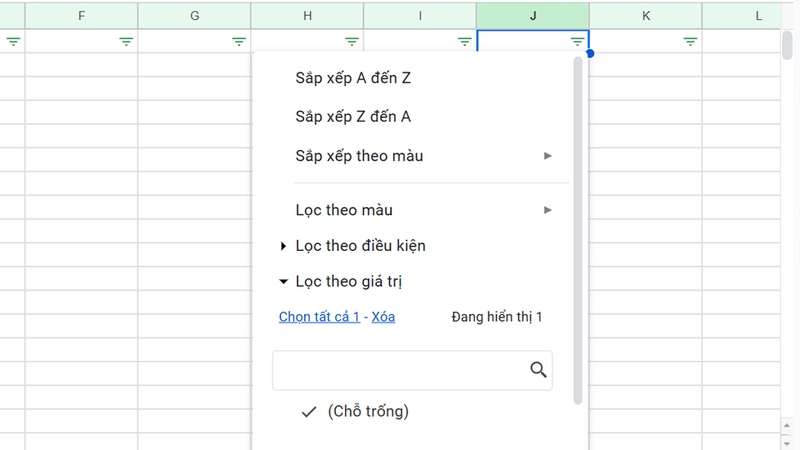
Cách tạo bộ lọc trong Google Sheets cơ bản
Bước 1: Mở bảng tính Google Sheets, bôi đen vùng dữ liệu muốn tạo bộ lọc, bao gồm cả dòng tiêu đề, hoặc nhấn tổ hợp phím Ctrl + A để chọn toàn bộ bảng tính nếu bạn muốn tạo bộ lọc cho toàn bộ sheet.
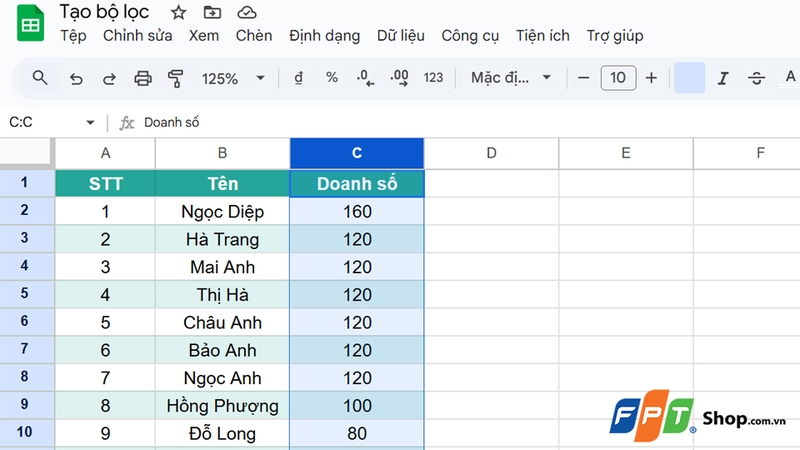
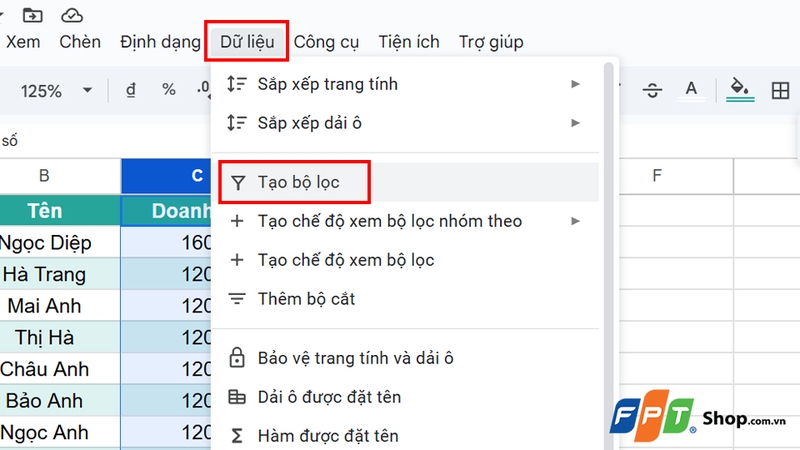
Bước 2: Trên thanh công cụ, nhấn tab Dữ liệu (Data), chọn Tạo bộ lọc (Create a filter). Khi đó, trên dòng tiêu đề từng cột sẽ xuất hiện biểu tượng hình phễu (bộ lọc).
Bước 3: Nhấp chuột vào biểu tượng phễu ở cột muốn lọc và chọn các điều kiện mình muốn như: Lọc theo giá trị, theo màu, theo điều kiện,...
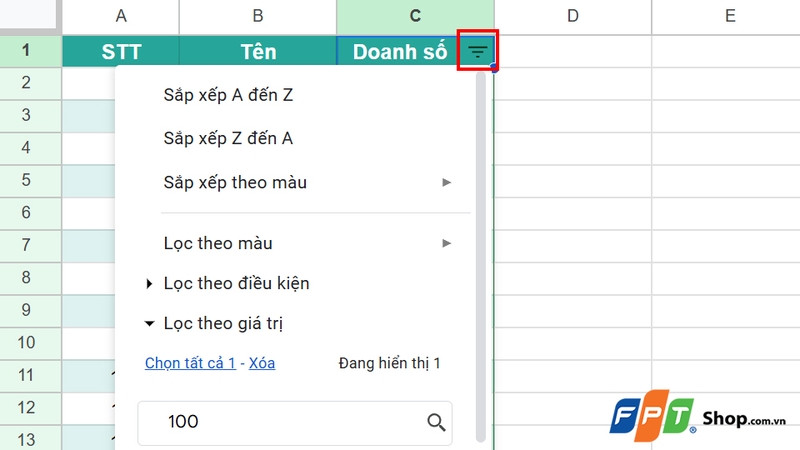
Bước 4: Sau khi chọn điều kiện lọc, nhấn OK để áp dụng. Dữ liệu sẽ được hiển thị theo đúng điều kiện bạn đã thiết lập.
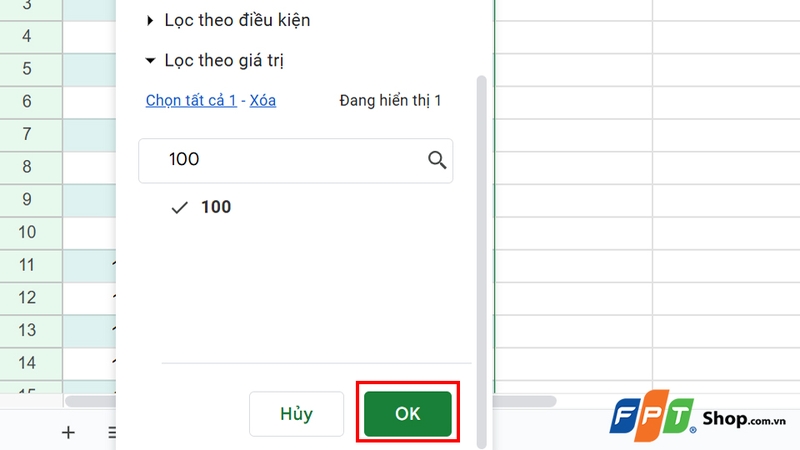
Cách tạo bộ lọc trong Google Sheets ở chế độ xem
Google Sheets cung cấp chế độ xem bộ lọc cho phép mỗi người dùng tạo bộ lọc riêng cho mình mà không ảnh hưởng đến những người khác khi cùng làm việc chung trên một bảng tính với các bước như sau:
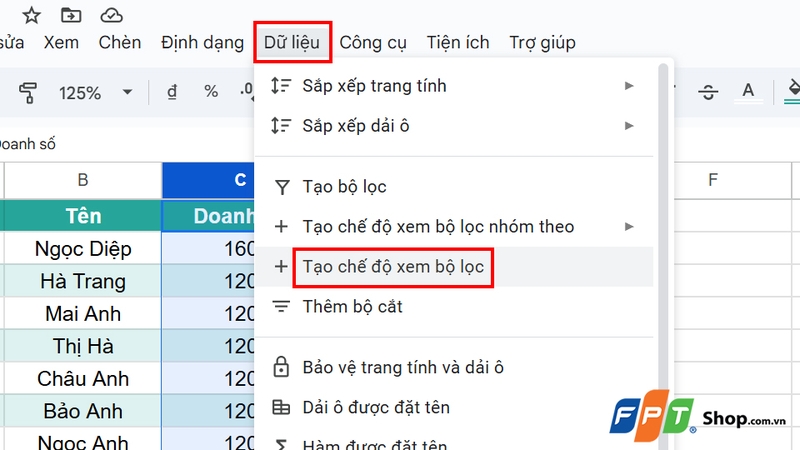
Bước 1: Đầu tiên, bạn chọn toàn bộ dải ô cần áp dụng. Trên thanh công cụ, chọn Dữ liệu (Data) rối nhấn vào mục Tạo chế độ xem bộ lọc (Create filter view).
Bước 2: Lúc này, bạn thực hiện các thao tác lọc dữ liệu tương tự như hướng dẫn ở mục trên. Các thay đổi sẽ được tự động lưu sau khi nhấn nút OK.
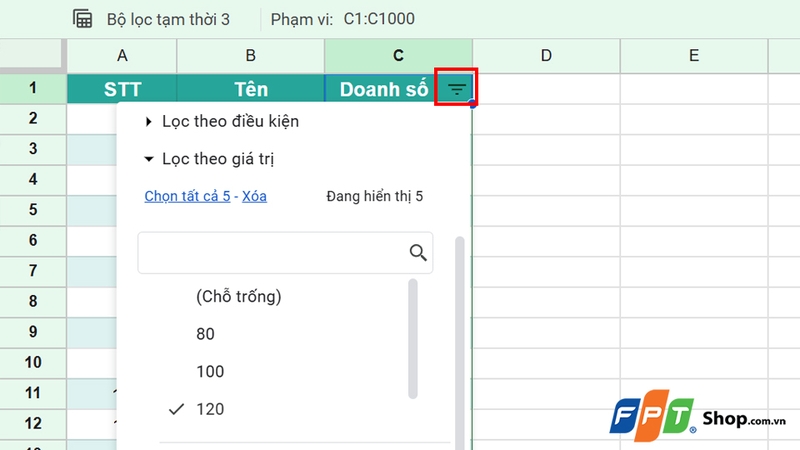
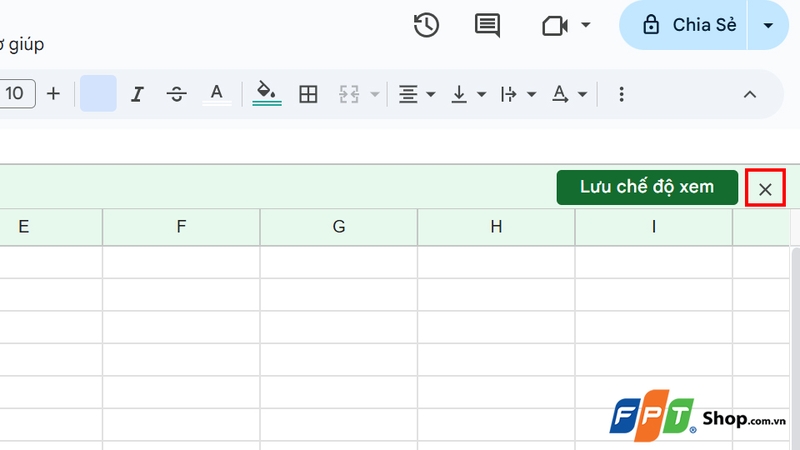
Bước 3: Nếu bạn muốn thoát khỏi chế độ xem này, nhấp vào biểu tượng X (Đóng) ở góc trên bên phải của thanh bộ lọc tạm thời.
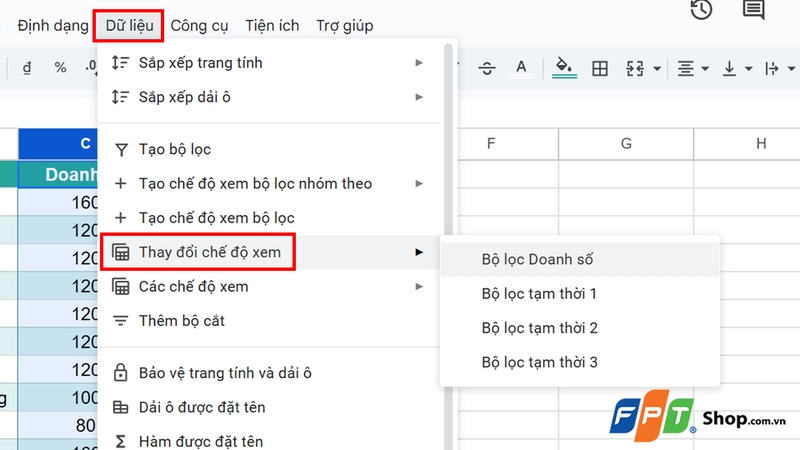
Trường hợp muốn xem lại nội dung đã lọc, bạn chỉ cần vào lại tab Dữ liệu, chọn mục Thay đổi chế độ xem và nhấn vào tên bộ lọc đã lưu trước đó là được.
Mẹo hay khi sử dụng bộ lọc Google Sheets
Sắp xếp dữ liệu trước khi dùng bộ lọc
Trước khi làm theo hướng dẫn cách tạo bộ lọc trong Google Sheets, người dùng nên chủ động sắp xếp dữ liệu theo một thứ tự hợp lý trước khi áp dụng lọc. Điều này giúp kết quả lọc trở nên có tổ chức, dễ quan sát và nhanh chóng tìm thấy thông tin cần thiết. Việc sắp xếp theo ngày tháng, tên hoặc số liệu sẽ giúp chúng ta dễ dàng phát hiện những mẫu dữ liệu bất thường hơn.
Lưu ý khi lọc dữ liệu liên quan nhiều cột
Khi áp dụng bộ lọc trên nhiều cột cùng lúc, hãy đảm bảo rằng các điều kiện lọc không mâu thuẫn nhau. Việc lọc quá nhiều điều kiện có thể dẫn đến kết quả quá hẹp hoặc không có dữ liệu nào phù hợp. Vì vậy, bạn nên thiết lập từng điều kiện một cách có logic để tối ưu hóa kết quả.
Kiểm tra dữ liệu sau khi lọc
Sau khi áp dụng bộ lọc, hãy luôn kiểm tra số lượng dòng hiển thị cũng như biểu tượng bộ lọc trên cột để đảm bảo không có dữ liệu quan trọng nào bị ẩn đi. Việc này giúp tránh sai sót khi báo cáo hoặc xử lý dữ liệu dựa trên kết quả lọc.
Sử dụng màu sắc để lọc nhanh hơn
Một tính năng hữu ích mà nhiều người bỏ qua tại Google Sheets là lọc dữ liệu theo màu sắc của ô hoặc chữ. Đây là một cách hay khi bạn muốn phân loại dữ liệu trực quan, ví dụ các hàng được đánh dấu xử lý bằng màu xanh, còn các hàng chờ xử lý màu đỏ. Dùng bộ lọc theo màu giúp tiết kiệm thời gian khi làm việc với bảng tính có lượng dữ liệu lớn.
Tạm kết
Nắm được cách tạo bộ lọc trong Google Sheets từ cơ bản đến nâng cao là kỹ năng quan trọng góp phần hỗ trợ quản lý và xử lý dữ liệu nhanh chóng, chính xác hơn. Bộ lọc vừa giúp việc lọc và sắp xếp dễ dàng, vừa đem đến hiệu quả trong quá trình làm việc mà không làm ảnh hưởng đến dữ liệu của các thành viên khác.
Có thể bạn chưa biết, máy tính Dell là lựa chọn hoàn hảo cho các tác vụ văn phòng với hiệu năng ổn định và thiết kế bền bỉ. Các dòng máy Dell hiện nay được trang bị cấu hình phù hợp, giúp xử lý mượt mà và hiệu quả các phần mềm phổ biến như Word, Excel,... Đừng bỏ lỡ cơ hội sở hữu chiếc laptop chất lượng với nhiều ưu đãi tại FPT Shop nhé!
FPT Shop là hệ thống bán lẻ điện thoại, máy tính, máy tính bảng và rất nhiều thiết bị công nghệ từ các thương hiệu nổi tiếng khác. Bạn có thể ghé trực tiếp tại cửa hàng hoặc thăm website online của FPT Shop để được hỗ trợ và tư vấn thiết bị phù hợp với nhu cầu của mình nhé!
Xem thêm:
:quality(75)/quy_tac_lam_tron_c8fed96400.png)
:quality(75)/google_sheets_them_ham_ai_moi_3fcbdde747.jpg)
:quality(75)/small/STK_255_Google_Gemini_D_6a4b8b5e0a.jpg)
:quality(75)/small/4_11e6d1b331.jpg)
:quality(75)/chuyen_excel_sang_google_sheets_01_a41dabbfc6.jpg)
:quality(75)/cach_xuat_airtable_sang_excel_va_google_sheets_0_d95110f898.png)


