:quality(75)/estore-v2/img/fptshop-logo.png)
:quality(75)/Ham_QUERY_trong_Google_Sheet_12_9964e22407.jpg)
:quality(75)/2023_10_23_638336715108600430_thiet_ke_chua_co_ten_2023_10_23t152517_401_cdc7224edf.jpg)
Hàm FILTER trong Google Sheet: Tìm hiểu cú pháp đúng và hướng dẫn cách sử dụng cho người mới
Hàm FILTER trong Google Sheet được thiết kế để lọc dữ liệu tự động dựa trên các điều kiện mà người dùng xác định. Công cụ này đặc biệt hữu ích khi bạn cần xử lý danh sách dài hoặc tìm kiếm thông tin theo nhiều tiêu chí cùng lúc, giúp bảng tính trở nên trực quan và dễ quản lý hơn. Bài viết này sẽ là cẩm nang toàn diện, dẫn dắt bạn từ những bước đầu tiên để hiểu và áp dụng thành thạo hàm này. Cùng FPT Shop tìm hiểu ngay!
1. Hàm FILTER là gì?
Hàm FILTER là một công cụ trong Google Sheet cho phép lọc ra các dữ liệu thỏa mãn điều kiện nhất định từ một phạm vi cho trước. Thay vì lọc thủ công, bạn chỉ cần nhập công thức với điều kiện mong muốn, hàm sẽ trả về tất cả các giá trị đáp ứng điều kiện đó.
Cú pháp cơ bản: =FILTER(range, condition1, [condition2, ...])
Trong đó:
- range (phạm vi cần lọc): Đây là đối số bắt buộc, là toàn bộ dải ô chứa dữ liệu mà bạn muốn trích xuất kết quả từ đó. Ví dụ, nếu bạn muốn trả về thông tin từ cột A đến cột F, thì range sẽ là A:F.
- condition1 (điều kiện 1): Đây là đối số bắt buộc đầu tiên, là tiêu chí để lọc. Đối số này phải là một dải ô chứa các giá trị TRUE (đúng) hoặc FALSE (sai), và dải ô này phải có cùng số hàng (nếu lọc theo hàng) với range. Hàm FILTER sẽ trả về tất cả các hàng trong range tương ứng với vị trí có giá trị là TRUE trong condition1.
- [condition2, ...] (điều kiện 2, tùy chọn): Bạn có thể thêm bao nhiêu điều kiện tùy ý. Hàm FILTER sẽ chỉ trả về những hàng thỏa mãn tất cả các điều kiện được liệt kê (lọc theo logic AND). Mỗi điều kiện bổ sung cũng phải là một dải ô có cùng kích thước với điều kiện đầu tiên.
2. Hướng dẫn chi tiết cách sử dụng hàm FILTER qua các ví dụ thực tế
Để dễ hình dung, FPT Shop cùng bạn sẽ làm việc với một bảng dữ liệu bán hàng mẫu. Giả sử bạn có bảng sau trong dải ô A1:F11:

Ví dụ 1: Lọc với một điều kiện (văn bản)
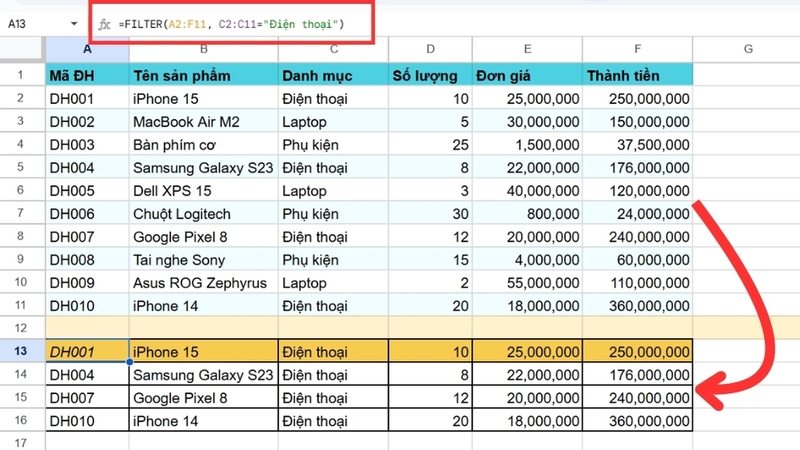
Mục tiêu: Lọc ra tất cả các sản phẩm thuộc danh mục "Điện thoại".
Công thức: =FILTER(A2:F11, C2:C11="Điện thoại")
Giải thích:
- A2:F11: Là phạm vi dữ liệu chúng ta muốn trả về.
- C2:C11="Điện thoại": Là điều kiện. Google Sheet sẽ kiểm tra từng ô trong dải C2:C11, nếu ô nào có giá trị là "Điện thoại" thì nó sẽ trả về TRUE, ngược lại là FALSE. Hàm FILTER sẽ lấy những hàng có kết quả TRUE.
Ví dụ 2: Lọc với một điều kiện (số liệu và toán tử so sánh)
Mục tiêu: Lọc ra các đơn hàng có số lượng bán được lớn hơn 15 sản phẩm.
Công thức: =FILTER(A2:F11, D2:D11>15)
Giải thích: Điều kiện D2:D11>15 sẽ tạo ra một mảng các giá trị TRUE/FALSE. Hàm FILTER sẽ trả về các hàng tương ứng với vị trí TRUE (nơi có số lượng lớn hơn 15).

Ví dụ 3: Lọc với nhiều điều kiện (AND)
Mục tiêu: Lọc ra các sản phẩm thuộc danh mục "Phụ kiện" và có số lượng bán lớn hơn 20.
Công thức: =FILTER(A2:F11, C2:C11="Phụ kiện", D2:D11>20)
Giải thích: Ở đây, chúng ta cung cấp hai điều kiện. Hàm sẽ chỉ trả về những hàng thỏa mãn cả hai điều kiện cùng một lúc.

Ví dụ 4: Lọc với nhiều điều kiện (OR)
Mục tiêu: Lọc ra các sản phẩm thuộc danh mục "Điện thoại" hoặc "Laptop".
Công thức: =FILTER(A2:F11, (C2:C11="Điện thoại") + (C2:C11="Laptop"))
Giải thích: Đây là một mẹo nâng cao. Hàm FILTER không có sẵn logic OR, nhưng chúng ta có thể tạo ra nó bằng toán tử cộng +. Google Sheet hiểu TRUE là 1 và FALSE là 0. Khi một hàng thỏa mãn một trong hai điều kiện, phép cộng sẽ cho kết quả là 1 (hoặc 2 nếu thỏa cả hai), khác 0. Hàm FILTER sẽ hiểu bất kỳ giá trị nào khác 0 là TRUE và trả về hàng đó.

Ví dụ 5: Kết hợp FILTER với các hàm khác
Hàm FILTER trong Google Sheet trở nên cực kỳ linh hoạt khi được lồng ghép với các hàm khác như SORT, UNIQUE hoặc TODAY.
Mục tiêu: Lọc ra các sản phẩm "Điện thoại" và sắp xếp chúng theo số lượng bán giảm dần.
Công thức: =SORT(FILTER(A2:F11, C2:C11="Điện thoại"), 4, FALSE)
Giải thích:
- Hàm FILTER bên trong sẽ lọc ra tất cả các sản phẩm "Điện thoại".
- Hàm SORT bên ngoài sẽ lấy kết quả đó và sắp xếp. 4 là chỉ số của cột cần sắp xếp (cột Số lượng), và FALSE có nghĩa là sắp xếp theo thứ tự giảm dần.

3. Các lỗi thường gặp khi sử dụng hàm FILTER và cách khắc phục
Hàm FILTER trong Google Sheet đôi khi có thể trả về lỗi. Hiểu được ý nghĩa của chúng sẽ giúp bạn khắc phục nhanh chóng.
Lỗi #N/A (Không tìm thấy kết quả)
Nguyên nhân: Lỗi này xuất hiện khi không có hàng nào trong dữ liệu của bạn thỏa mãn điều kiện đã đặt ra.
Cách khắc phục: Đây không hẳn là lỗi, mà là một kết quả. Tuy nhiên, để bảng tính trông chuyên nghiệp hơn, bạn có thể bọc hàm FILTER bên trong hàm IFNA hoặc IFERROR để hiển thị một thông báo thân thiện.
Ví dụ: =IFNA(FILTER(A2:F11, C2:C11="Máy tính bảng"), "Không tìm thấy sản phẩm")

Lỗi #VALUE! (Lỗi giá trị)
Nguyên nhân: Lỗi này thường xảy ra khi kích thước của dải ô điều kiện không khớp với dải ô cần lọc. Ví dụ, bạn lọc phạm vi A2:F11 (10 hàng) nhưng điều kiện của bạn lại là C2:C15 (14 hàng).
Cách khắc phục: Luôn đảm bảo rằng số hàng của dải ô điều kiện phải bằng chính xác số hàng của dải ô bạn đang lọc.
Lỗi #REF! (Lỗi tham chiếu)
Nguyên nhân: Lỗi này xuất hiện khi các ô mà hàm FILTER cần để "tràn" kết quả ra đang bị chiếm bởi một dữ liệu khác. Ví dụ, bạn đặt công thức ở ô A13, và kết quả cần 3 dòng để hiển thị, nhưng ô A16 đã có dữ liệu.
Cách khắc phục: Đơn giản là xóa đi các dữ liệu đang cản trở trong vùng kết quả dự kiến, hàm FILTER sẽ tự động hiển thị kết quả đúng.

Tổng kết
Hàm FILTER trong Google Sheet không chỉ giúp tiết kiệm thời gian khi xử lý dữ liệu mà còn tăng độ chính xác và hiệu quả công việc. Việc nắm vững cách sử dụng hàm FILTER sẽ giúp bạn quản lý bảng tính thông minh hơn và nâng cao khả năng phân tích dữ liệu hàng ngày. Hy vọng rằng, thông qua bài viết này, bạn đã nắm vững và biết cách sử dụng thủ thuật hữu ích này để xử lý công việc hằng ngày của mình.
Hãy chọn mua laptop văn phòng tại FPT Shop để trải nghiệm thiết bị hiệu năng ổn định, màn hình sắc nét và pin bền bỉ, hỗ trợ tối ưu cho công việc, học tập và giải trí. Với đa dạng mẫu mã từ các thương hiệu uy tín, cùng chính sách bảo hành, ưu đãi hấp dẫn, FPT Shop là địa chỉ tin cậy giúp bạn tìm được chiếc laptop phù hợp với nhu cầu và ngân sách của mình. Đừng bỏ lỡ cơ hội nâng cấp hiệu quả công việc ngay hôm nay:
Xem thêm:
:quality(75)/quy_tac_lam_tron_c8fed96400.png)
:quality(75)/small/cac_ham_trong_google_sheet_0_8e146576e5.jpg)
:quality(75)/cach_dinh_dang_so_trong_google_sheets_6_4b405b08cc.jpg)
:quality(75)/5_c25a1c7437.jpg)
:quality(75)/2024_6_14_638540045478689367_ham-trend-01.jpg)
:quality(75)/small/4_11e6d1b331.jpg)


