:quality(75)/estore-v2/img/fptshop-logo.png)
:quality(75)/small/4_11e6d1b331.jpg)
:quality(75)/small/l_f5095523f4.jpg)
Hướng dẫn tạo form nhập liệu trong Google Sheet chi tiết giúp bạn quản lý dữ liệu hiệu quả
Xây dựng form nhập liệu trong Google Sheet là giải pháp tối ưu để thu thập thông tin nhanh chóng, chính xác. Với khả năng tích hợp liền mạch và tự động lưu trữ dữ liệu, công cụ này không chỉ tiết kiệm thời gian mà còn nâng tầm quy trình làm việc của bạn. Bài viết dưới đây của FPT Shop sẽ cách tạo form nhập liệu đơn giản, biến Google Sheets thành "trợ thủ đắc lực" cho mọi dự án!
Cách tạo form nhập liệu trong Google Sheet cơ bản
Truy cập Google Sheets
Cách 1: Truy cập Google Sheets từ trình duyệt
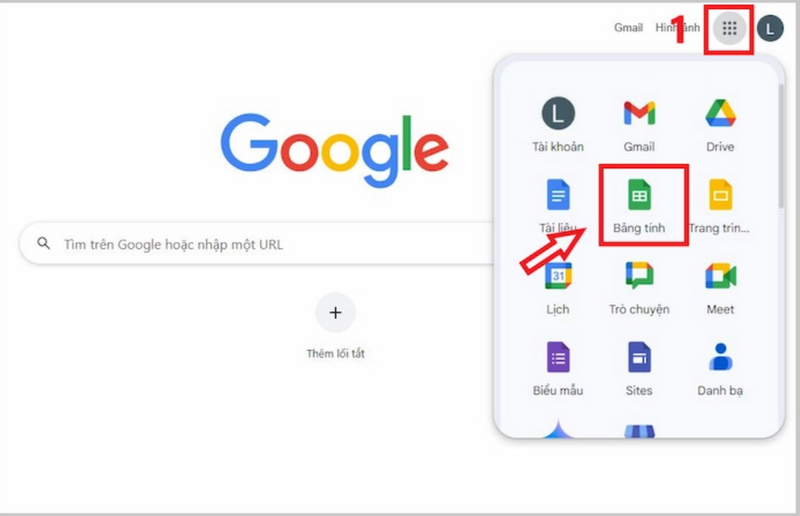
- Bước 1: Mở trình duyệt Google Chrome và nhìn về góc trên bên phải của màn hình. Bạn sẽ thấy biểu tượng gồm 9 dấu chấm vuông (đây là menu Ứng dụng Google). Nhấp vào biểu tượng này để mở menu, sau đó tìm và chọn “Google Sheets” từ danh sách các ứng dụng.
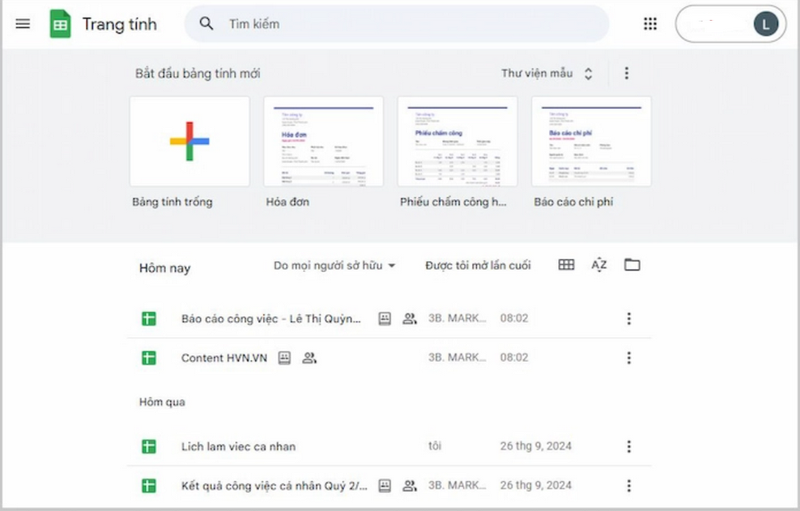
- Bước 2: Sau khi nhấp chọn Google Sheets, giao diện của Google Sheets sẽ tự động tải và hiển thị lên màn hình. Bạn sẽ thấy màn hình chính của Google Sheets với các tùy chọn để bắt đầu làm việc.
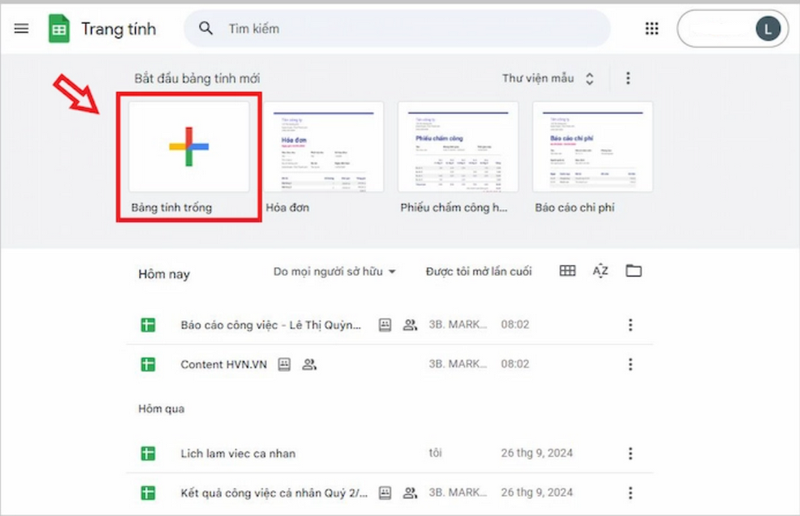
- Bước 3: Để bắt đầu tạo một bảng tính mới, hãy nhìn về phía giữa màn hình, nơi có nhiều mẫu bảng tính và tùy chọn “Trống”. Nhấp vào tùy chọn “Trống” để tạo một bảng tính mới. Sau khi nhấp thì bảng tính trắng sẽ xuất hiện, sẵn sàng cho bạn nhập liệu và bắt đầu làm việc.
Cách 2: Truy cập Google Sheets từ Google Drive
Đầu tiên, hãy đăng nhập vào tài khoản Google Drive của bạn. Để làm điều này, mở trình duyệt và truy cập vào địa chỉ drive.google.com, sau đó nhập thông tin đăng nhập của tài khoản Google của bạn.

Từ menu mở ra, hãy di chuột xuống và chọn “Google Trang tính”. Tiếp theo, trong danh sách các lựa chọn xuất hiện, chọn “Bảng tính trống”. Sau khi nhấp chọn, cửa sổ mới sẽ mở ra hiển thị một bảng tính trống. Bây giờ, bạn đã sẵn sàng để bắt đầu nhập liệu vào bảng tính mới của mình một cách nhanh chóng và hiệu quả.
Tạo form nhập liệu trong bảng tính Google
- Bước 1: Tạo các trang tính cần thiết.
Trong file Google Sheets bạn muốn tạo form nhập liệu, hãy tạo thêm ba trang tính mới như sau:
- Trang tính 1: Trang này sẽ được sử dụng để thiết lập các cài đặt bổ sung cho dữ liệu thông qua form.
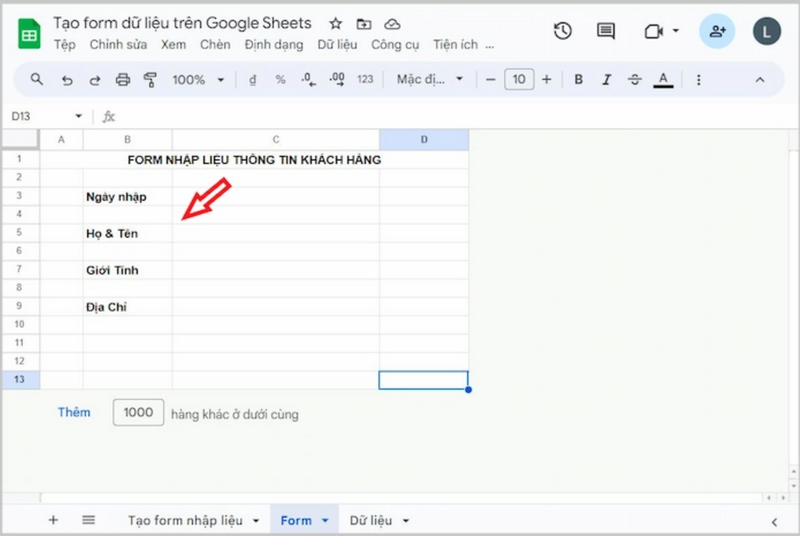
- Trang tính 2: Đây là trang tính chính để tạo form nhập liệu. Bạn có thể tạo form nhập liệu thông tin khách hàng với các mục cơ bản như Ngày nhập, Họ tên, Giới tính và Địa chỉ.
- Trang tính 3: Trang này sẽ được sử dụng để lưu trữ tất cả dữ liệu được nhập qua form.
- Bước 2: Xác thực dữ liệu nhập vào.
Để đảm bảo dữ liệu nhập vào là chính xác và hợp lệ, bạn cần thiết lập xác thực dữ liệu như sau:
- Xác thực dữ liệu ngày tháng:
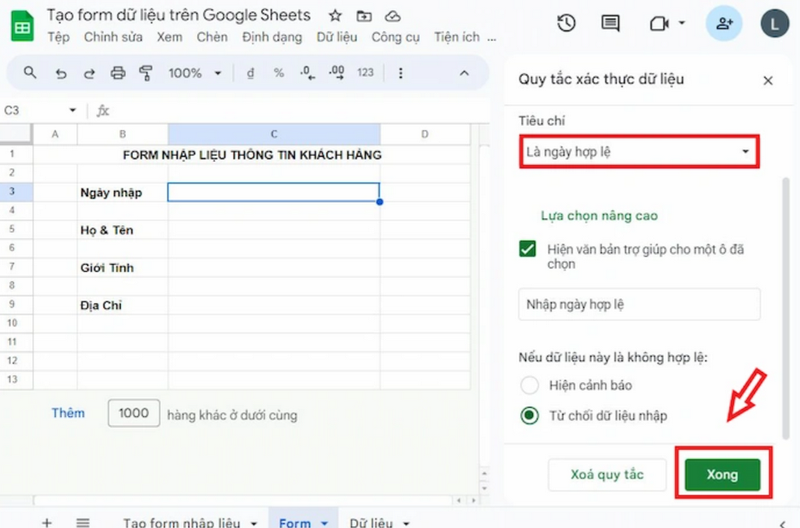
Nhấp chuột phải vào ô trống mà bạn muốn áp dụng xác thực dữ liệu. Chọn “Xem các hành động khác đối với ô” và sau đó chọn “Xác thực dữ liệu”.

Trong cửa sổ xác thực dữ liệu, chọn tùy chọn “Ngày tháng”. Đảm bảo rằng tùy chọn “Là ngày hợp lệ” được chọn và chọn “Từ chối dữ liệu nhập nếu dữ liệu đó không hợp lệ”. Nhấn “Xong” để lưu cài đặt.
- Xác thực dữ liệu giới tính:
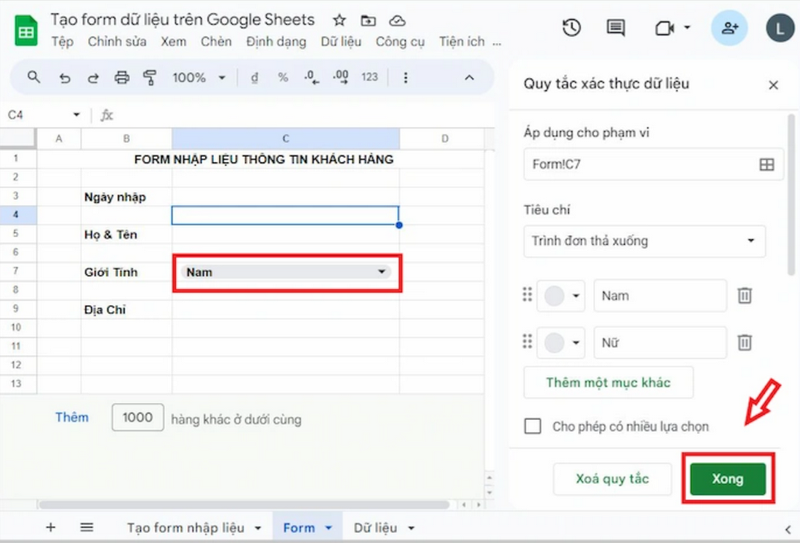
Bạn hãy nhấp chuột phải vào ô trống. Chọn “Xem các hành động khác đối với ô” và sau đó chọn “Xác thực dữ liệu”.

Trong cửa sổ xác thực dữ liệu, chọn tùy chọn “Danh sách mục”. Nhập “Nam, Nữ” vào ô danh sách và chọn “Từ chối dữ liệu nhập nếu dữ liệu đó không hợp lệ”. Nhấn “Xong” để lưu cài đặt.
- Bước 3: Tùy chỉnh định dạng cho form và chèn nút button.
Để làm cho form dữ liệu chuyên nghiệp hơn, bạn có thể tùy chỉnh định dạng như font chữ, khoảng cách giữa hàng và cột, màu sắc…
- Chèn nút button:
Nhấp vào “Chèn” trên thanh công cụ và chọn “Bản vẽ”. Chọn biểu tượng hình dạng để tạo nút button.

Tùy chỉnh hình dạng, font chữ và nội dung bên trong nút button, sau đó nhấn “Lưu và đóng”.
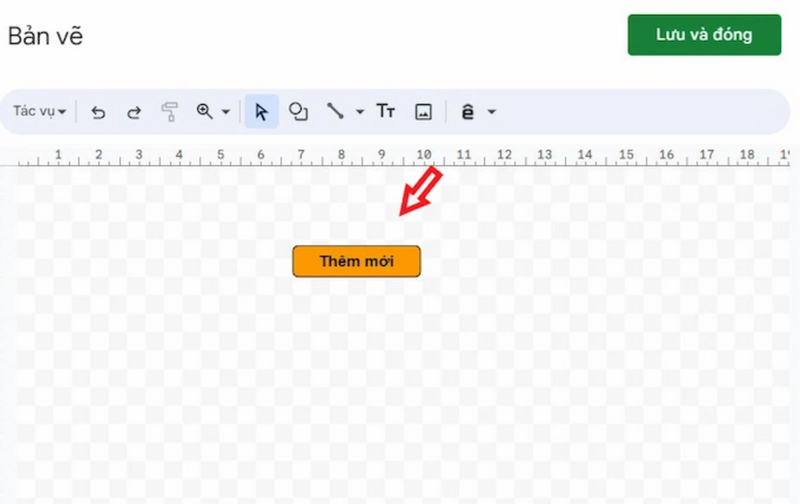
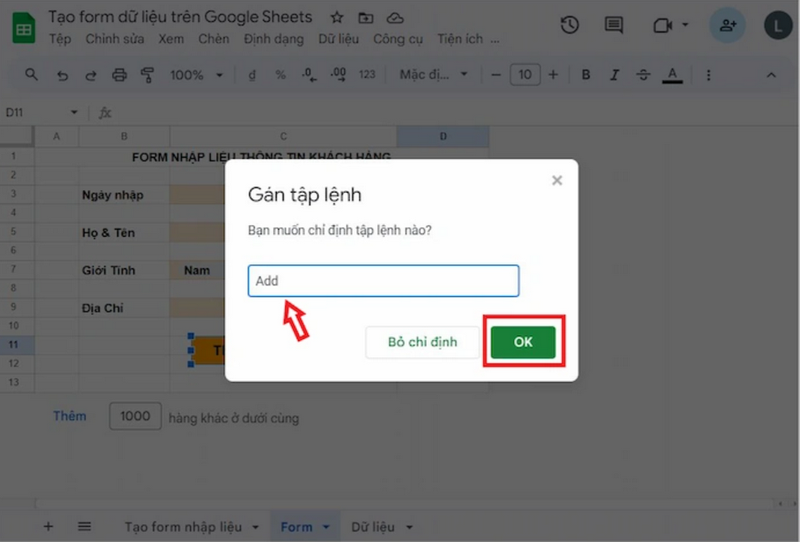
Kéo thả nút button vào vị trí phía dưới của form nhập liệu. Bạn hãy nhấp chuột phải vào nút button và chọn “Gán tập lệnh”.
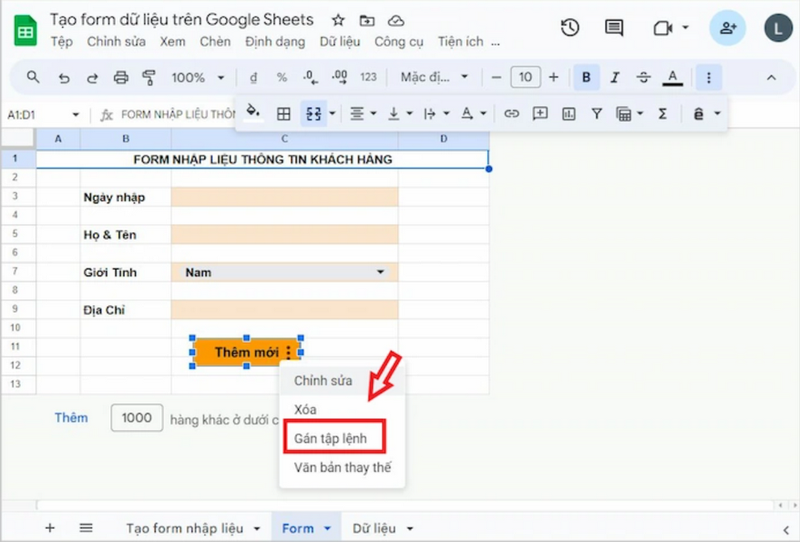
Trong cửa sổ “Gán tập lệnh”, chỉ định tập lệnh “Add” và nhấn “OK”.
- Bước 4: Tùy chỉnh trang tính cài đặt thêm dữ liệu qua form.
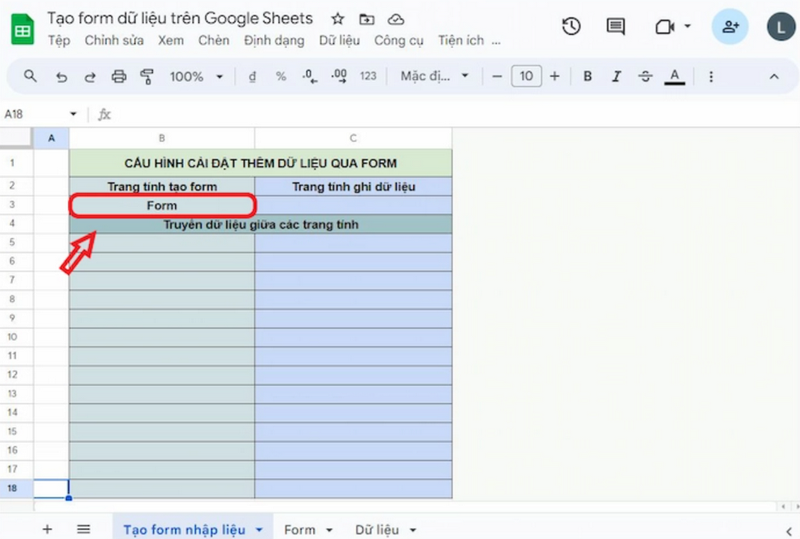
Đối với trang tính tạo form, bạn hãy sao chép (copy) và dán (paste) trang tính form.
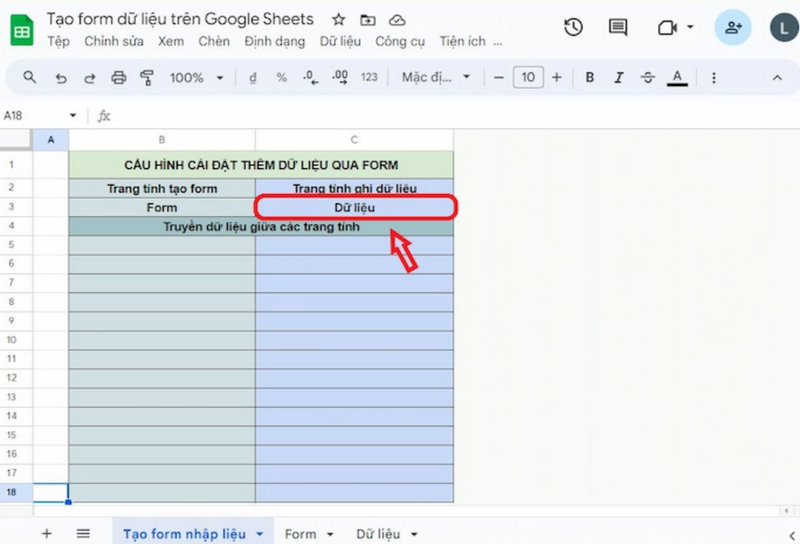
Đối với trang tính ghi dữ liệu, bạn cần thực hiện tương tự như ở trang tính tạo form.
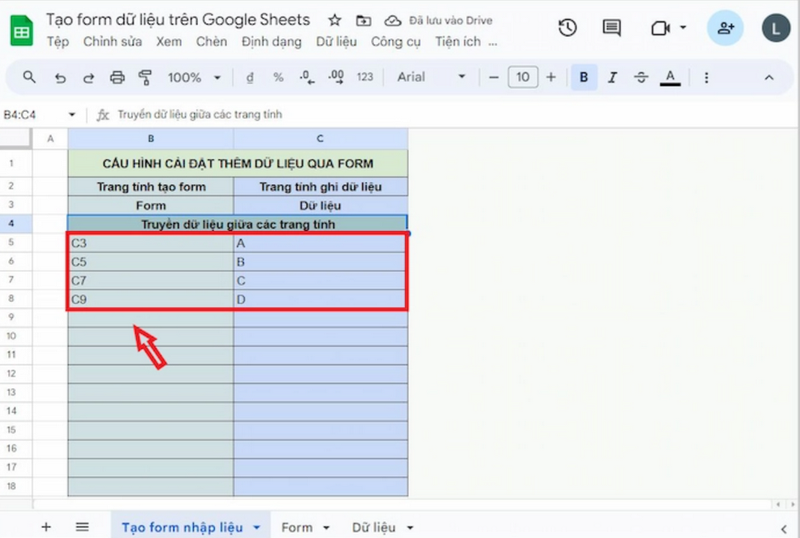
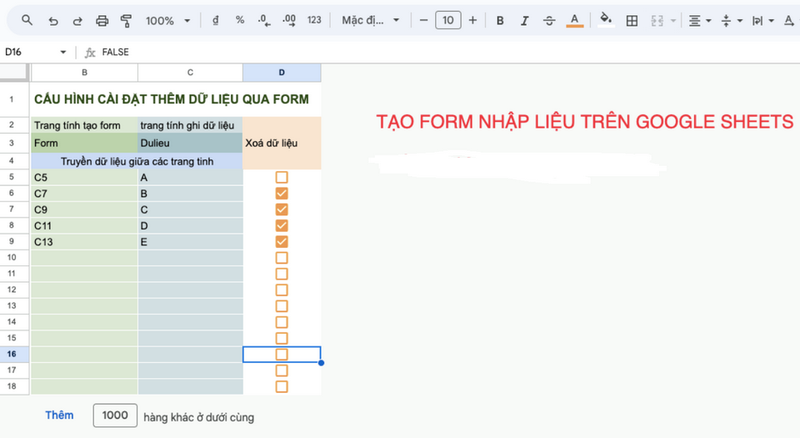
Đối với mục “Truyền dữ liệu giữa các trang tính”, bạn cần đối chiếu và điền tương ứng các ô ở trang tính form và trang tính dữ liệu như sau:
- Ngày nhập: Ô C3 ở trang tính form tương ứng với cột A ở trang tính dữ liệu.
- Họ và tên: Ô C5 ở trang tính form tương ứng với cột B ở trang tính dữ liệu.
- Giới tính: Ô C7 ở trang tính form tương ứng với cột C ở trang tính dữ liệu.
- Địa chỉ: Ô C9 ở trang tính form tương ứng với cột D ở trang tính dữ liệu.
- Bước 5: Cập nhật thông tin và thêm mới.
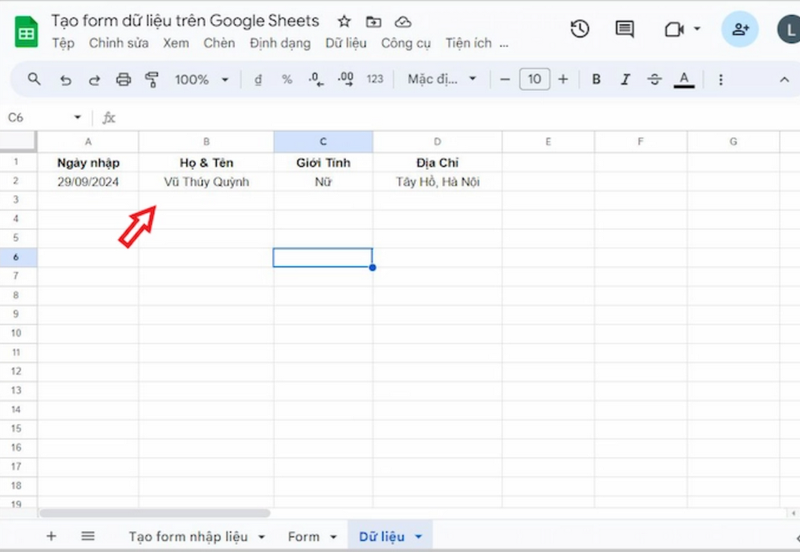
Cuối cùng, chúng ta cần nhập thông tin vào các ô tương ứng trong form. Bạn hãy nhấp vào nút button “Thêm mới” bạn đã tạo ở bước 3. Nếu dữ liệu hợp lệ, hệ thống sẽ hiển thị thông báo “Thêm mới thành công”. Khi nhấn “OK” và quay trở lại trang tính dữ liệu, bạn sẽ thấy thông tin đã được cập nhật tự động.
Trường hợp cần tạo form nhập liệu trong Google Sheets
Form là một công cụ cực kỳ hữu ích để tạo form nhập liệu cho Google Sheets. Việc quyết định khi nào nên sử dụng nó phụ thuộc vào nhu cầu và quy trình làm việc của bạn.
Khi nào nên tạo form nhập liệu trong Google Sheets?
- Dữ liệu đơn giản, ít phức tạp: Form nhập liệu trong Google Sheets phù hợp nhất khi bạn cần thu thập dữ liệu cơ bản như tên, email, số điện thoại, ngày tháng, lựa chọn từ một danh sách hạn chế.
- Cần tích hợp trực tiếp với bảng tính: Nếu bạn muốn dữ liệu nhập vào form ngay lập tức được thêm vào bảng tính, cập nhật và có thể sử dụng cho các công thức, báo cáo hoặc phân tích khác thì Google Sheets là lựa chọn lý tưởng.
- Yêu cầu về chi phí thấp: Google Sheets là một công cụ miễn phí, do đó, việc tạo form nhập liệu là một giải pháp tiết kiệm chi phí.
- Cần tùy chỉnh giao diện đơn giản: Google Sheets cho phép bạn tùy chỉnh giao diện form một cách dễ dàng, thêm logo, thay đổi màu sắc và bố cục.
- Cần khả năng tự động hóa đơn giản: Bạn có thể sử dụng các script Google Apps Script để tự động hóa một số tác vụ liên quan đến form nhập liệu, ví dụ như gửi email xác nhận, lưu dữ liệu vào cơ sở dữ liệu khác.
- Đối tượng người dùng quen thuộc với Google Sheets: Nếu người dùng của bạn đã quen thuộc với Google Sheets, việc sử dụng form nhập liệu sẽ giúp họ dễ dàng làm quen và sử dụng.
Khi nào không nên tạo form nhập liệu trong Google Sheets?
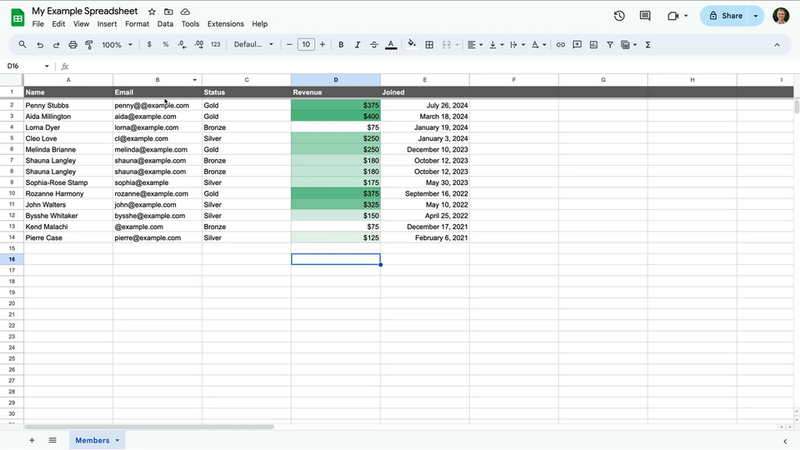
- Dữ liệu phức tạp, nhiều trường hợp: Nếu bạn cần thu thập dữ liệu phức tạp với nhiều trường hợp, các trường hợp hợp lệ khác nhau hoặc yêu cầu xác thực phức tạp thì Google Forms hoặc các nền tảng tạo form chuyên nghiệp sẽ phù hợp hơn.
- Yêu cầu về tính năng nâng cao: Google Sheets có thể không cung cấp tất cả các tính năng bạn cần, ví dụ như phân tích dữ liệu nâng cao, tích hợp với các hệ thống CRM hoặc khả năng quản lý người dùng.
- Yêu cầu về bảo mật cao: Nếu bạn cần bảo vệ dữ liệu một cách nghiêm ngặt thì Google Sheets không phải là lựa chọn tốt nhất.
Tạm kết
Tóm lại, tạo form nhập liệu trong Google Sheet là giải pháp thông minh để đơn giản hóa việc thu thập dữ liệu, đảm bảo tính nhất quán và tăng cường bảo mật. Công cụ này giúp bạn quản lý thông tin hiệu quả hơn, đặc biệt khi làm việc nhóm hoặc thu thập dữ liệu từ nhiều nguồn.
Sau khi tối ưu hóa quy trình nhập liệu, đừng quên nâng cấp công cụ làm việc của bạn. Khám phá ngay các dòng máy tính xách tay chính hãng, hiệu năng cao tại FPT Shop để công việc luôn mượt mà.
Xem thêm:
:quality(75)/google_thu_hep_google_assistant_driving_mode_khi_trai_nghiem_lai_xe_thong_minh_bi_gian_doan_447a1d22de.jpg)
:quality(75)/chen_lich_vao_google_sheets_981f8ca137.png)
:quality(75)/cach_dinh_dang_so_trong_google_sheets_6_4b405b08cc.jpg)
:quality(75)/4_38b8045b4d.jpg)
:quality(75)/5_c25a1c7437.jpg)
:quality(75)/cach_gach_cheo_o_trong_google_sheet_11_4f5ab90923.jpg)


