:quality(75)/estore-v2/img/fptshop-logo.png)
:quality(75)/Ham_QUERY_trong_Google_Sheet_dd0dfe8051.jpg)
:quality(75)/2023_10_23_638336715108600430_thiet_ke_chua_co_ten_2023_10_23t152517_401_cdc7224edf.jpg)
Tổng hợp mẹo sử dụng hàm QUERY trong Google Sheet cho người mới để phân tích dữ liệu nhanh chóng
Hàm QUERY trong Google Sheet là một trong những công cụ phân tích dữ liệu được nhiều người lựa chọn bởi tính linh hoạt và khả năng xử lý thông tin hiệu quả. Thay vì sử dụng hàng loạt công thức rườm rà, chỉ với một cú pháp QUERY, bạn đã có thể lọc, thống kê và sắp xếp dữ liệu nhanh chóng. Trong bài viết này, chúng ta sẽ cùng khám phá những mẹo sử dụng hàm QUERY giúp bạn thao tác tiện lợi và tiết kiệm thời gian hơn khi làm việc với bảng tính.
1. Hàm QUERY là gì?
Hàm QUERY trong Google Sheet là một hàm cực kỳ linh hoạt, cho phép bạn truy vấn (query) dữ liệu trong bảng tính theo cú pháp gần giống với ngôn ngữ SQL. Nói một cách đơn giản, bạn có thể sử dụng các lệnh văn bản (giống như ra lệnh cho một người trợ lý) để yêu cầu Google Sheet tìm kiếm, lọc, sắp xếp và thậm chí là tính toán trên một vùng dữ liệu lớn.
Điểm khác biệt lớn nhất so với các hàm khác là khả năng tổng hợp nhiều tác vụ vào một công thức duy nhất. Thay vì phải lồng nhiều hàm như FILTER, SORT, SUMIF lại với nhau để tạo một báo cáo, bạn có thể thực hiện tất cả những việc đó chỉ với một hàm QUERY. Kết quả trả về là một mảng động, nghĩa là nó sẽ tự động cập nhật mỗi khi dữ liệu nguồn của bạn có sự thay đổi, giúp báo cáo của bạn luôn sống động và chính xác.
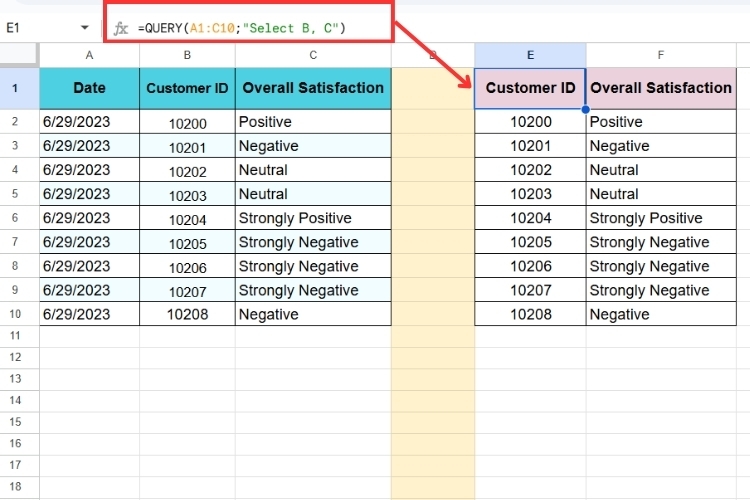
2. Cú pháp hàm QUERY
Cú pháp của hàm QUERY cơ bản:
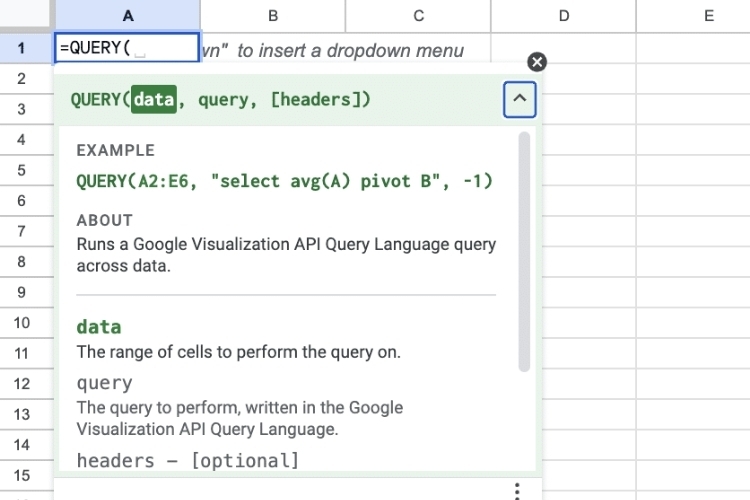
=QUERY(data, query, [headers])
Trong đó:
- data (Dữ liệu): Đây là đối số bắt buộc, là toàn bộ dải ô chứa dữ liệu mà bạn muốn thực hiện truy vấn, bao gồm cả các hàng tiêu đề.
- query (Câu truy vấn): Đây là một chuỗi văn bản, được đặt trong dấu ngoặc kép " ", chứa các lệnh mà bạn muốn Google Sheet thực hiện.
- [headers] (Tiêu đề): Đây là đối số tùy chọn, là một số nguyên xác định số lượng hàng tiêu đề trong dải dữ liệu của bạn. Nếu bạn bỏ qua, Google Sheet sẽ tự động phán đoán. Thông thường, bạn nên để trống để Google Sheet tự xử lý hoặc nhập 1 nếu bạn có một hàng tiêu đề.
3. Hướng dẫn sử dụng hàm QUERY qua các mệnh đề quan trọng
Hàm QUERY trong Google Sheet hoạt động dựa trên các mệnh đề, tương tự như ngôn ngữ truy vấn cơ sở dữ liệu SQL. Nắm vững các mệnh đề cơ bản sau sẽ giúp bạn làm chủ 90% các tác vụ phân tích dữ liệu hàng ngày.
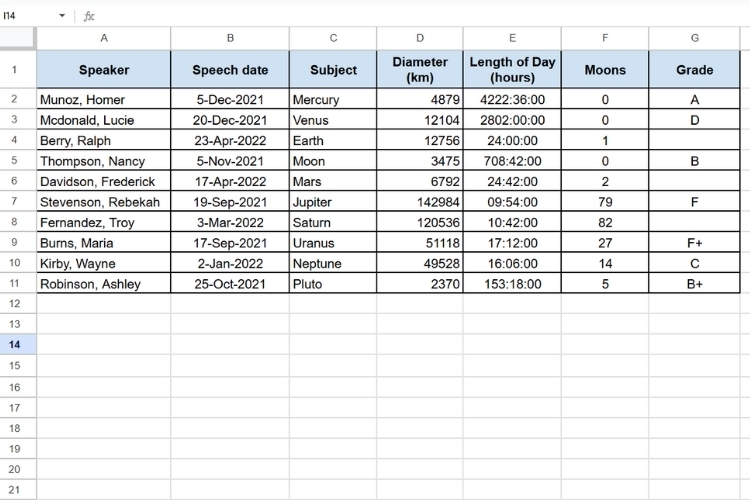
Để dễ hình dung, FPT Shop cùng bạn sẽ làm việc với bảng dữ liệu mẫu sau đây:
Mệnh đề SELECT: Lựa chọn cột bạn muốn hiển thị
Mệnh đề SELECT được dùng để xác định những cột bạn muốn hiển thị từ bảng dữ liệu gốc.
Nếu muốn lấy tất cả các cột, bạn sử dụng dấu sao *.
Ví dụ: =QUERY(A1:G11, "SELECT *") - Công thức này sẽ sao chép toàn bộ dữ liệu trong bảng.
Nếu chỉ muốn lấy một số cột cụ thể, bạn cần liệt kê các cột (A, B, C...) và phân tách bằng dấu phẩy.
Ví dụ: =QUERY(A1:G11, "SELECT A, C, G") - Công thức này chỉ hiển thị dữ liệu từ cột A (Speaker), cột C (Subject) và cột G (Grade).
Mệnh đề WHERE: Lọc dữ liệu với điều kiện
Mệnh đề WHERE giúp bạn xác định chính xác những hàng dữ liệu cần lấy ra bằng cách áp dụng các điều kiện lọc.
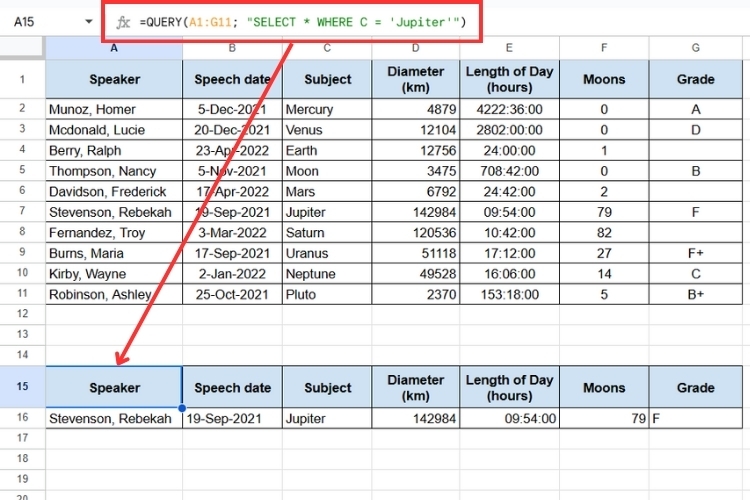
Lọc theo điều kiện văn bản: Điều kiện văn bản phải được đặt trong cặp dấu nháy đơn ' '.
Ví dụ: =QUERY(A1:G11, "SELECT * WHERE C = 'Jupiter'") - Lọc ra dòng dữ liệu có Subject là 'Jupiter'.
Lọc theo điều kiện số: Điều kiện số không cần dấu nháy. Bạn có thể dùng các toán tử so sánh như >, <, >=, <=, =.
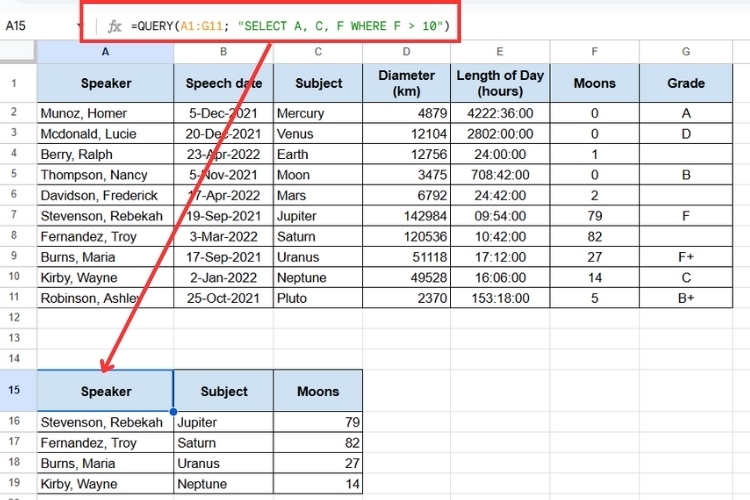
Ví dụ: =QUERY(A1:G11, "SELECT A, C, F WHERE F > 10") - Lọc ra dòng dữ liệu có các là cột Speaker, Subject và Moons, trong đó, giá trị ở cột Moons phải lớn hơn 10.
Lọc với nhiều điều kiện (AND / OR):
Dùng AND để lọc những hàng thỏa mãn đồng thời nhiều điều kiện.
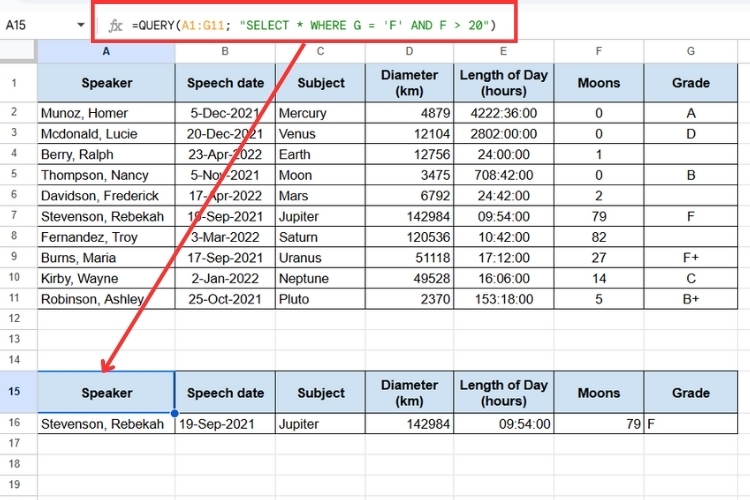
Ví dụ: =QUERY(A1:G11, "SELECT * WHERE G = 'F' AND F > 20") - Lọc các dữ liệu có Grade là 'F' và giá trị Moons lớn hơn 20.
Dùng OR để lọc những hàng thỏa ít nhất một trong các điều kiện.
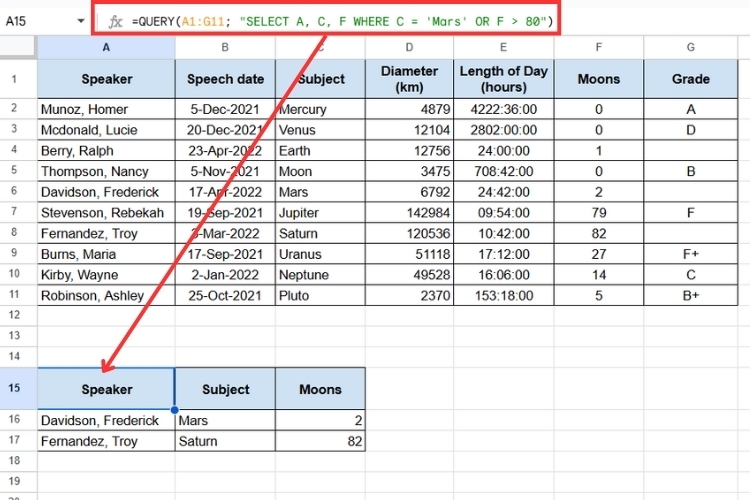
Ví dụ: =QUERY(A1:G11, "SELECT A, C, F WHERE C = 'Mars' OR F > 80") - Lọc ra các dữ liệu có các cột Speaker, Subject và Moons với điều kiện Subject (cột C) là 'Mars' hoặc Moons (cột F) lớn hơn 80.
Lọc theo ngày tháng: Khi lọc theo ngày, bạn phải sử dụng từ khóa date và định dạng YYYY-MM-DD.
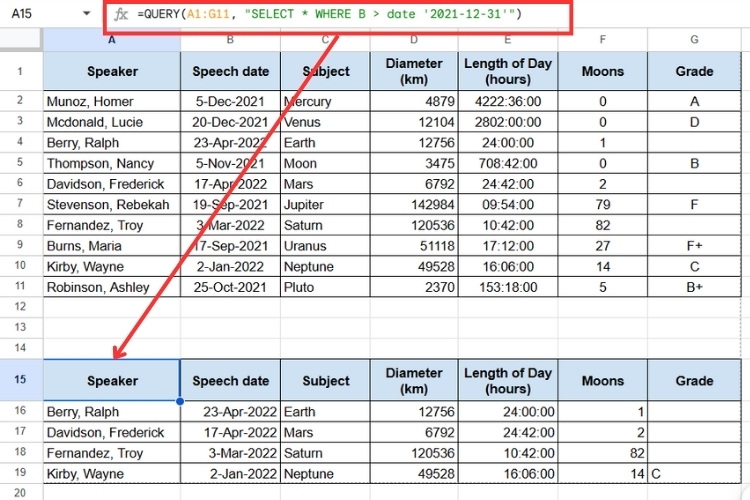
Ví dụ: =QUERY(A1:G11, "SELECT * WHERE B > date '2021-12-31'") - Lọc ra tất cả các dòng dữ liệu có Speech date diễn ra trong năm 2022.
Mệnh đề ORDER BY: Sắp xếp kết quả
Mệnh đề ORDER BY này giúp bạn sắp xếp bảng kết quả theo một hoặc nhiều cột.
Sắp xếp tăng dần (mặc định): Dùng từ khóa ASC.
Ví dụ: =QUERY(A1:G11, "SELECT A, B, C ORDER BY A ASC") - Lọc ra các dòng dữ liệu gồm cột Speaker, Speech date và Subject rồi sắp xếp theo thứ tự từ A đến Z dựa trên dữ liệu của cột Speaker (cột A).
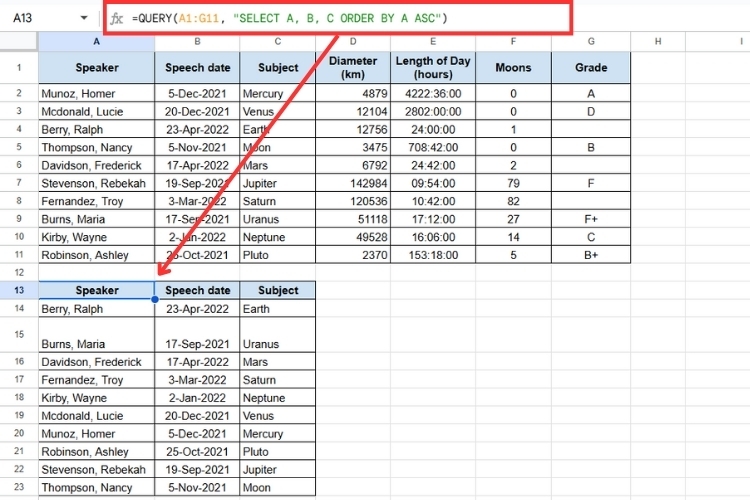
Sắp xếp giảm dần: Dùng từ khóa DESC.
Ví dụ: =QUERY(A1:G11, "SELECT C, D ORDER BY D DESC") - Lọc ra các dòng dữ liệu gồm cột Subject và Diameter rồi sắp xếp theo thứ tự từ lớn nhất đến nhỏ nhất dựa trên dữ liệu của cột Diameter (cột D).
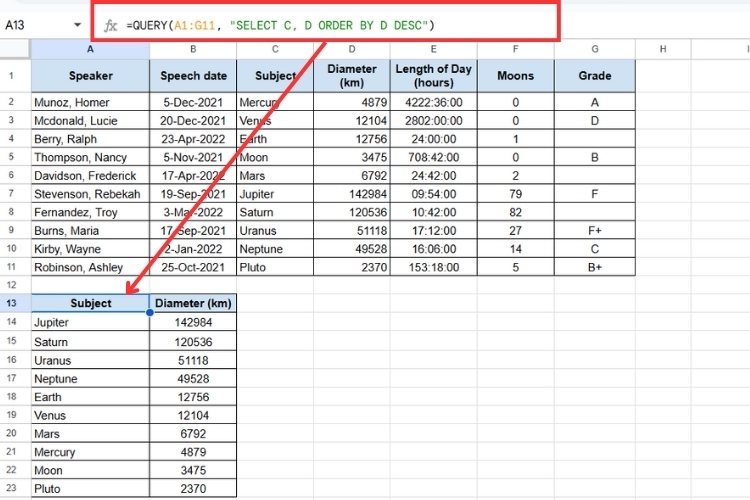
Mệnh đề LIMIT: Giới hạn số lượng kết quả
Hàm QUERY trong Google Sheet cho phép bạn dễ dàng tạo các báo cáo "Top N" bằng mệnh đề LIMIT.
Ví dụ: =QUERY(A1:G11, "SELECT C, D ORDER BY D DESC LIMIT 3") - Lệnh này sẽ lọc dòng dữ liệu gồm cột Subject và Diameter và chỉ hiển thị 3 dòng Subject có giá trị của cột Diameter là lớn nhất.
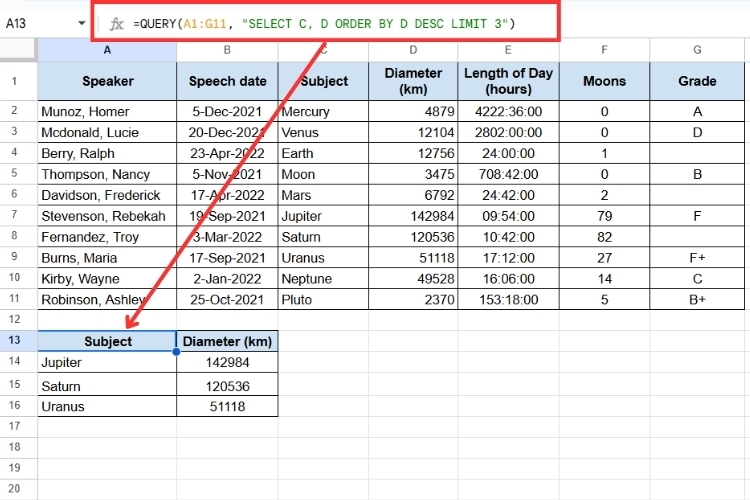
Kết hợp các mệnh đề: Sức mạnh tổng hợp
Sức mạnh thực sự của QUERY nằm ở khả năng kết hợp tất cả các mệnh đề trên vào một câu lệnh duy nhất.
Ví dụ: Lọc ra các dòng dữ liệu gồm các cột Speech date, Speaker, Subject và Diameter với điều kiện thời gian trong cột Speech date diễn ra trong năm 2021 và có giá trị Diameter (cột D) nhỏ hơn 50000 km, sau đó sắp xếp dữ liệu theo thứ tự từ trước đến sau dựa trên dữ liệu cột Speech date.
=QUERY(A1:G11, "SELECT B, A, C, D WHERE B >= date '2021-01-01' AND B <= date '2021-12-31' AND D < 50000 ORDER BY B ASC")
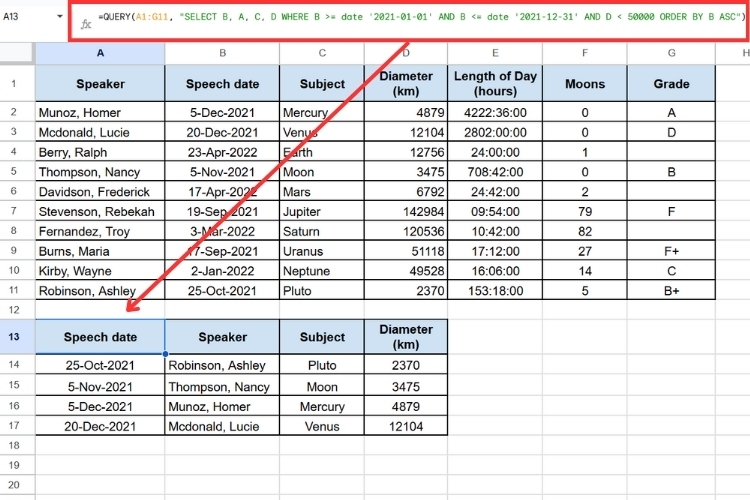
4. Một số lỗi thường gặp khi sử dụng hàm QUERY và cách khắc phục
- Lỗi #VALUE!: Đây là lỗi phổ biến nhất, thường xảy ra khi trong một cột dữ liệu của bạn có lẫn lộn nhiều định dạng (ví dụ: cột 'Moons' vừa chứa số vừa chứa văn bản). Hàm QUERY yêu cầu dữ liệu trong cùng một cột phải đồng nhất về định dạng. Hãy đảm bảo tất cả các ô trong cột đều là số, hoặc đều là văn bản.
- Lỗi #N/A: Lỗi này xuất hiện khi câu truy vấn của bạn không tìm thấy bất kỳ kết quả nào thỏa mãn.
- Lỗi cú pháp trong câu truy vấn (#ERROR!): Hãy kiểm tra kỹ các lỗi nhỏ như dùng dấu ngoặc kép " thay vì dấu nháy đơn ' cho điều kiện văn bản, hoặc gõ sai tên mệnh đề (ví dụ: SELECTT thay vì SELECT). Tên cột trong câu lệnh QUERY phân biệt chữ hoa, chữ thường (ví dụ: A, b là khác nhau).
- Lỗi #REF!: Lỗi này xuất hiện khi các ô mà hàm QUERY cần để "tràn" kết quả ra đang bị chiếm bởi một dữ liệu khác. Đơn giản là xóa đi các dữ liệu đang cản trở trong vùng kết quả dự kiến, hàm QUERY sẽ tự động hiển thị kết quả đúng.
Lời kết
Hàm QUERY trong Google Sheet không chỉ giúp việc xử lý dữ liệu trở nên đơn giản hơn mà còn mở ra nhiều cách tiếp cận thông tin linh hoạt cho người dùng. Hy vọng với những mẹo đã chia sẻ, bạn có thể áp dụng ngay vào công việc để phân tích dữ liệu nhanh chóng và chính xác hơn. Hãy tận dụng tối đa công cụ này để tăng hiệu suất và nâng cao kỹ năng quản lý dữ liệu của mình.
Bạn đang tìm chiếc laptop tối ưu cho công việc? Hãy chọn mua ngay laptop doanh nhân tại FPT Shop, một giải pháp mạnh mẽ để xử lý nhanh các bảng dữ liệu đồ sộ, đồng thời gọn nhẹ, tiện lợi mang theo khi di chuyển.
Xem thêm:
:quality(75)/quy_tac_lam_tron_c8fed96400.png)
:quality(75)/ham_sparkline_trong_google_sheet_6e6bc9f285.jpg)
:quality(75)/ham_find_01_19a3e50cc9.jpg)
:quality(75)/cach_dinh_dang_so_trong_google_sheets_6_4b405b08cc.jpg)
:quality(75)/ham_and_trong_google_sheets_01_296d549b81.jpg)
:quality(75)/2024_5_27_638524478671588731_anh-dai-dien-13.jpg)


