:quality(75)/estore-v2/img/fptshop-logo.png)
:quality(75)/5_c25a1c7437.jpg)
:quality(75)/small/l_f5095523f4.jpg)
Hướng dẫn chi tiết những cách tạo lịch trên Google Sheet tự động giúp bạn quản lý thời gian hiệu quả
Quản lý thời gian hiệu quả luôn là thách thức với nhiều người. Nhưng bạn có biết Google Sheet có thể trở thành công cụ tạo lịch đơn giản mà mạnh mẽ? Chỉ với vài bước đơn giản, bạn có thể biến bảng tính thành lịch công việc có tổ chức, giúp theo dõi deadline và sắp xếp công việc một cách khoa học. Hãy cùng FPT Shop khám phá cách tạo lịch trên Google Sheet để nâng cao hiệu suất làm việc của bạn.
Những cách tạo lịch trên Google Sheet phổ biến
Cách 1: Tạo lịch trên Google Sheet theo mẫu sẵn có
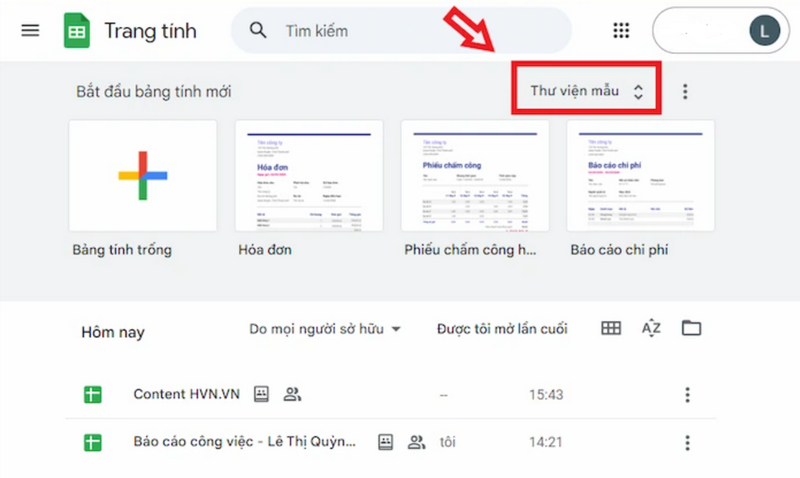
- Bước 1: Truy cập và mở Google Sheet thông qua tài khoản Google của bạn, đây sẽ là nơi bạn xây dựng và quản lý lịch làm việc cá nhân. Sau khi đăng nhập thành công, hãy nhấn vào mục "Thư viện mẫu" được hiển thị trên giao diện chính.
- Bước 2: Khi chuyển sang trang Thư viện mẫu, bạn sẽ thấy hiển thị đa dạng các template được thiết kế sẵn trong Google Sheet. Hãy dành thời gian xem qua và lựa chọn một mẫu lịch phù hợp nhất với nhu cầu sử dụng của bạn từ danh sách các tùy chọn có sẵn.
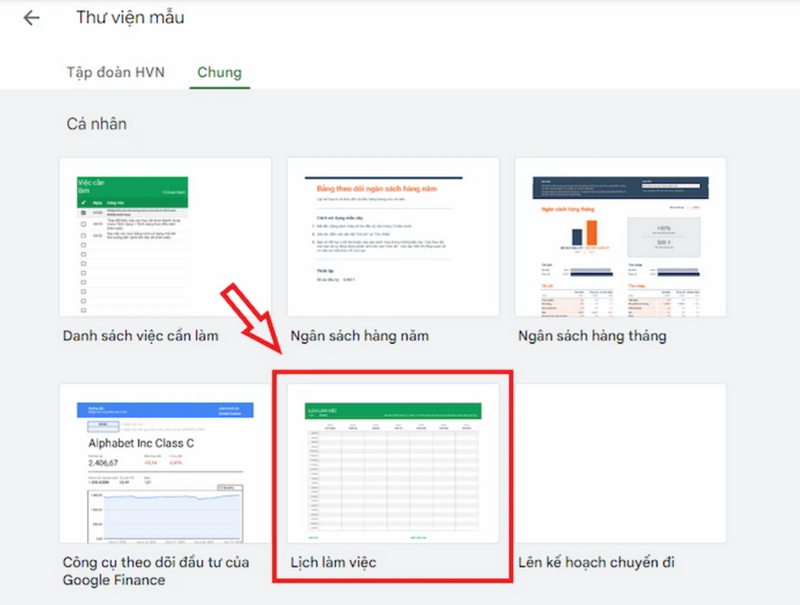
Sau khi chọn, mẫu lịch sẽ được mở ngay trong cửa sổ Google Sheet của bạn. Tại đây, bạn có toàn quyền tùy chỉnh, từ việc điều chỉnh ngày tháng, thêm sự kiện, thay đổi màu sắc đến việc thiết lập các mốc thời gian quan trọng, giúp lịch trình được cá nhân hóa hoàn toàn theo yêu cầu thực tế của bạn.
Cách 2: Tự tạo lịch làm việc trên Google Sheet
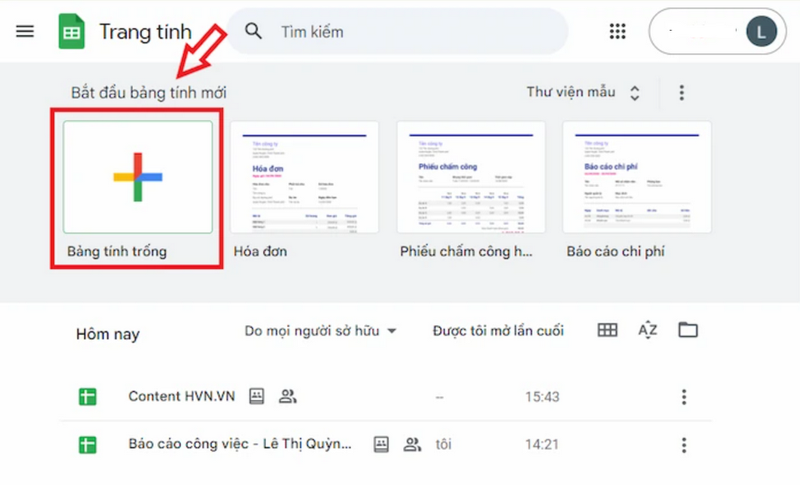
- Bước 1: Mở trình duyệt và truy cập vào Google Sheet. Sau khi đăng nhập tài khoản Google của bạn, nhấn vào tùy chọn "Trang trống" (hoặc "Blank") hiển thị trên màn hình để khởi tạo một bảng tính mới làm nền tảng cho lịch của bạn.
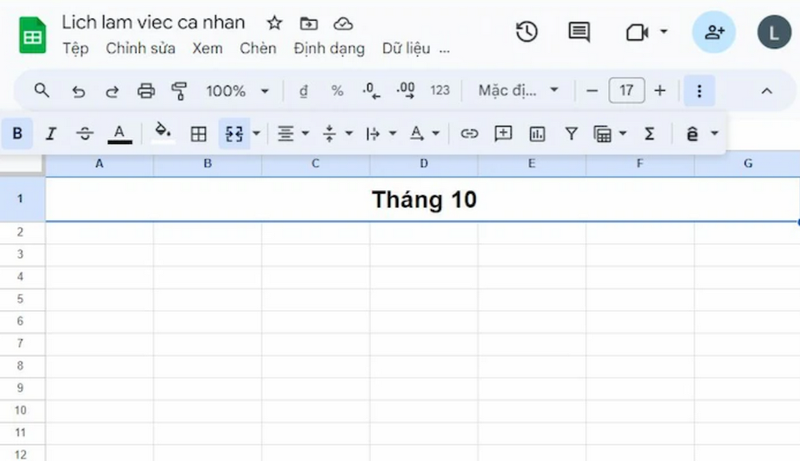
- Bước 2: Để tạo tiêu đề cho lịch, hãy chọn đồng thời các ô từ A1 đến G1 bằng cách nhấp vào ô A1 và kéo chuột đến ô G1. Sau đó, nhấp chuột phải và chọn "Hợp nhất ô" (hoặc "Merge cells"). Trong ô đã hợp nhất, nhập tên tháng bạn muốn tạo lịch. Bạn có thể tùy chỉnh định dạng văn bản này bằng cách căn giữa, in đậm, thay đổi kích thước hoặc kiểu font chữ theo ý thích.
- Bước 3: Tại hàng thứ 2, nhập các ngày trong tuần vào từng ô. Bắt đầu bằng cách nhập "Thứ hai" vào ô A2. Để tiết kiệm thời gian, thay vì nhập thủ công từng ngày, bạn có thể sử dụng tính năng tự động điền của Google Sheet: sau khi nhập "Thứ hai", hãy nhấp vào ô chứa văn bản, sau đó di chuột đến góc dưới bên phải của ô cho đến khi xuất hiện dấu cộng nhỏ (+). Nhấp và kéo sang phải qua 6 ô tiếp theo (đến ô G2) - Google Sheet sẽ tự động điền các ngày còn lại trong tuần.
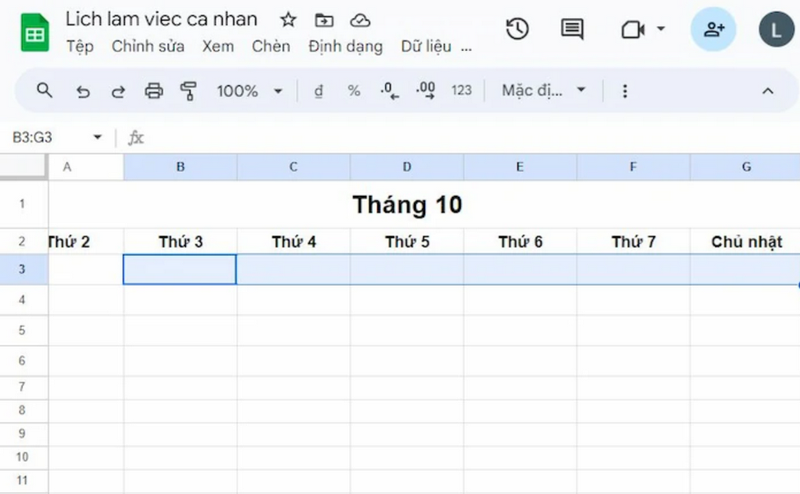
- Bước 4: Tiếp theo, điền các ngày trong tháng vào lịch. Xác định ngày đầu tiên của tháng rơi vào thứ mấy trong tuần và nhập số "1" vào ô tương ứng ở hàng 3. Ví dụ, nếu ngày 1 rơi vào thứ Tư, hãy nhập số 1 vào ô C3. Sau đó, tương tự như bước 3, nhấp vào ô chứa số 1, di chuột đến góc dưới bên phải cho đến khi thấy dấu cộng, rồi kéo sang các ô còn lại để tự động điền các ngày tiếp theo trong tháng. Khi kéo đến cuối hàng, tiếp tục kéo xuống hàng tiếp theo bắt đầu từ cột A.
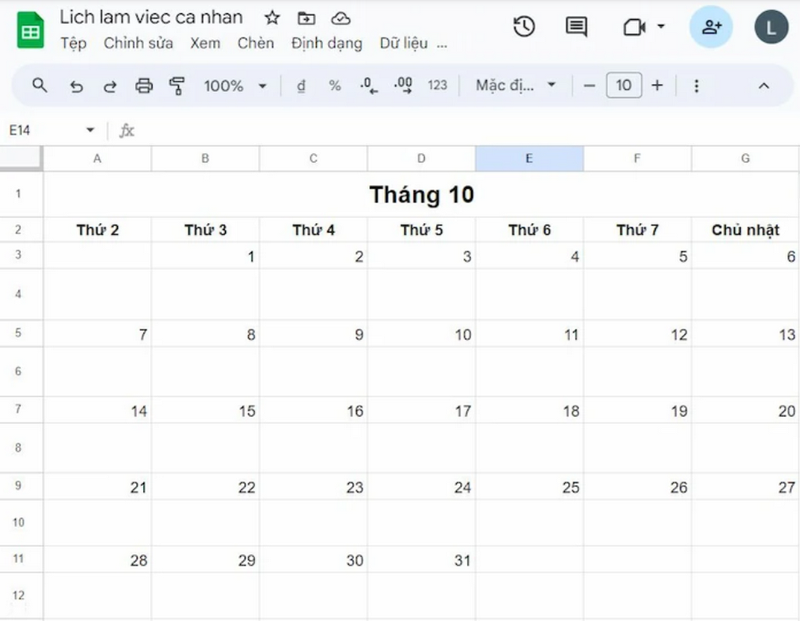
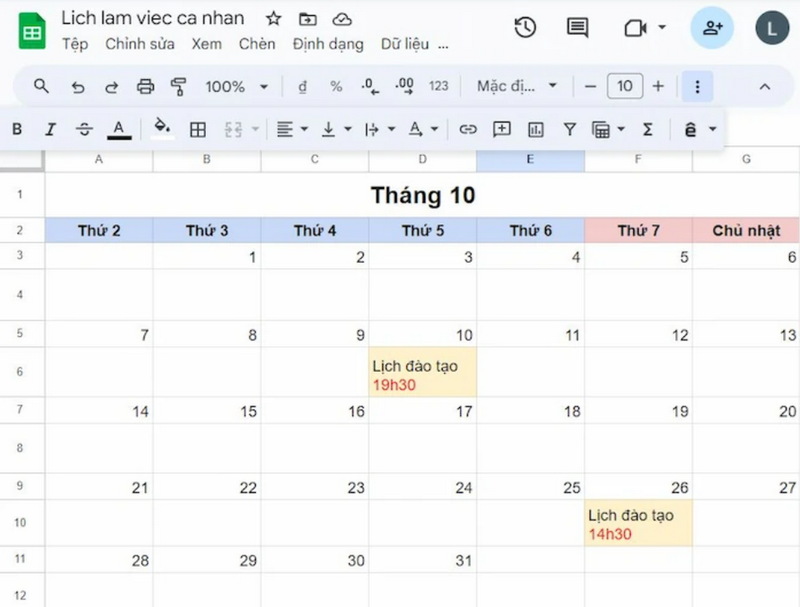
- Bước 5: Sau khi đã có khung lịch cơ bản với đầy đủ ngày tháng, hãy tùy chỉnh định dạng để lịch trở nên trực quan và dễ sử dụng hơn. Bạn có thể:
• Điều chỉnh chiều cao của hàng bằng cách nhấp vào đường viền giữa các số hàng và kéo lên hoặc xuống.
• Thay đổi font chữ, kích thước, màu sắc bằng các công cụ định dạng trên thanh công cụ.
• Tô màu nền cho hàng chứa các ngày trong tuần để tạo điểm nhấn.
• Định dạng in đậm cho các ngày quan trọng.
• Đánh dấu cuối tuần bằng cách tô màu nền khác biệt cho các ô thứ Bảy và Chủ nhật.
Sau khi hoàn thành định dạng, bạn có thể bắt đầu điền các sự kiện, lịch hẹn, công việc với thông tin về thời gian, địa điểm vào các ô tương ứng với ngày trong lịch.
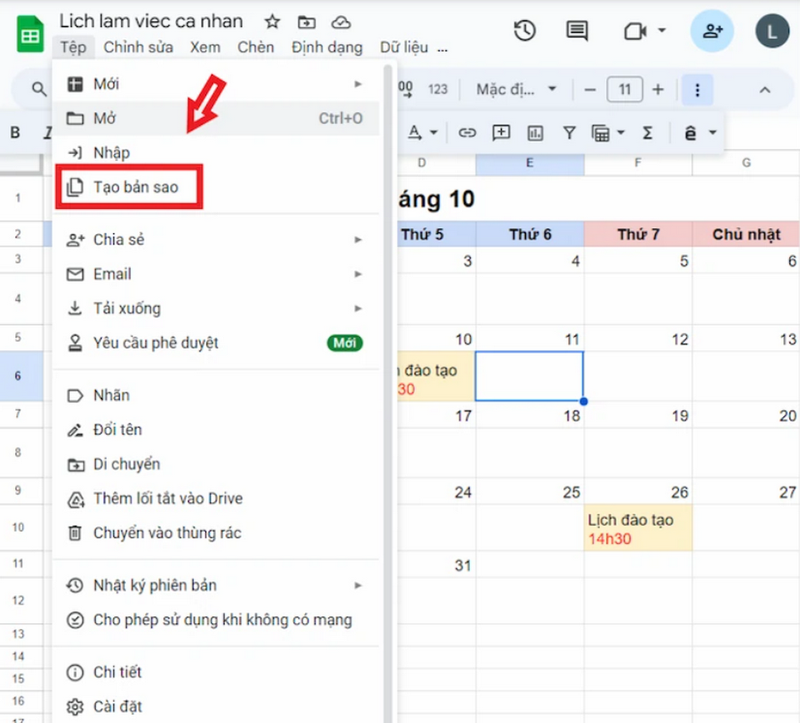
- Bước 6: Để tạo lịch cho các tháng tiếp theo, bạn có thể nhân bản trang tính hiện tại để tiết kiệm thời gian. Nhấp chuột phải vào tên trang tính ở dưới cùng màn hình và chọn "Duplicate" (hoặc "Nhân bản"). Trong bản sao mới tạo, chỉ cần cập nhật tên tháng trong ô tiêu đề và điều chỉnh lại các ngày trong tháng cho phù hợp, giữ nguyên định dạng và cấu trúc đã thiết lập.
Cách 3: Tạo lịch trên Google Sheet bằng gợi ý Tables
- Bước 1: Mở Google Sheet và truy cập vào bảng tính mà bạn muốn tích hợp lịch làm việc. Trên thanh công cụ phía trên, định vị và nhấp vào menu "Chèn" (Insert). Khi menu thả xuống hiện ra, di chuyển chuột xuống và chọn tùy chọn "Bảng" (Board). Ngay lập tức, một cửa sổ mới sẽ xuất hiện trên màn hình hiển thị các tùy chọn bảng khác nhau mà Google Sheet cung cấp thông qua tính năng Tables.
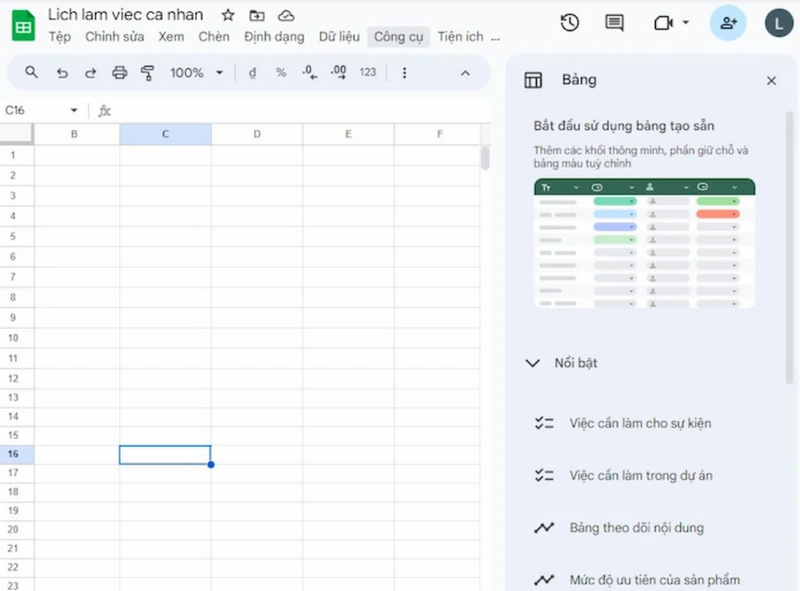
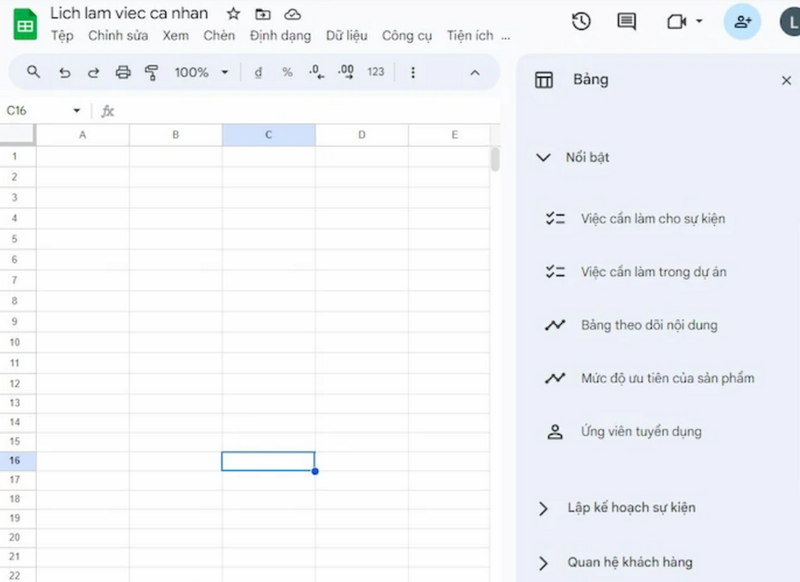
- Bước 2: Trong cửa sổ "Bảng" vừa hiện ra, hãy chuyển đến phần "Nổi bật" (Featured) bằng cách nhấp vào tab tương ứng (nếu chưa được chọn sẵn). Tại đây, bạn sẽ thấy nhiều mẫu bảng được thiết kế sẵn cho các mục đích khác nhau. Dựa trên nhu cầu quản lý công việc cụ thể của mình, hãy lựa chọn một trong các mẫu được đề xuất như:
• Việc cần làm cho sự kiện (Event to-do).
• Việc cần làm trong dự án (Project to-do).
• Bảng theo dõi nội dung (Content tracker).
• Quản lý ứng viên tuyển dụng (Recruitment candidate management).
- Nhấp vào mẫu bạn muốn sử dụng để chọn.
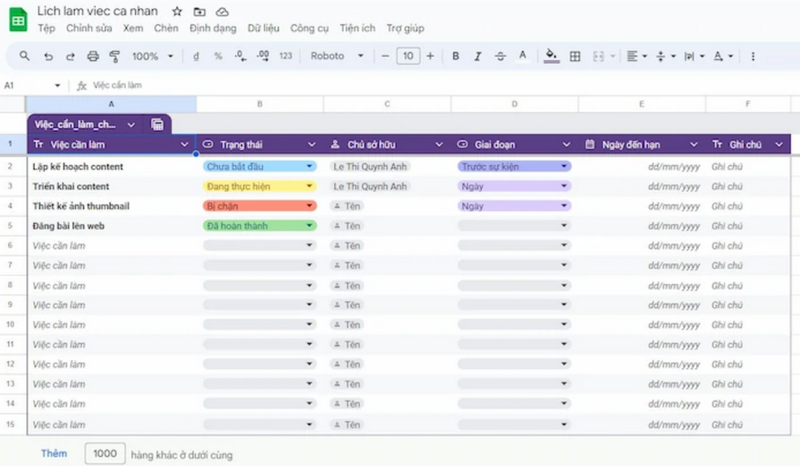
- Bước 3: Sau khi đã chọn mẫu phù hợp, nhấn vào nút "Chèn bảng" (Insert table) ở góc dưới cùng của cửa sổ. Google Sheet sẽ tạo một bảng mới dựa trên mẫu bạn đã chọn, được nhúng trực tiếp vào bảng tính của bạn. Từ đây, bạn có thể tùy chỉnh bảng theo nhu cầu cụ thể bằng cách thêm, xóa hoặc sửa đổi các cột, thay đổi tên cột, thêm dữ liệu công việc, thiết lập ngày tháng và phân công nhiệm vụ. Bạn cũng có thể thay đổi màu sắc, thêm nhãn và thiết lập các điều kiện để theo dõi tiến độ công việc một cách trực quan.
Hướng dẫn tạo lịch trên Google Sheet thông qua bên thứ ba
Thay vì tạo lịch từ đầu hoặc sử dụng mẫu có sẵn trong Google Sheet, bạn có thể tải xuống các mẫu lịch được thiết kế sẵn bởi các trang web hoặc nhà cung cấp bên ngoài như Vertex42, Spreadsheet Class, Smartsheet…. Sau đó, bạn sẽ tải lên các mẫu này vào Google Drive của mình và mở bằng Google Sheet.
- Ví dụ: Cách tạo lịch trên Google Sheet từ Vertex42.
Vertex42 cung cấp nhiều mẫu bảng tính hữu ích, bao gồm cả các mẫu lịch. Dù nổi tiếng với các mẫu Excel, họ cũng có một số mẫu được thiết kế đặc biệt hoặc tương thích trực tiếp với Google Sheet.
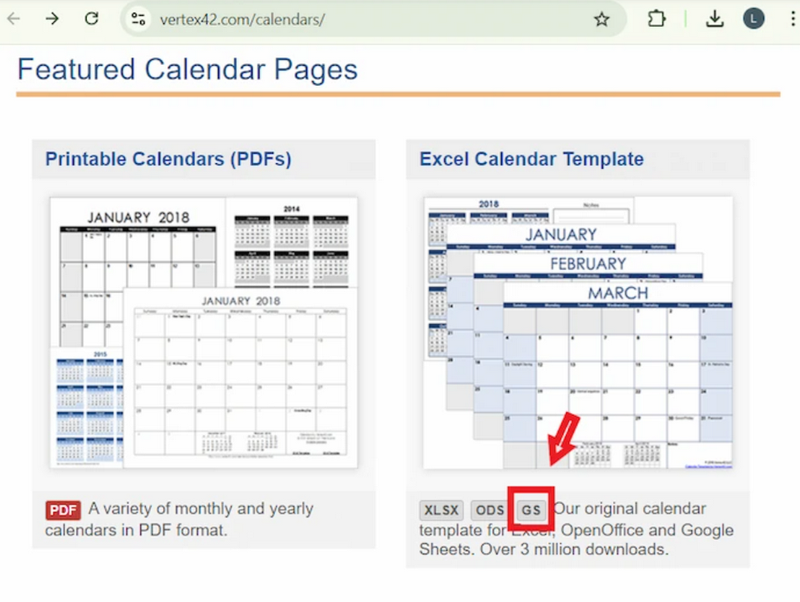
- Bước 1: Mở trình duyệt và truy cập trang web chính thức của Vertex42. Tại đây, điều hướng đến mục "Calendar Templates" hoặc sử dụng thanh tìm kiếm với từ khóa "calendar".
Khi duyệt qua các mẫu lịch hiển thị, hãy chú ý đặc biệt đến biểu tượng "GS" (Google Sheet) xuất hiện bên cạnh tên mẫu, đây là dấu hiệu nhận biết mẫu tương thích với Google Sheet. Tránh chọn những mẫu chỉ có biểu tượng Excel vì chúng có thể không hoạt động tối ưu khi chuyển sang Google Sheet.
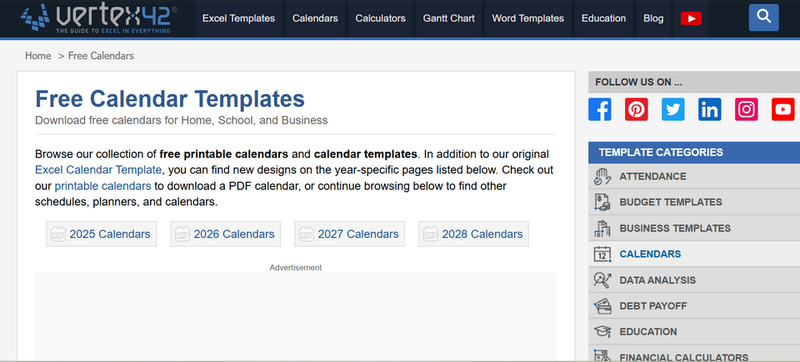
- Bước 2: Sau khi tìm thấy mẫu lịch phù hợp với nhu cầu và đã xác nhận đó là mẫu dành cho Google Sheet (có ký hiệu GS), nhấp vào hình ảnh hoặc tên của mẫu lịch để xem thông tin chi tiết.
Trên trang thông tin mẫu, tìm và nhấp vào nút "Get the Template" hoặc "Download". Hệ thống sẽ yêu cầu bạn xác nhận và sau đó tự động tạo một bản sao của mẫu lịch này trong Google Drive của bạn, sẵn sàng để chỉnh sửa trong Google Sheet mà không cần phải tải xuống máy tính.
Tạm kết
Google Sheet không chỉ là công cụ tính toán mà còn là giải pháp hiệu quả để tạo lịch làm việc cho cá nhân và nhóm. Với nhiều phương pháp tạo lịch trên Google Sheet linh hoạt thì việc quản lý thời gian trở nên dễ dàng hơn bao giờ hết.
Nếu bạn đang tìm kiếm một chiếc laptop mạnh mẽ và phù hợp cho công việc văn phòng, đừng bỏ qua FPT Shop! Chúng tôi cung cấp đa dạng các dòng laptop từ các thương hiệu uy tín, đáp ứng mọi nhu cầu từ cơ bản đến nâng cao. Đến FPT Shop ngay để tìm được người bạn đồng hành lý tưởng cho công việc của bạn!
Xem thêm:
:quality(75)/google_xac_nhan_da_xoa_du_lieu_timeline_tren_google_maps_cua_mot_so_nguoi_dung_1_5332f67c21.jpg)
:quality(75)/google_keep_cap_nhat_lon_ghi_chu_mac_dinh_la_van_ban_them_nut_ghi_am_nhanh_1_896117614b.jpg)
:quality(75)/google_mo_rong_gemini_live_voi_tinh_nang_astra_camera_va_chia_se_man_hinh_1_aea1ee4c9b.jpg)
:quality(75)/tinh_nang_tich_hop_google_photos_trong_ung_dung_gemini_hoat_dong_ra_sao_3_c6403877b3.jpg)
:quality(75)/google_maps_cap_nhat_giao_dien_chi_duong_2_90c3a02748.jpg)
:quality(75)/google_ra_mat_tinh_nang_bao_tri_pin_tren_cac_thiet_bi_pixel_2_1a368bf366.jpg)


