:quality(75)/estore-v2/img/fptshop-logo.png)
:quality(75)/co_dinh_cot_trong_excel_00_45b16cbecd.jpg)
:quality(75)/dinh_long_4627e1a3db.jpg)
Chia sẻ cách khoá cột trong Excel đơn giản để giữ nguyên dữ liệu khi cuộn trang
Bạn có từng làm việc với bảng tính Excel dài hàng trăm dòng và mỗi lần cuộn xuống thì... mất dấu cột đầu tiên chứa tên sản phẩm, mã nhân viên hay dữ liệu quan trọng? Việc đó sẽ khiến bạn dễ nhập sai, đối chiếu nhầm và mất nhiều thời gian kiểm tra lại. Tuy nhiên, bạn hoàn toàn có thể khoá cột trong Excel chỉ với vài bước đơn giản để giữ nguyên dữ liệu khi cuộn trang.
Trong bài viết này, FPT Shop sẽ hướng dẫn bạn cách khoá cột trong Excel nhanh chóng để giữ cho bảng tính chuyên nghiệp hơn.
Tại sao bạn nên biết cách khoá cột trong Excel?
Bằng cách khoá cột trong Excel, bạn sẽ có thể nhận lại được rất nhiều lợi ích thiết thực như sau:
- Luôn giữ dữ liệu quan trọng trong tầm mắt khi cuộn ngang: Khi bạn khóa cột như tiêu đề hay mã sản phẩm, cột đó sẽ luôn hiển thị dù bạn kéo màn hình sang bên. Điều này giúp bạn không bị mất phương hướng trong các bảng tính dài và dễ dàng so sánh, đối chiếu dữ liệu hơn.
- Làm việc với bảng dữ liệu dễ dàng và chuyên nghiệp hơn: Việc giữ tiêu đề cố định sẽ giúp bạn không phải cuộn lên lại để kiểm tra cột đang xem là gì. Nhờ đó, bạn sẽ có thể thao tác nhanh hơn và chính xác hơn.
- Tiết kiệm thời gian phân tích thông tin trên dữ liệu lớn: Khi xử lý báo cáo tài chính, bảng dữ liệu dài đến vài trăm dòng, khả năng bị mất dấu cột là rất lớn. Lúc này, việc khoá cột sẽ giúp bạn luôn rõ ràng về nội dung đang thao tác, từ đó tăng tính hiệu quả và giảm sai sót.
- Làm việc linh hoạt hơn trên bảng tính: Cố định vùng dữ liệu quan trọng cho phép bạn điều hướng bảng tính một cách mượt mà hơn. Bạn không cần cuộn đi cuộn lại nhiều lần, Excel vẫn giữ các cột hoặc hàng quan trọng ở vị trí cố định.
Như vậy, việc biết cách khóa cột trong Excel không chỉ là mẹo nhỏ để tránh nhầm lẫn mà còn là cách để bạn làm việc hiệu quả hơn, chuyên nghiệp hơn và đỡ mệt mỏi hơn. Đây là một kỹ năng đơn giản mà bất cứ ai làm việc với dữ liệu bảng tính lâu dài đều nên biết sớm.
Cách khoá cột trong Excel
Khi bạn làm việc với bảng tính dài, việc tiêu đề hay cột quan trọng di chuyển mất khiến bạn mất phương hướng và dễ bị nhầm lẫn. Tuy nhiên, bạn có thể tham khảo cách khoá cột trong Excel dưới đây để giải quyết vấn đề đó nhé.
Bước 1: Xác định cột muốn khoá
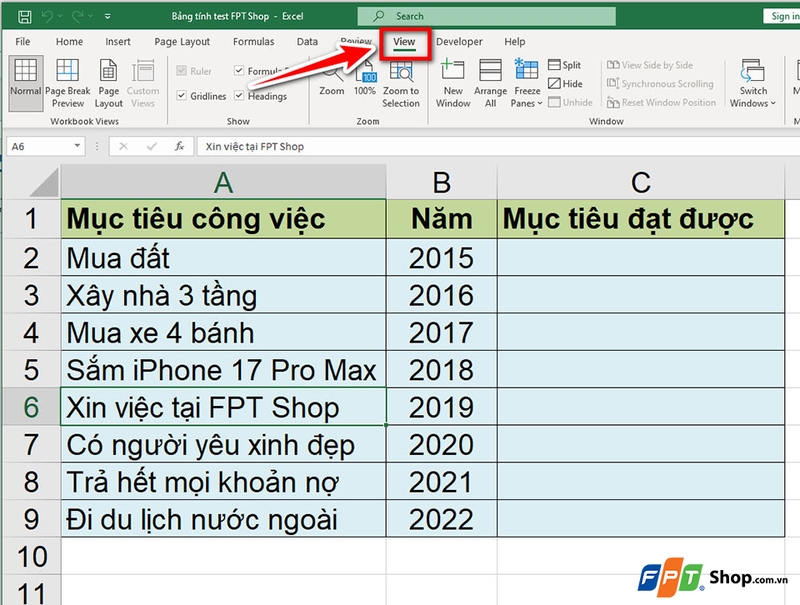
Đầu tiên, bạn cần xác định xem mình muốn khóa cột nào. Nếu chỉ muốn cố định cột đầu tiên, bạn có thể dùng lệnh nhanh. Còn nếu muốn cố định nhiều cột, bạn cần chọn vị trí hợp lý để áp dụng. Sau đó, bạn hãy mở tab View trong thanh công cụ. Đây là nơi chứa các tùy chọn liên quan đến giao diện và cố định vùng bảng.
Bước 2: Truy cập công cụ khoá
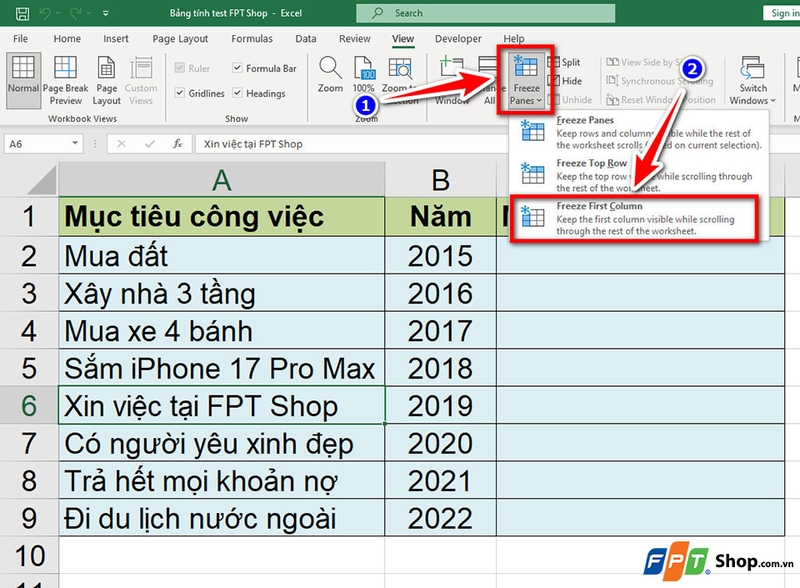
Nếu bạn muốn khóa cột đầu tiên, bạn chỉ cần chọn Freeze Panes → Freeze First Column. Nếu bạn muốn khóa nhiều cột, bạn cần chọn ô nằm bên phải các cột cần cố định. Ví dụ, bạn muốn cố định 2 cột đầu thì hãy chọn ô ở cột C, sau đó chọn Freeze Panes → Freeze Panes.
Bước 3: Nhận diện khu vực khoá
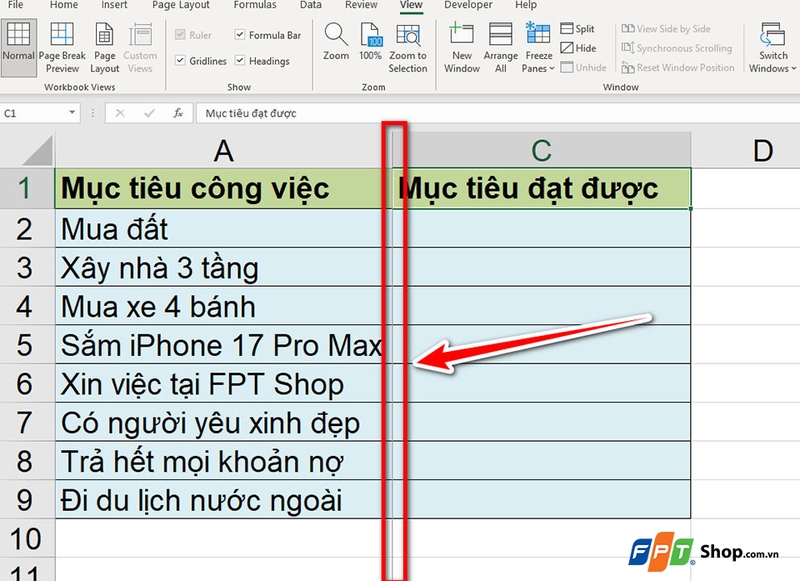
Bạn sẽ thấy một đường viền sẫm màu xuất hiện, đánh dấu vị trí cố định. Khi bạn cuộn ngang, các cột đã cố định sẽ vẫn hiện trên màn hình. Điều đó sẽ mang lại trải nghiệm thuận tiện hơn cho bạn trong quá trình làm việc.
Bước 4: Loại bỏ khoá nhanh chóng
Nếu muốn bỏ cố định toàn bộ cột và dòng từng khoá trước đó, bạn hãy vào View → Freeze Panes → Unfreeze Panes.

Bước 5: Khoá nhanh hàng và cột
Nếu muốn khóa đồng thời cả hàng tiêu đề và cột đầu, bạn hãy chọn ô giao nhau giữa dòng và cột đó. Ví dụ, bạn hãy chọn ô C3 nếu muốn cố định 2 dòng đầu và 2 cột đầu, rồi chọn Freeze Panes như trong Bước 2.
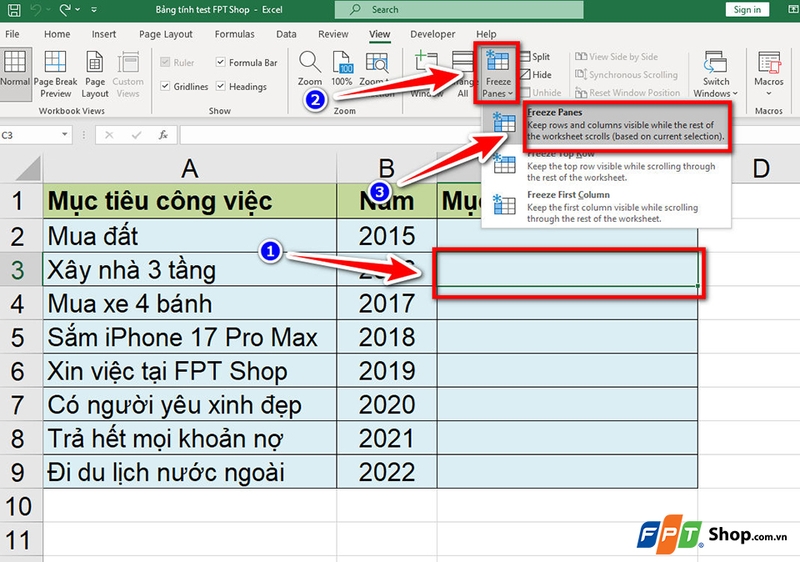
Khi thành công, bạn sẽ thấy đường kẻ sẫm xuất hiện cả ở ngang và dọc như trong hình ảnh bên dưới.
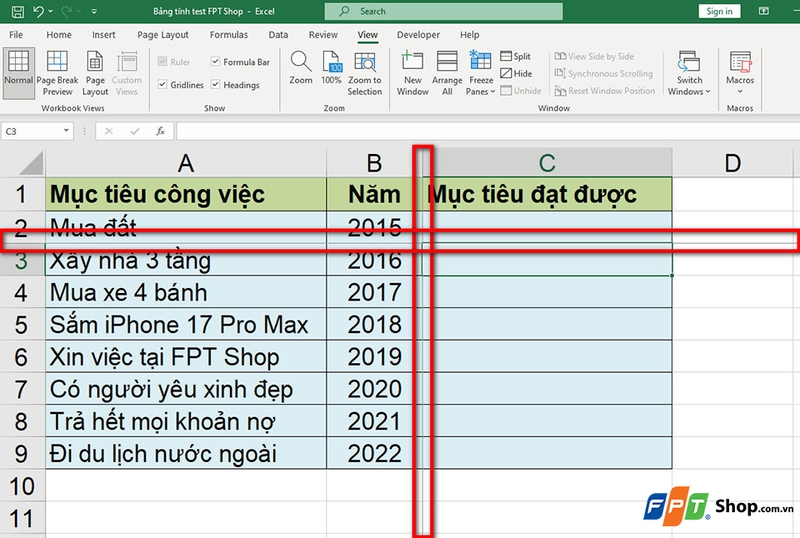
Lưu ý: Bạn nên chọn đúng vị trí ô (bên phải cột muốn cố định hoặc dưới dòng muốn khóa) trước khi thao tác. Nếu chọn sai, vùng cố định sẽ không như ý của bạn. Trong trường hợp bảng tính đang làm có nhiều bảng khác nhau, bạn nên hủy cố định cũ (Unfreeze Panes) rồi cố định lại đúng vùng mới để tránh nhầm lẫn.
Tạm kết
Qua hướng dẫn trên, FPT Shop hy vọng bạn đã biết cách khoá cột trong Excel để giữ nguyên dữ liệu quan trọng khi cuộn trang. Thủ thuật này tuy nhỏ nhưng hoàn toàn có thể giúp bạn làm việc chính xác, chuyên nghiệp hơn và tiết kiệm rất nhiều thời gian. Nếu bạn thường xuyên xử lý bảng tính Excel dài, đừng bỏ qua mẹo này nhé!
Ngoài ra, bạn cũng có thể tham khảo các mẫu laptop văn phòng chất lượng qua website FPT Shop hoặc đến các cửa hàng gần nhất ngay hôm nay để nhận được nhiều ưu đãi hấp dấn nhé!
Xem thêm:
:quality(75)/huong_dan_chen_ky_hieu_delta_trong_excel_thumb_b045d0d3b5.jpg)
:quality(75)/co_dinh_tieu_de_excel_01_b23b523006.jpg)
:quality(75)/cach_chinh_khoang_cach_giua_thanh_va_cot_trong_bieu_do_excel_a8bd2b2ee7.jpg)
:quality(75)/cach_chen_trendline_trong_excel_60443b79c2.jpg)
:quality(75)/huong_dan_cach_thay_doi_mau_vien_trong_excel_thumb_487f75046b.jpg)
:quality(75)/2_e824253bf1.jpg)


