:quality(75)/estore-v2/img/fptshop-logo.png)
:quality(75)/tao_danh_sach_so_xuong_trong_Excel_01_eb42e2691f.jpg)
:quality(75)/xuan_hai_5022f16098.jpg)
Cách tạo danh sách sổ xuống trên Excel đơn giản giúp nhập dữ liệu nhanh hơn
Khi làm việc với Excel, bạn có lẽ đã nhiều lần gặp tình huống nhập liệu lặp đi lặp lại hoặc dễ bị sai chính tả. Đây chính là lúc tính năng danh sách sổ xuống phát huy tác dụng. Với danh sách sổ xuống, bạn chỉ cần chọn giá trị có sẵn thay vì gõ thủ công, vừa tiết kiệm thời gian vừa hạn chế sai sót. Trong bài viết này, FPT Shop sẽ hướng dẫn bạn cách tạo danh sách sổ xuống trên Excel đơn giản, dễ áp dụng ngay cả khi bạn chưa biết gì.
Danh sách sổ xuống là gì? Lợi ích khi sử dụng trên Excel?
Trong Excel, danh sách sổ xuống (Drop-down list hay danh sách thả xuống) là một tính năng cho phép bạn tạo sẵn một menu các giá trị đã được định nghĩa trước và người dùng chỉ cần chọn từ đó chứ không phải nhập liệu từ đầu vào ô trong bảng tính. Khi bạn nhấp vào ô chứa danh sách, một mũi tên xổ xuống sẽ xuất hiện để bạn chọn giá trị mong muốn.

Khi biết cách tạo danh sách sổ xuống trên Excel, bạn sẽ có thể nhận được nhiều lợi ích như sau:
- Tăng độ chính xác và nhất quán dữ liệu: Bạn sẽ giảm thiểu tối đa các lỗi nhập liệu như sai chính tả, viết hoa – viết thường không đồng nhất hoặc nhập nhầm. Đơn giản là vì người dùng chỉ chọn từ các giá trị đã được định nghĩa sẵn.
- Tiết kiệm thời gian nhập liệu và dễ sử dụng: Bạn không cần nhập chữ từng ký tự một nữa. Bạn sẽ chỉ cần chọn từ danh sách thả xuống. Đó là một thao tác rất nhanh và trực quan, phù hợp khi nhập liệu nhiều lần hoặc với dữ liệu lặp lại.
- Hạn chế sai sót, nâng cao chất lượng báo cáo: Việc chỉ cho phép chọn từ các mục có sẵn sẽ giúp dữ liệu bảng tính của bạn thống nhất và dễ tổng hợp, phân tích. Điều này đặc biệt quan trọng khi bạn cần tạo báo cáo chính xác, không bị trôi hay lẫn dữ liệu sai.
- Hỗ trợ kiểm soát dữ liệu hiệu quả qua Data Validation: Tính năng danh sách sổ xuống được tích hợp trong công cụ Data Validation của Excel. Điều này cho phép bạn giới hạn dữ liệu người dùng có thể nhập, từ đó kiểm soát chặt chẽ hơn nội dung biểu mẫu hay bảng thông tin.
Nhìn chung, danh sách sổ xuống trong Excel là một công cụ hữu ích giúp bạn kiểm soát dữ liệu nhập liệu một cách hiệu quả, giảm lỗi và tăng tốc công việc. Khi bạn tạo danh sách này, người dùng chỉ cần chọn thay vì nhập, từ đó nâng cao chất lượng dữ liệu và cải thiện trải nghiệm sử dụng. Nếu bạn chưa biết làm, hãy tham khảo cách tạo danh sách sổ xuống trên Excel ở phần tiếp theo của bài viết nhé.
Cách tạo danh sách sổ xuống trên Excel
Khi bạn dùng Excel để nhập liệu, việc gõ đi gõ lại các giá trị giống nhau gây mất thời gian và dễ sai sót. Tuy nhiên, bạn cũng không cần phải quá lo lắng. Excel đã tích hợp tính năng danh sách sổ xuống, giúp bạn chỉ cần chọn từ menu có sẵn thay vì nhập thủ công. Dưới đây là hướng dẫn chi tiết cách tạo danh sách sổ xuống trên Excel mà bạn có thể tham khảo.
Bước 1: Chuẩn bị dữ liệu đầu vào
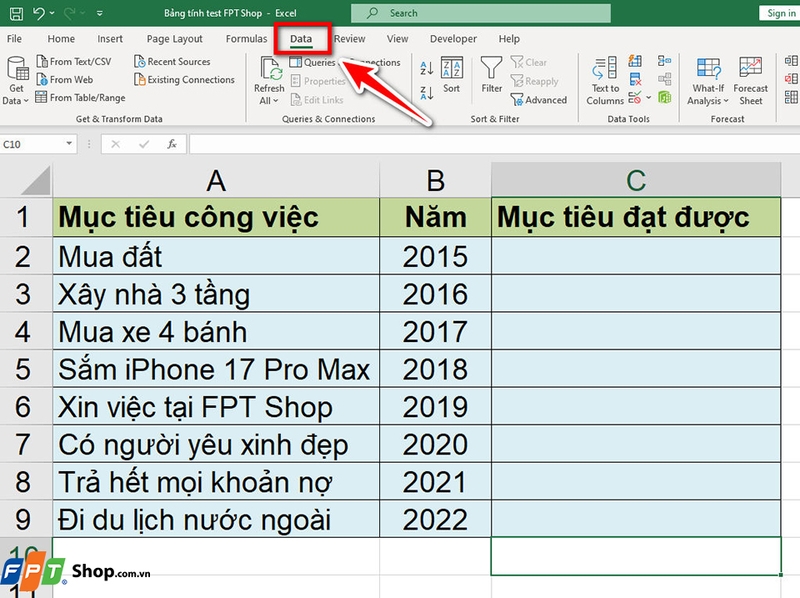
Bạn hãy chuẩn bị một danh sách các giá trị cần xuất hiện trong sổ xuống. Ví dụ, bạn nhập các lựa chọn vào cột A (A2:A9) trên một sheet hoặc cùng sheet khác để dễ quản lý. Sau đó, bạn chuyển đến ô mà bạn muốn tạo danh sách sổ xuống, rồi nhấp vào tab Data trên thanh công cụ.
Bước 2: Truy cập công cụ có sẵn của Excel
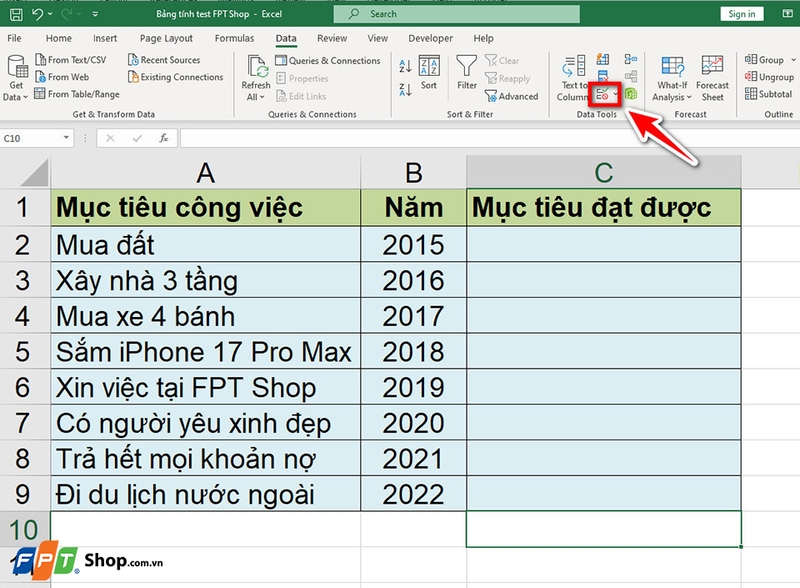
Bạn nhấn vào Data Validation trong nhóm Data Tools. Thao tác này sẽ đưa hộp thoại thiết lập ra màn hình.
Bước 3: Thiết lập tùy chọn danh sách sổ xuống
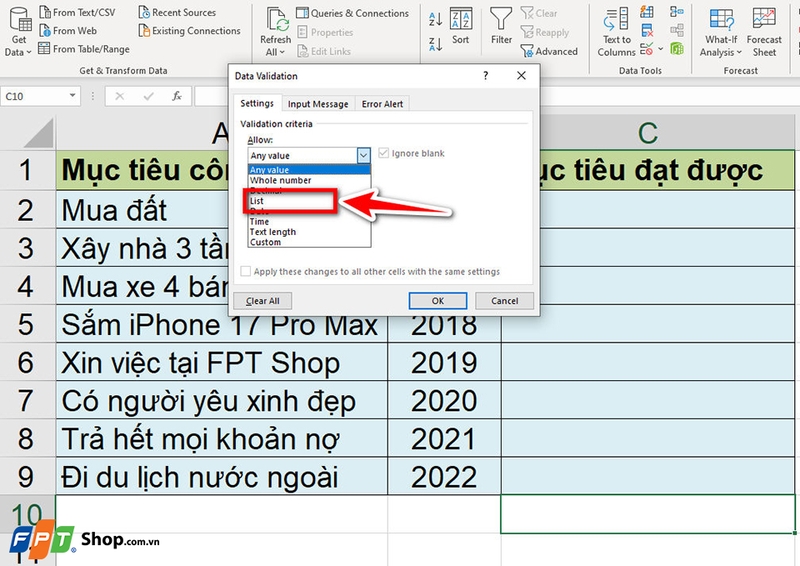
Trong tab Settings, bạn hãy chọn mục Allow là List. Đây là tuỳ chọn cho phép bạn tạo ra danh sách sổ xuống.
Bước 4: Chọn vùng dữ liệu trong danh sách sổ xuống
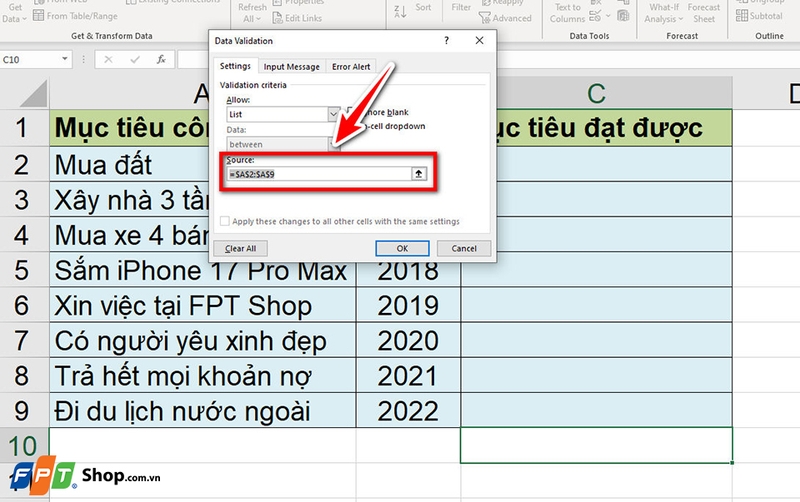
Bạn nhấn vào ô Source, rồi chọn vùng dữ liệu chứa các giá trị đã chuẩn bị (ví dụ: =$A$2:$A$9) hoặc bạn cũng có thể nhập trực tiếp các giá trị, ngăn cách bằng dấu phẩy. Khi bạn nhập trực tiếp, Excel sẽ xem đó là danh sách tĩnh và phân biệt chữ hoa/chữ thường.
Bước 5: Lưu lại các thiết lập
Bạn nhấn OK để hoàn tất. Từ giờ, bạn có thể nhấp vào mũi tên ở ô đó để chọn giá trị từ sổ xuống mà bạn đã tạo như trong hình ảnh bên dưới.
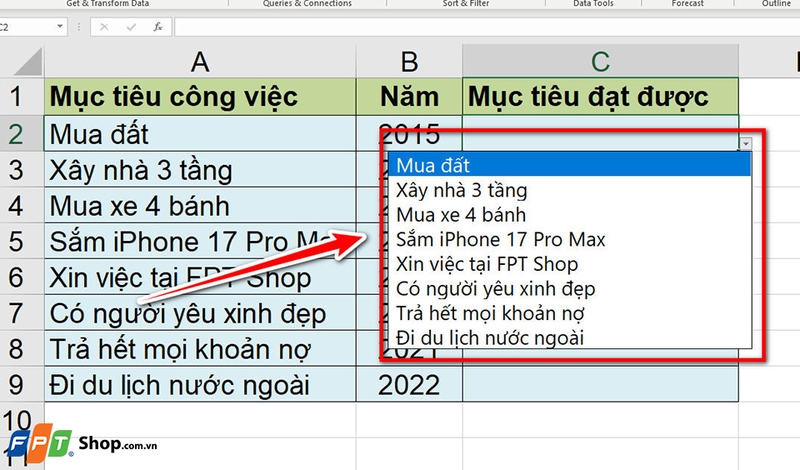
Nhìn chung, đây là cách cơ bản và nhanh nhất để bạn tạo một danh sách sổ xuống trong Excel. Chỉ với vài thao tác trong Data Validation, bạn có thể thiết lập menu lựa chọn có sẵn để người dùng chỉ cần nhấp chuột chọn thay vì nhập thủ công.
Tạm kết
Như vậy, cách tạo danh sách sổ xuống trên Excel không hề khó nhưng lại cực kỳ hữu ích trong quản lý dữ liệu. Chỉ với vài thao tác cơ bản, bạn đã có thể biến bảng tính trở nên gọn gàng, dễ kiểm soát và hạn chế tối đa lỗi nhập liệu. Vì thế, bạn hãy áp dụng ngay thủ thuật này trong công việc hàng ngày để nâng cao hiệu quả làm việc nhé.
Nếu bạn cần mua laptop văn phòng chính hãng, hãy ghé thăm các cửa hàng FPT Shop gần nhất ngay hôm nay để nhận được nhiều ưu đãi hấp dẫn nhé!
Xem thêm:
:quality(75)/cach_dung_goi_y_cong_thuc_trong_excel_208c06c5f2.jpg)
:quality(75)/cach_dung_ham_wrapcols_trong_excel_369e87e315.jpg)
:quality(75)/co_dinh_tieu_de_excel_01_b23b523006.jpg)
:quality(75)/3_e1d57f1326.jpg)
:quality(75)/dieu_chinh_do_rong_trong_excel_01_2de33b994c.jpg)
:quality(75)/2_e824253bf1.jpg)


