:quality(75)/estore-v2/img/fptshop-logo.png)
:quality(75)/tao_checklist_trong_excel_01_73db8c823a.jpg)
:quality(75)/dinh_long_4627e1a3db.jpg)
Chi tiết cách tạo checklist trong Excel để tối ưu hóa quy trình làm việc của bạn
Khi phải xử lý nhiều đầu việc cùng lúc, việc bỏ sót nhiệm vụ là điều rất dễ xảy ra. Thay vì ghi chú rời rạc trên giấy hay phụ thuộc vào trí nhớ, bạn hãy thử tạo một checklist thông minh ngay trong Excel. Không chỉ dễ dùng, checklist còn giúp bạn theo dõi tiến độ công việc, kiểm tra mục tiêu đã hoàn thành và quản lý thời gian hiệu quả hơn.
Vì vậy, bài viết này sẽ chia sẻ cho bạn cách tạo checklist trong Excel để biến file Excel thành công cụ quản lý cực kỳ mạnh mẽ.
Checklist là gì? Lợi ích của checklist trong Excel

Checklist là một dạng danh sách kiểm tra được dùng để giảm thiểu sai sót do hạn chế về trí nhớ hay sự chú ý của con người. Đối với công việc hàng ngày, đây là danh sách các công việc cụ thể cần làm, trong đó mỗi mục bạn có thể đánh dấu "đã xong". Khi nắm vững cách tạo checklist trong Excel, bạn sẽ nhận lại được những lợi ích như sau:
- Tăng tính tổ chức và tránh sót việc: Checklist giúp bạn ghi nhớ và kiểm soát mọi nhiệm vụ, dù là nhỏ nhất. Việc hiện rõ các đầu mục ra trước mắt giúp bạn không bỏ qua, không mất phương hướng.
- Trực quan và dễ thao tác: Khi tạo checklist bằng checkbox trong Excel, bạn chỉ cần tích hoặc nhấp vào ô và trạng thái “TRUE” hoặc “FALSE” sẽ hiện ngay cạnh. Đó chắc chắn là một trải nghiệm rõ ràng và trực quan nhất dành cho bạn.
- Tăng hiệu suất và giảm căng thẳng: Checklist giúp các tác vụ lặp đi lặp lại được hoàn thành nhanh hơn, giảm sai sót và tạo cảm giác đã “hoàn thành mục tiêu” mỗi khi đánh dấu xong.
- Tạo cảm hứng và động lực: Mỗi khi bạn check một mục xong, não bộ sẽ nhận ra rằng bạn đã có tiến triển trong công việc. Vì vậy, checklist chính là liều “vitamin” tinh thần giúp bạn tiếp tục làm việc hiệu quả.
- Linh hoạt ứng dụng trong nhiều lĩnh vực: Cho dù bạn làm việc ở nhà hàng, khách sạn, chăm sóc sức khỏe hay lập trình, checklist sẽ đều giúp bạn kiểm soát chất lượng, tiến độ và chuẩn mực công việc một cách khoa học hơn.
- Dễ dàng tùy chỉnh và gây ấn tượng chuyên nghiệp: Bạn có thể thêm định dạng có điều kiện (conditional formatting) để tự động đổi màu, gạch ngang khi hoàn thành hoặc dùng hàm như COUNTIF, IF để đếm số việc đã làm hay chưa.
Tựu chung lại, checklist không chỉ là một danh sách đơn giản. Nó còn là người bạn đồng hành giúp bạn không bỏ sót việc, kiểm soát công việc một cách chuyên nghiệp và tăng hiệu suất làm việc.
Chi tiết cách tạo checklist trong Excel
Nếu muốn biến những thứ cần làm thành một danh sách dễ theo dõi và kiểm soát trên bảng tính, bạn có thể tham khảo cách tạo checklist trong Excel dưới đây.
Bước 1: Bật thẻ Developer trên thanh công cụ
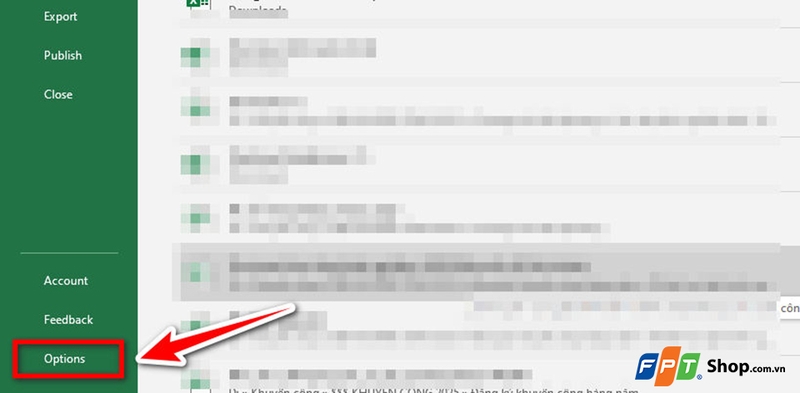
Bạn mở Excel rồi nhấp vào File → chọn Options.
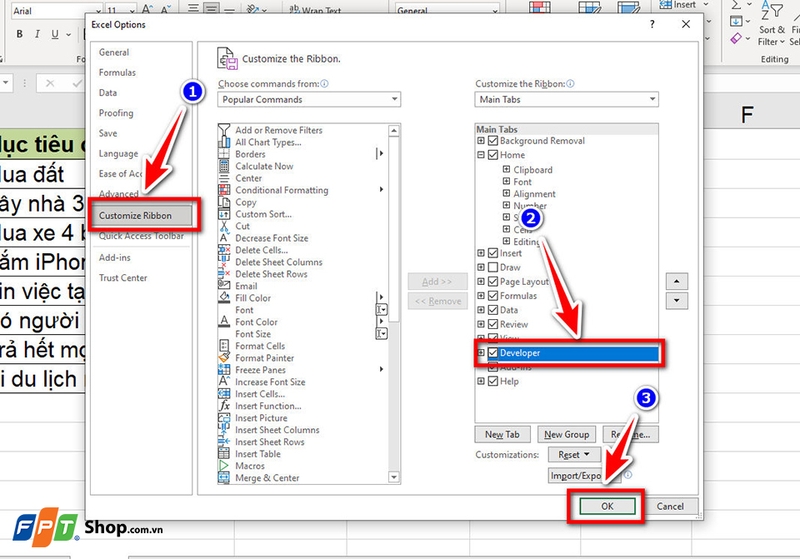
Trong hộp thoại Excel Options, bạn vào mục Customize Ribbon. Sau đó, bạn hãy tích chọn vào Developer trong danh sách phía bên phải (Main Tabs), nhấn OK để hiển thị thẻ này trên Ribbon.
Bước 2: Tạo danh sách công việc trong bảng tính
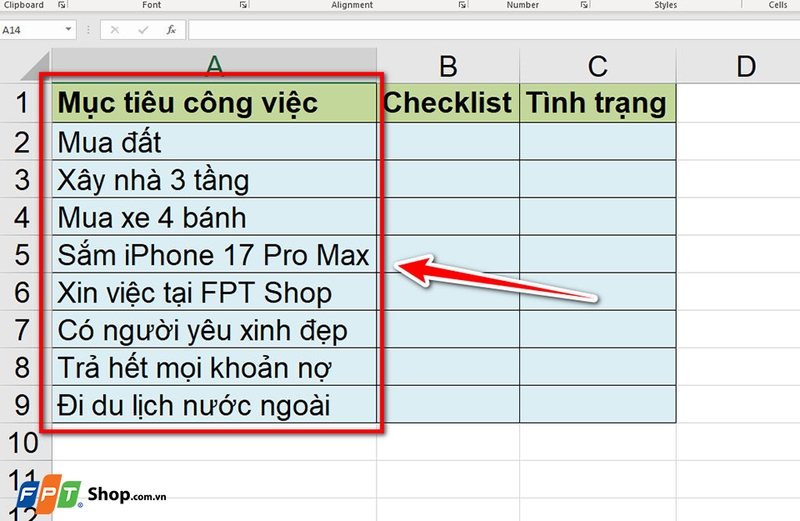
Bạn mở một sheet mới và liệt kê các đầu mục công việc trong một cột (ví dụ cột A). Nếu muốn, bạn có thể thêm các cột khác bên cạnh để theo dõi chi tiết hơn.
Bước 3: Chèn ô checkbox vào bên cạnh từng công việc
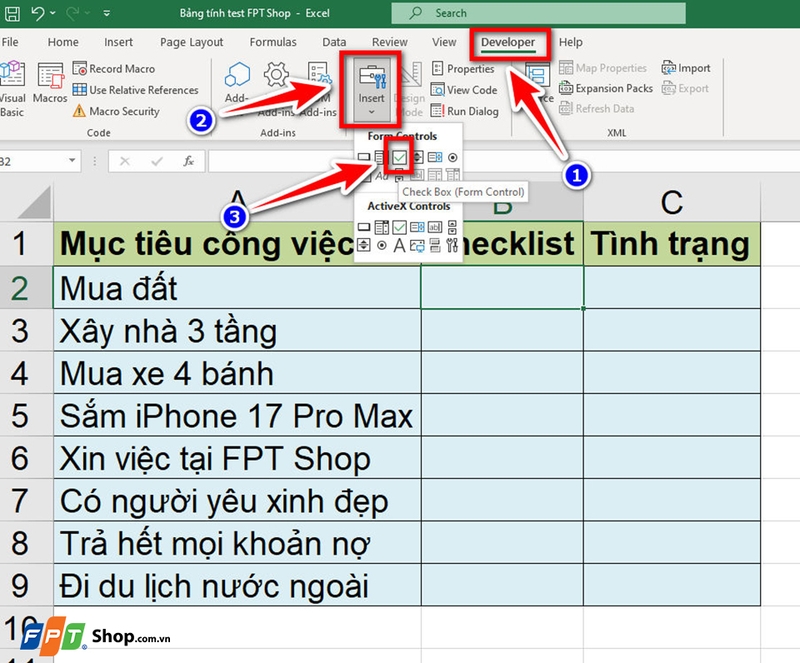
Bạn đặt con trỏ vào ô đầu tiên ở cột bên cạnh (ví dụ cột B, hàng 2). Sau đó, bạn hãy chuyển sang tab Developer → nhấp Insert → chọn biểu tượng Check Box (trong nhóm Form Control).
Mẹo: Phần chữ của check box có thể xoá hoặc giữ lại, tùy theo nhu cầu của bạn.
Bước 4: Nhân bản check box đến các hàng còn lại
Bạn chọn check box vừa tạo và dùng Fill Handle để nhân bản check box đến các ô bên dưới. Bạn cũng có thể dùng Copy → Paste.
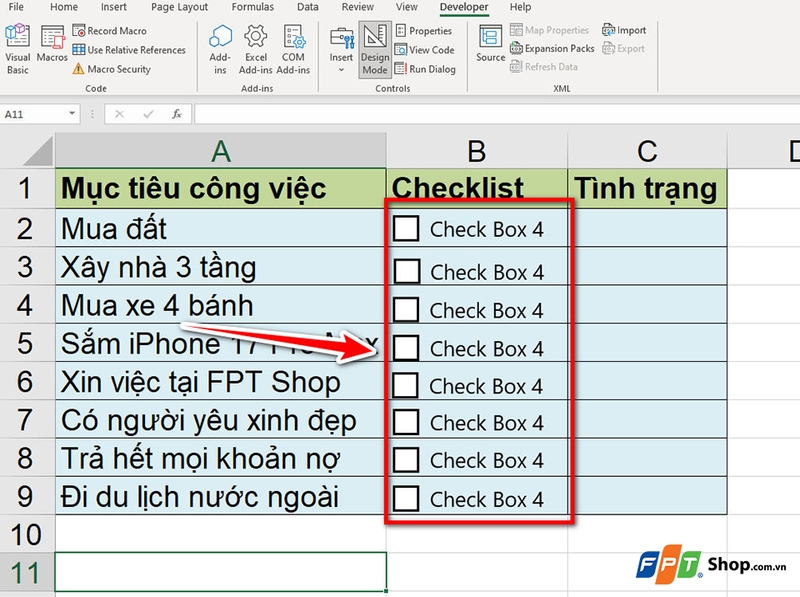
Bước 5: Liên kết check box với ô nhận trạng thái
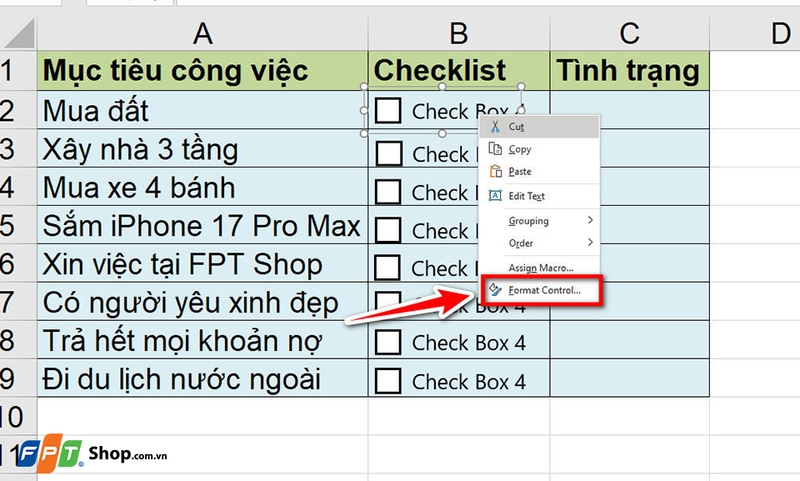
Bạn nhấp chuột phải vào check box → chọn Format Control.
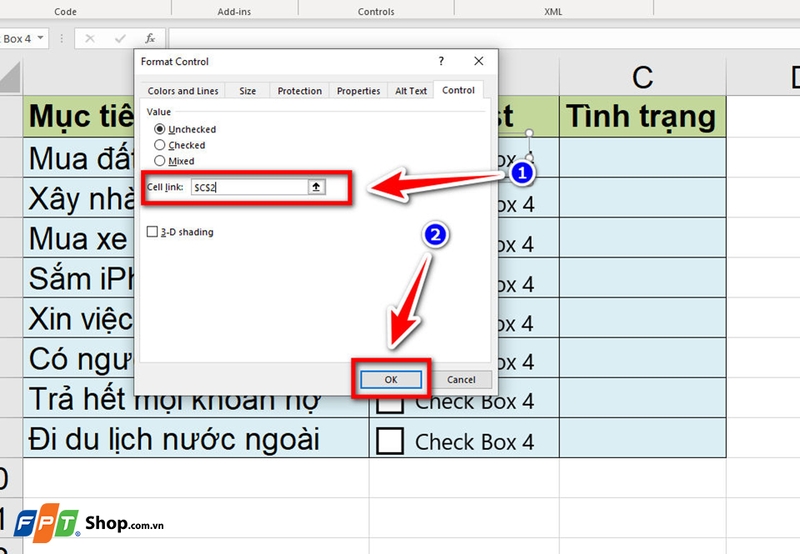
Trong tab Control, bạn chọn ô đích trong trường Cell Link (ví dụ chọn C2), nhấn OK.
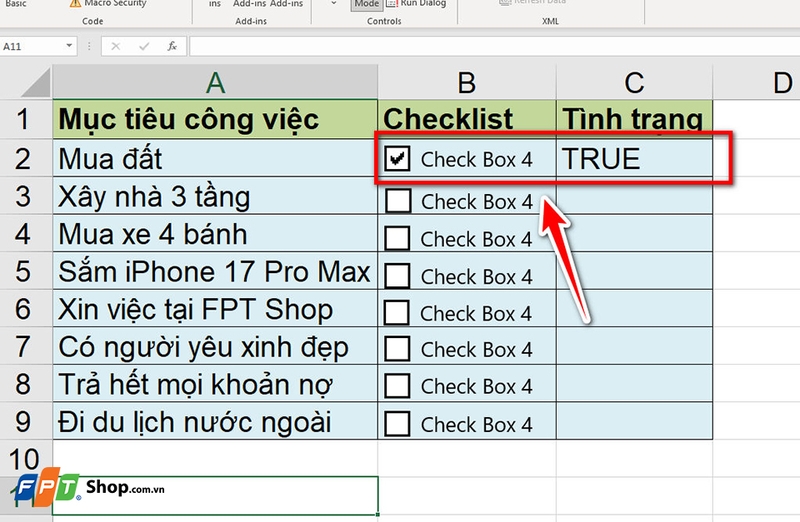
Khi bạn tích check box, ô liên kết sẽ hiển thị TRUE, nếu bỏ tích sẽ hiển thị FALSE.
Bước 6: Tạo định dạng có điều kiện (tuỳ chọn)
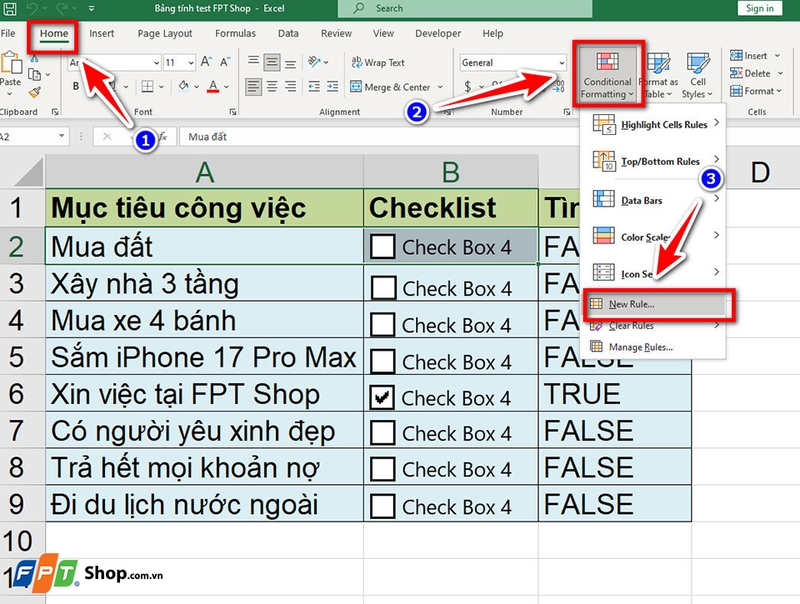
Nếu muốn checklist trở nên sinh động hơn, bạn hãy chọn vùng dữ liệu gồm cả tên công việc và cột chứa check box. Sau đó, bạn hãy vào Home → Conditional Formatting → New Rule.
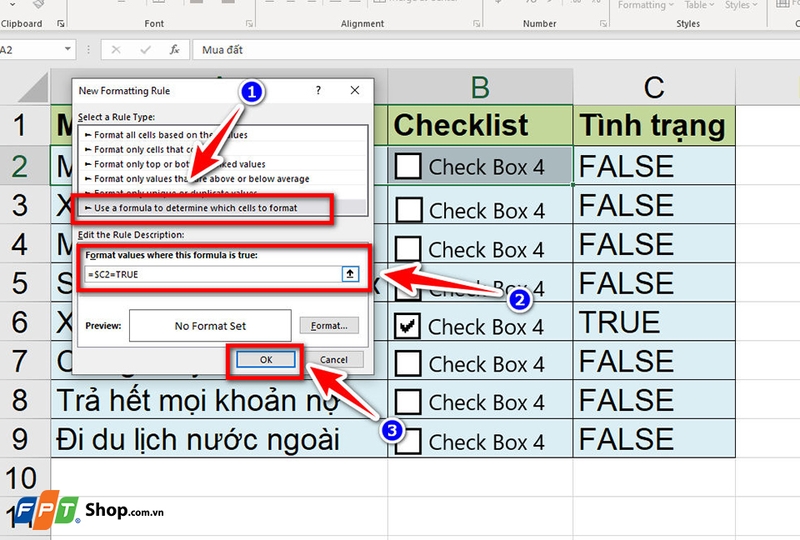
Tiếp theo, bạn hãy chọn Use a formula to determine which cells to format và nhập công thức: =$C2=TRUE, rồi thiết lập định dạng như đổi màu nền xanh, gạch ngang,... để phân biệt công việc đã hoàn thành.
Ngoài ra, bạn cũng có thể thêm biểu đồ hoặc thanh tiến độ để trực quan hóa quá trình hoàn thành công việc.
Tạm kết
Qua bài viết trên, FPT Shop hy vọng bạn đã nắm vững cách tạo checklist trong Excel. Chỉ với vài bước đơn giản, bạn đã có thể tạo cho mình một checklist cực kỳ trực quan và hữu ích trong bảng tính của mình. Dù là quản lý dự án, theo dõi công việc cá nhân hay phân công nhiệm vụ nhóm, checklist sẽ luôn là trợ thủ đắc lực của bạn.
Nếu có nhu cầu mua laptop văn phòng chính hãng, bạn có thể truy cập vào website FPT Shop hoặc ghé cửa hàng gần nhất ngay hôm nay để nhận được nhiều ưu đãi hấp dẫn nhé!
Xem thêm:
:quality(75)/cach_dung_goi_y_cong_thuc_trong_excel_208c06c5f2.jpg)
:quality(75)/cach_dung_ham_wrapcols_trong_excel_369e87e315.jpg)
:quality(75)/thong_bao_nha_du_lieu_trung_01_da42fceac3.jpg)
:quality(75)/chuyen_excel_sang_google_sheets_01_a41dabbfc6.jpg)
:quality(75)/xoa_dinh_dang_bang_excel_01_a9c2a9b372.jpg)
:quality(75)/dieu_chinh_do_rong_trong_excel_01_2de33b994c.jpg)


