:quality(75)/estore-v2/img/fptshop-logo.png)
:quality(75)/cach_doi_ten_tren_microsoft_teams_1_77c29deb50.jpg)
:quality(75)/2023_10_11_638326602280295567_a4a00ee65f5f8e01d74e-1.jpg)
Cách đổi tên trên Microsoft Teams trên máy tính và điện thoại chi tiết nhất
Khi tham gia các lớp học trực tuyến hay các cuộc họp quan trọng trên Microsoft Teams, việc đặt tên chính xác không chỉ giúp mọi người dễ dàng nhận diện bạn mà còn thể hiện sự chuyên nghiệp trong môi trường làm việc số. Tuy nhiên, giao diện của Teams thường xuyên cập nhật khiến nhiều người dùng lúng túng không tìm thấy mục cài đặt. Bài viết dưới đây của FPT Shop sẽ hướng dẫn bạn cách đổi tên trên Microsoft Teams cực nhanh chóng trên mọi thiết bị.
Hướng dẫn cách đổi tên trên Microsoft Teams nhanh chóng
Tên hiển thị trên Microsoft Teams thường lấy theo tài khoản Microsoft hoặc tài khoản cơ quan/trường học mà bạn đăng nhập. Tùy loại tài khoản, bạn có thể đổi trực tiếp trong hồ sơ cá nhân hoặc phải chỉnh từ trang quản lý tài khoản Microsoft. Dưới đây là các cách thực hiện phổ biến nhất theo từng thiết bị.
Cách đổi tên trên Microsoft Teams bằng điện thoại
Việc cập nhật tên hiển thị trên Microsoft Teams bằng điện thoại khá đơn giản và có thể thực hiện trực tiếp trong ứng dụng giúp bạn chủ động chỉnh sửa thông tin cá nhân mọi lúc. Dù bạn dùng điện thoại Android hay iOS, các bước thực hiện cũng khá giống nhau:
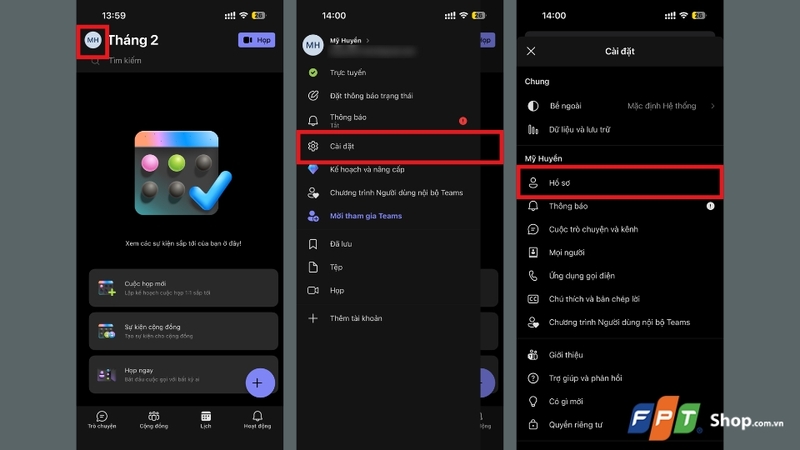
Bước 1: Mở ứng dụng Microsoft Teams trên điện thoại và đăng nhập vào tài khoản của bạn. Tại màn hình chính, chạm vào ảnh đại diện ở góc trên bên trái.
Bước 2: Trong bảng menu mở ra, chọn Cài đặt để truy cập phần thiết lập chi tiết.
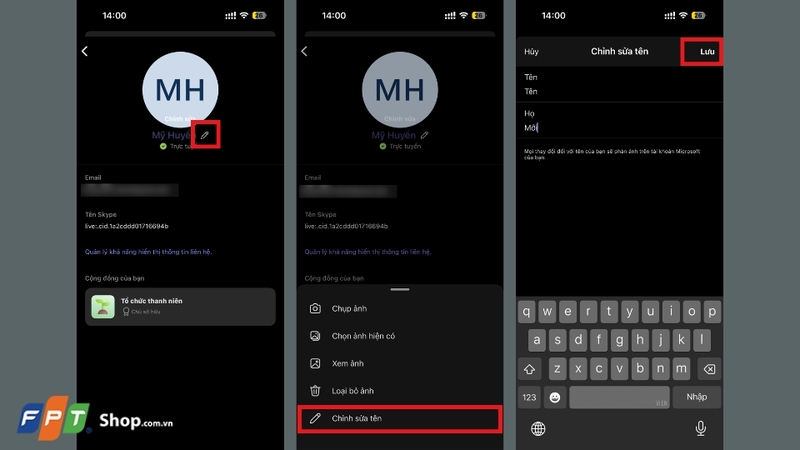
Bước 3: Ở trang hồ sơ, nhấn vào Hồ sơ nằm ngay dưới tên để mở mục chỉnh sửa thông tin cá nhân.
Bước 4: Nhập lại họ và tên mới vào các ô tương ứng theo mong muốn.
Bước 5: Sau khi hoàn tất, nhấn Lưu ở góc trên bên phải màn hình để xác nhận. Tên mới sẽ được cập nhật trên Microsoft Teams sau khi hệ thống đồng bộ xong.
Cách đổi tên trên Microsoft Teams bằng máy tính
Việc đổi tên trên Microsoft Teams bằng máy tính được nhiều người dùng lựa chọn vì thao tác nhanh, dễ thực hiện và dễ kiểm soát thông tin hiển thị. Bạn chỉ cần truy cập đúng khu vực quản lý tài khoản là có thể cập nhật tên mới trong vài phút.
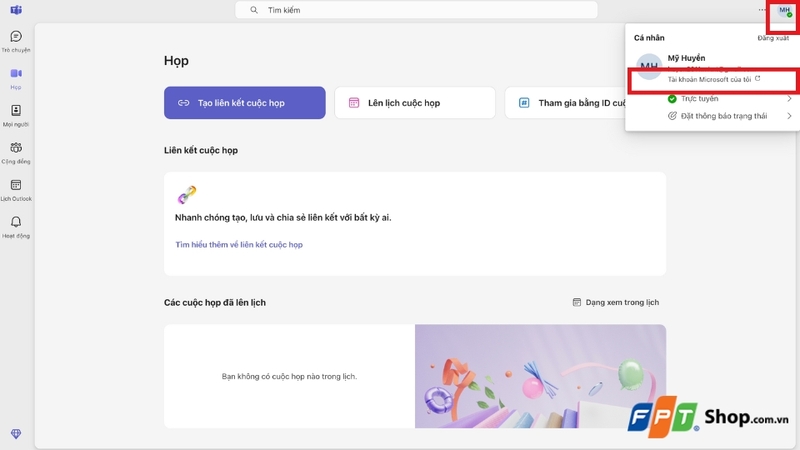
Bước 1: Khởi động ứng dụng Microsoft Teams trên máy tính và đăng nhập vào tài khoản đang sử dụng. Tại giao diện chính, nhấp vào ảnh đại diện ở góc trên bên phải màn hình và chọn Tài khoản Microsoft của tôi.
Bước 2: Ở giao diện mới, chọn phần Thông tin của bạn trên thanh menu phía trên để truy cập khu vực chỉnh sửa hồ sơ cá nhân.
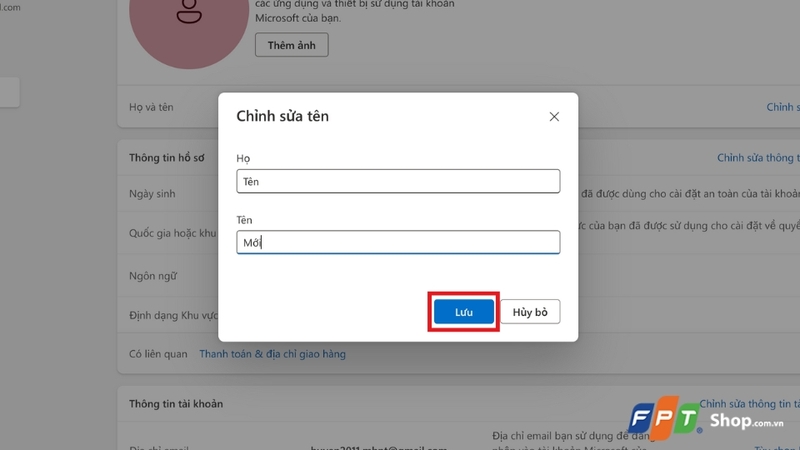
Bước 3: Chọn Chỉnh sửa tên, nhập lại họ và tên theo mong muốn.
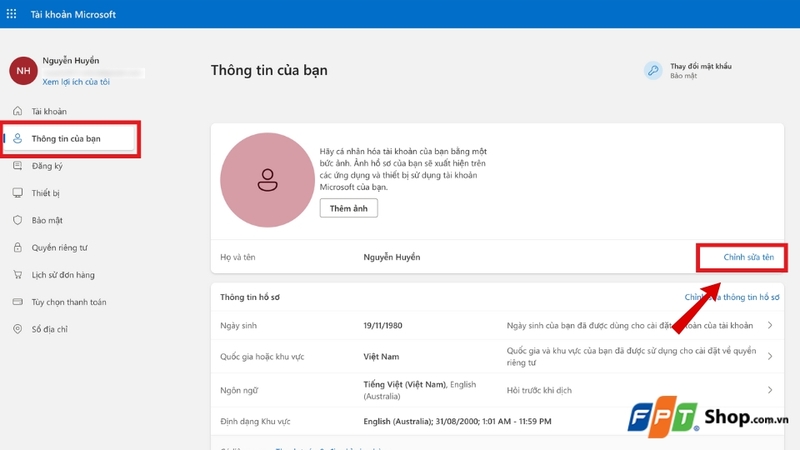
Bước 4: Cuối cùng, bạn bấm Lưu để xác nhận thay đổi. Sau khi hoàn tất, tên hiển thị mới sẽ được cập nhật trên Microsoft Teams, đôi khi cần thêm một khoảng thời gian ngắn để đồng bộ trên toàn bộ hệ thống.
Các lỗi thường gặp khi đổi tên trên Microsoft Teams và cách khắc phục
Tên mới không cập nhật ngay
Nếu bạn đã thực hiện đổi tên trên Microsoft Teams nhưng tên mới vẫn chưa xuất hiện, khả năng cao ứng dụng chưa kịp làm mới dữ liệu tài khoản. Lúc này, bạn nên thử đăng xuất khỏi Microsoft Teams rồi đăng nhập lại để hệ thống cập nhật thông tin hiển thị.
Trường hợp tên vẫn giữ nguyên, hãy khởi động lại máy tính hoặc điện thoại để buộc ứng dụng tải lại dữ liệu từ máy chủ. Nếu sau đó tình trạng vẫn chưa được cải thiện, bạn có thể gỡ Teams và cài đặt lại từ đầu để xử lý lỗi đồng bộ. Cách này thường giúp khắc phục các trục trặc hiển thị khá hiệu quả.
Không thể chỉnh sửa tên
Không ít người rơi vào tình huống không chỉnh sửa được tên hiển thị trên Microsoft Teams, dù thao tác trên cả điện thoại lẫn máy tính đều đúng hướng dẫn. Nguyên nhân phổ biến là tài khoản Teams của bạn thuộc quyền quản lý của doanh nghiệp hoặc nhà trường nên người dùng không được phép tự thay đổi thông tin cá nhân.
Với trường hợp này, cách duy nhất là liên hệ bộ phận IT hoặc quản trị viên hệ thống để nhờ hỗ trợ cập nhật tên. Nếu bạn dùng tài khoản Microsoft cá nhân mà vẫn không đổi được tên, hãy kiểm tra và nâng cấp Teams lên phiên bản mới nhất, bởi các bản ứng dụng cũ đôi khi phát sinh lỗi khiến tính năng chỉnh sửa bị hạn chế. Nguyên nhân thường do tài khoản được quản lý bởi tổ chức (trường học, công ty).
Câu hỏi thường gặp
Làm thế nào để đổi tên cộng đồng trong Microsoft Teams?
Việc đổi tên cộng đồng trên Microsoft Teams không kém phần quan trọng so với chỉnh tên cá nhân, nhất là với các nhóm dự án hoặc lớp học trực tuyến. Nếu bạn đang giữ quyền quản trị của cộng đồng, thao tác đổi tên có thể thực hiện khá nhanh ngay trên máy tính theo các bước sau:
Bước 1: Mở Microsoft Teams trên máy tính và vào mục Cộng đồng trên thanh menu.
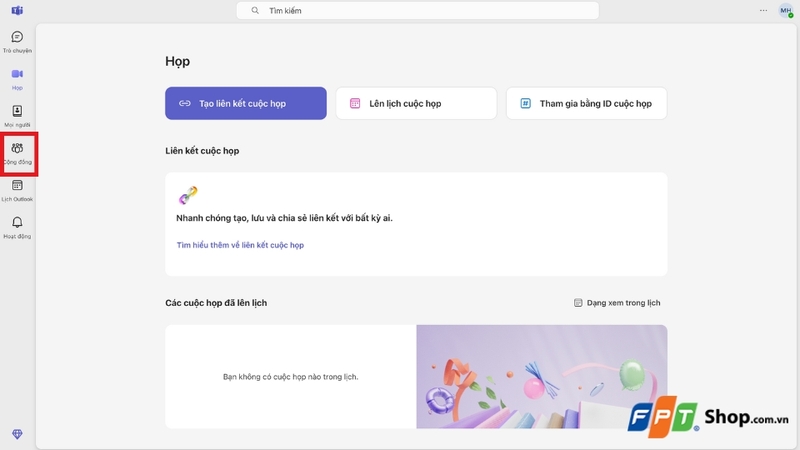
Bước 2: Tìm đúng cộng đồng bạn muốn cập nhật lại tên và nhấn chọn cộng đồng đó.
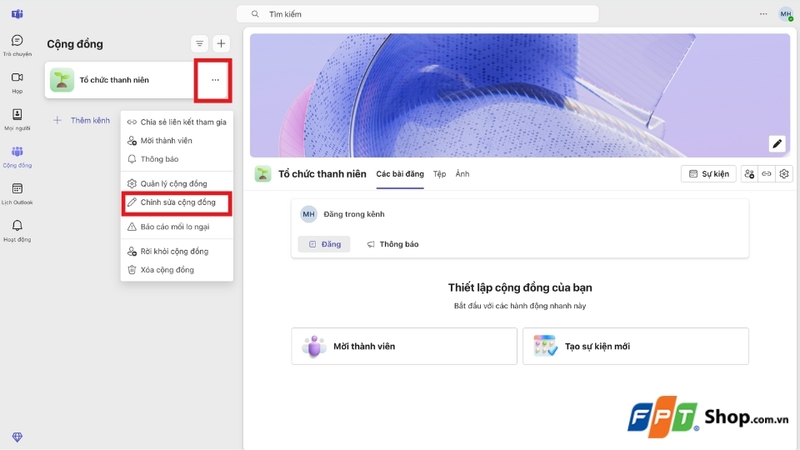
Bước 3: Nhấn vào biểu tượng ba chấm ở bên phải tên cộng đồng để mở bảng tùy chọn quản lý.
Bước 4: Chọn Chỉnh sửa cộng đồng để truy cập phần thiết lập thông tin.
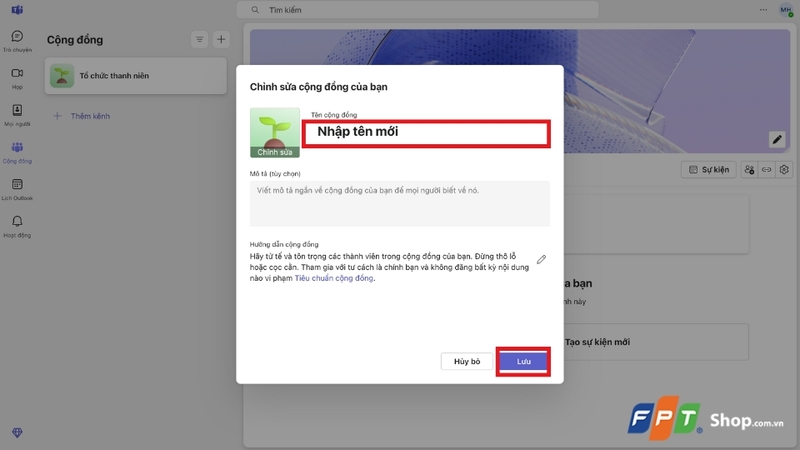
Bước 5: Tại ô Tên cộng đồng, nhập tên mới theo mong muốn, sau đó bấm Lưu để hoàn tất. Tên cộng đồng sẽ được thay đổi và hiển thị lại cho toàn bộ thành viên sau khi hệ thống đồng bộ.
Tên trên Teams có đồng bộ với các ứng dụng khác của Microsoft không?
Trong hệ sinh thái Microsoft, các ứng dụng dùng chung một tài khoản thường có xu hướng cập nhật đồng nhất thông tin người dùng, bao gồm cả tên hiển thị. Tuy vậy, việc tên trên Microsoft Teams có tự động giống với những ứng dụng Microsoft khác hay không còn phụ thuộc vào từng trường hợp cụ thể:
- Tài khoản Microsoft cá nhân: Khi dùng tài khoản cá nhân, dữ liệu hồ sơ như tên thường được cập nhật xuyên suốt giữa Microsoft Teams và các dịch vụ khác trong Microsoft 365. Sau khi đổi, hệ thống sẽ tự đồng bộ trong thời gian ngắn.
- Tài khoản do tổ chức cấp: Với tài khoản công ty hoặc trường học, quyền kiểm soát nằm ở quản trị viên hệ thống. Họ có thể thiết lập quy tắc riêng khiến tên hiển thị trên Microsoft Teams khác với Outlook hoặc các ứng dụng nội bộ khác.
- Thiết lập riêng theo từng ứng dụng: Một vài công cụ cho phép chỉnh tên hiển thị độc lập. Vì vậy, trong một số tình huống, thay đổi ở ứng dụng này chưa chắc đã tự động áp dụng sang ứng dụng khác.
Tạm kết
Việc cập nhật tên hiển thị chính xác là bước cơ bản nhất để xây dựng hình ảnh chuyên nghiệp trong môi trường làm việc số. Hy vọng với hướng dẫn chi tiết về cách đổi tên trên Microsoft Teams ở trên, bạn có thể dễ dàng quản lý thông tin cá nhân của mình trên mọi thiết bị.
Để những buổi họp trực tuyến diễn ra mượt mà, hình ảnh sắc nét và âm thanh rõ ràng, việc trang bị một chiếc laptop chất lượng là điều không thể thiếu. Hãy truy cập ngay FPT Shop để tham khảo các dòng laptop sinh viên có camera và micro tốt với mức giá cực kỳ ưu đãi nhé!
Xem thêm:
:quality(75)/cach_sua_loi_lech_dau_khi_viet_hoa_trong_word_b023b46f71.jpg)
:quality(75)/khong_doi_duoc_anh_dai_dien_instagram_0d333b3ec0.jpg)
:quality(75)/cach_sua_loi_iphone_mat_ket_noi_5g_1_f9cc97d06e.png)
:quality(75)/Microsoft12_16_995de82139.jpg)
:quality(75)/cach_sua_file_pdf_truc_tiep_tren_macbook_1_dc5206c7f1.jpg)
:quality(75)/Cach_sua_loi_Autofill_trong_Excel_hinh_nen_f54efb77d2.png)


