:quality(75)/estore-v2/img/fptshop-logo.png)
:quality(75)/2024_3_12_638458825170674246_microsoft-team-1.png)
:quality(75)/2023_11_14_638355810853756343_6c4f12588c805ade0391_9d565b8817.jpg)
Cách cài đặt và sử dụng Microsoft Teams - Không gian làm việc online tích hợp, hiệu quả cho cá nhân và doanh nghiệp.
Ra mắt vào năm 2017, Microsoft Teams với nhiều tính năng hiện đại đã và đang dần thay thế các công cụ họp và làm việc trực tuyến khác như Sky for Business, Microsoft Classroom, Google Meet,... Để tìm hiểu rõ hơn về ứng dụng này và cách sử dụng hiệu quả nhất, xem chi tiết hướng dẫn trong bài viết dưới đây.
1. Thông tin cài đặt ứng dụng Microsoft Teams
Nền tảng | Android 4.4 trở lên, iOS 10.0 trở lên, macOS X 10.11 El Capitan trở lên, Windows Server 2012 R2+ trở lên |
Dung lượng | Android ~49MB, iOS ~235.6MB, macOS ~235.6MB, Windows ~94.51MB |
Loại ứng dụng | Doanh nghiệp, Giáo dục, gọi điện/nhắn tin. |
2. Thông tin chi tiết về Microsoft Teams
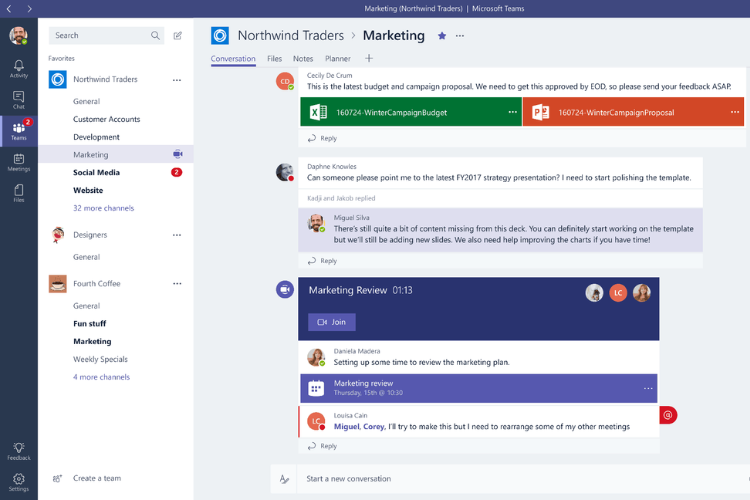
Phần mềm Microsoft Teams là công cụ hỗ trợ họp trực tuyến, gồm nhiều chức năng phục vụ công việc hiện nay như: Họp trực tuyến, lưu trữ dữ liệu có tính bảo mật cao, có thể tích hợp với bộ Office 365 và chia sẻ nội dung cho mọi người dễ dàng hơn. MS Teams bao gồm 3 phần chính:
- Nhóm (Team): Là tất cả những người đang làm việc cùng nhau.
- Kênh (Channel): Là các cuộc trò chuyện giúp trao đổi công việc giữa các thành viên thuộc cùng một nhóm. Bất kỳ thông tin gì được chia sẻ như chat, video call, tài liệu lưu trữ,... ở trong kênh thì tất cả các thành viên trong nhóm kênh đó đều có thể thấy.
- Tab: Là công cụ để tất cả người sử dụng cùng một kênh trò chuyện trao đổi thông tin với nhau. Một kênh mặc định sẽ có 3 tab: Trò chuyện (có nhiệm vụ lưu trữ tin nhắn trong kênh), Tệp (lưu trữ các tài liệu được chia sẻ) và Wiki (trình soạn thảo văn bản thông minh). Ngoài ra, người dùng có thể linh hoạt tạo thêm các tab mới phù hợp.
3. Các tính năng của Microsoft Teams
Hiện nay, Microsoft Teams đang dần thay thế các ứng dụng họp trực tuyến khác bởi nhiều tính năng nổi trội như:
3.1. Tạo phòng họp trực tuyến miễn phí có khả năng kết nối 10.000 người cùng lúc
Tính năng meeting online của MS Teams giúp bạn tạo một phòng họp trực tuyến có thể kết nối với 10.000 người cùng lúc. Bạn có thể dùng để họp online, giảng dạy, tổ chức workshop thu hút khách hàng,... Công cụ này cực kỳ hữu hiệu trong tình huống công ty có nhiều chi nhánh làm việc cách xa nhau.

3.2. Lập nhóm trao đổi và điều phối công việc một cách dễ dàng
MS Teams giống như một văn phòng làm việc, bạn có thể sắp xếp các thành viên theo phòng/ban hoặc dự án vào các nhóm (Teams). Mỗi Teams có các kênh chung (General Channel), mọi thành viên đều có thể nhắn tin trao đổi, meeting online, call video, hoặc chia sẻ file trực tiếp cho từng người mà không cần phải sử dụng các phần mềm trò chuyện khác. Ngoài ra, bạn cũng có thể tạo nhiều nhóm chat riêng tư với số lượng từ 2-100 người và nhắn tin riêng cho những người mong muốn.
3.3. Quản lý và cập nhật tiến độ công việc hiệu quả
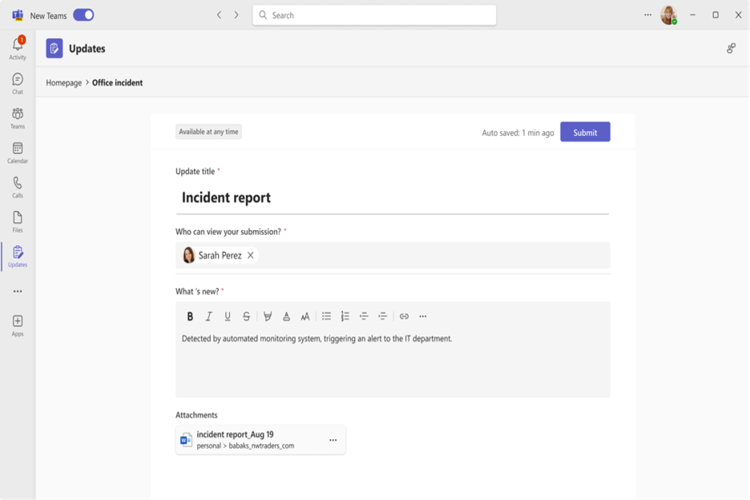
Với Microsoft Teams, bạn có thể theo dõi và quản lý công việc của team hoặc cá nhân bằng cách thêm một hoặc nhiều tab Planner trong kênh của nhóm. Bạn có thể: Tạo kế hoạch, thêm các tác vụ vào kế hoạch, tạo chú thích, đặt và cập nhật tiến độ cho các tác vụ, phân công cho nhân sự hoặc thêm người vào tác vụ, xem các tác vụ trên lịch, xóa tác vụ và xoá kế hoạch,....
3.4. Chia sẻ tài liệu dễ dàng với OneDrive
Việc chia sẻ tài liệu công việc trên MS Teams cũng rất nhanh chóng và không bị giới hạn dung lượng nhờ việc tích hợp OneDrive. Bên cạnh đó, bạn cũng có thể kiểm soát dữ liệu tốt hơn bằng cách thiết lập các chế độ của người dùng như có quyền chỉnh sửa hoặc chỉ được quyền xem giống như trên Google Drive.
3.5 Tính bảo mật cao, được bảo vệ mã hoá
Một tính năng nổi trội của MS Teams chính là mọi thông tin cá nhân, tài khoản đăng nhập và lưu trữ dữ liệu đều được bảo mật rất an toàn. Ứng dụng sẽ yêu cầu xác thực danh tính hoặc cài đặt bảo vệ hai lớp với Microsoft Authenticator để đảm bảo dữ liệu của bạn sẽ không bị đánh cắp.
4. Cách cài đặt phần mềm Microsoft Teams
Hiện tại, bạn có thể cài đặt phần mềm họp trực tuyến Microsoft Teams ở cả trên điện thoại và máy tính hoặc sử dụng trên các trình duyệt web. MS Teams tương thích với điện thoại Android 4.4 trở lên, iOS 10.0 trở lên, macOS X 10.11 El Capitan trở lên và Windows Server 2012 R2+ trở lên. Tham khảo chi tiết cách cài đặt phần mềm MS Teams dưới đây.
4.1. Hướng dẫn cài đặt Microsoft Teams trên máy tính
- Bước 1: Bạn truy cập vào trang tải ứng dụng MS Teams của Microsoft TẠI ĐÂY.
- Bước 2: Chọn mục Download Teams hoặc Tải xuống Teams ở góc trên bên phải màn hình.
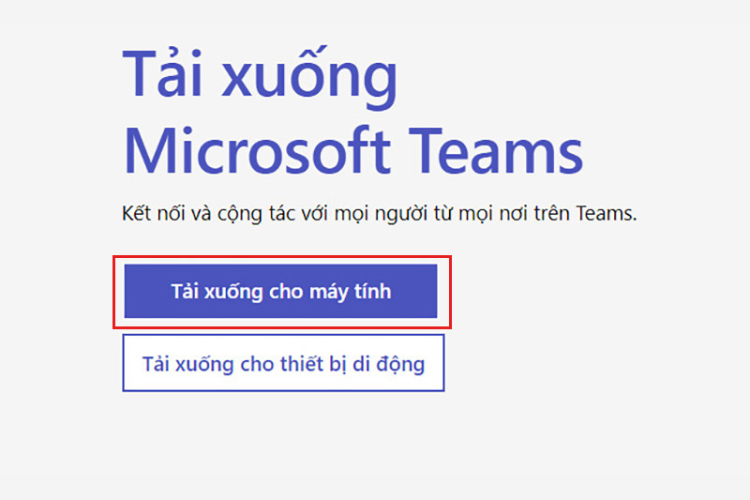
- Bước 3: Tại đây, bạn lựa chọn Tải xuống cho máy tính để bắt đầu cài đặt phần mềm.
4.2. Hướng dẫn cài đặt phần mềm Microsoft Teams trên điện thoại
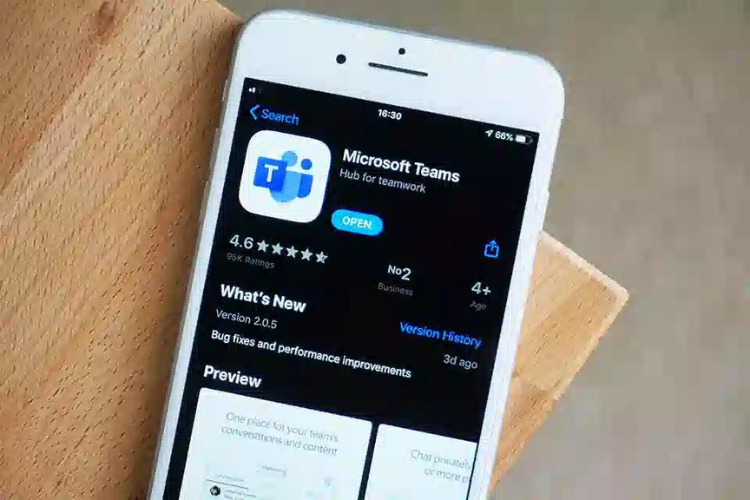
- Bước 1: Truy cập vào ứng dụng Google Play/App Store và tìm kiếm Microsoft Teams.
- Bước 2: Bạn chọn đúng ứng dụng của Microsoft phát hành và nhấn Cài đặt để bắt đầu cài đặt phần mềm về điện thoại.
4.3. Hướng dẫn tạo tài khoản Microsoft Teams
Hiện Microsoft Teams có 2 phiên bản là miễn phí và trả phí.
Với MS Teams miễn phí, bạn có thể sử dụng một số các tính năng cơ bản như nhắn tin, gọi video, họp trực tuyến với số lượng tối đa là 100 người, chia sẻ tệp và tích hợp với một số ứng dụng khác của Microsoft. Tuy nhiên, phiên bản miễn phí sẽ bị giới hạn nhiều tính năng, hạn chế thời gian cho cuộc họp,... Nếu là người mới tìm hiểu, bạn có thể trải nghiệm thử MS Teams miễn phí và sau 6 tháng có thể nâng cấp lên phiên bản trả phí.
Cách đăng ký tài khoản Microsoft Teams miễn phí như sau:
- Bước 1: Truy cập vào trang chủ của Microsoft Teams TẠI ĐÂY.
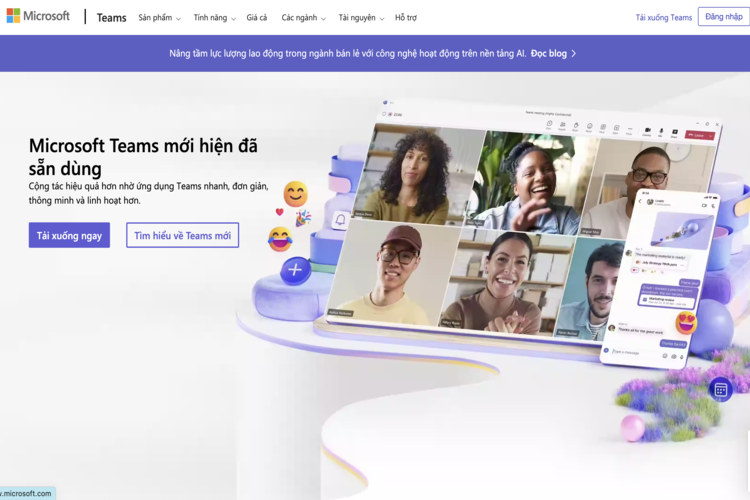
Bước 2: Ở góc phải phía trên màn hình, chọn mục Đăng nhập. Tại màn hình đăng nhập, bạn chọn Tạo một tài khoản > Chọn Tiếp theo.
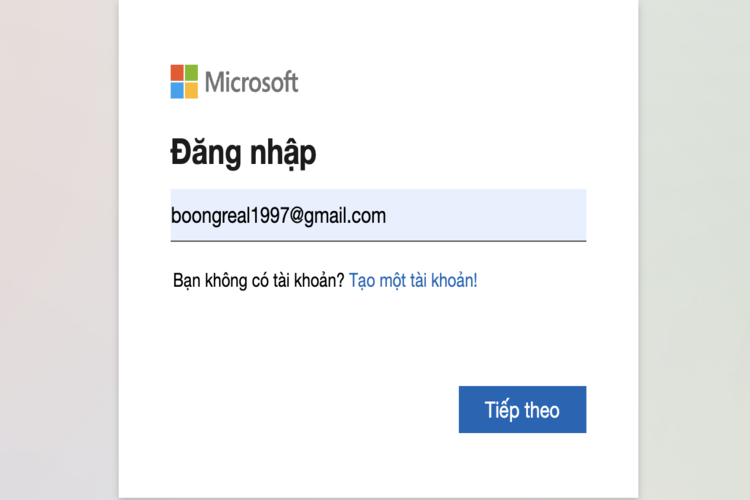
Bước 3: Bạn có 2 cách để tạo tài khoản gồm sử dụng tài khoản email đã đăng ký MS Teams trước đó hoặc sử dụng một email mới.
Cách đăng ký tài khoản MS Teams miễn phí bằng email đã có
- Bước 1: Nhập tài khoản email đã có > Chọn Tiếp theo.
- Bước 2: Tạo mật khẩu > Chọn Tiếp theo.
- Bước 3: Nhập thông tin về Họ và Tên > Sau đó, chọn Tiếp theo.
- Bước 4: Nhập thông tin Quốc gia và Ngày sinh của bạn > Chọn Tiếp theo.
- Bước 5: Nhập Mã xác minh vừa gửi vào email đăng ký > Chọn Tiếp theo.
- Bước 6: Xác minh tài khoản bằng cách hoàn thành câu đố > Sau đó, chọn Hoàn thành.
Cách đăng ký tài khoản MS Teams miễn phí bằng email mới
- Bước 1: Tại màn hình tạo tài khoản, bạn chọn Nhận địa chỉ email mới.
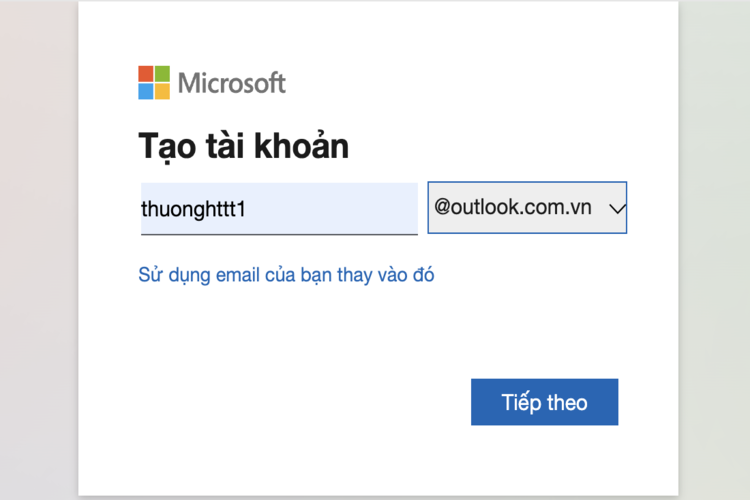
- Bước 2: Nhập tên email và chọn 1 trong 3 tên miền: outlook.com.vn, outlook.com hoặc hotmail.com > Chọn Tiếp theo.
- Bước 3: Lần lượt tạo mật khẩu cho tài khoản MS Teams, nhập thông tin quốc gia, ngày sinh > Chọn Tiếp theo.
- Bước 4: Xác minh tài khoản bằng cách hoàn thành câu đố > Sau đó, chọn Hoàn thành.
4.4. Khi nào nên sử dụng Microsoft Team có trả phí?
Nếu bạn sử dụng với mục đích cá nhân thì MS Teams miễn phí có thể đáp ứng các yêu cầu cơ bản của người dùng. Còn đối với tổ chức, doanh nghiệp thì MS Teams Essentials độc lập (có trả phí) sẽ là sự lựa chọn phù hợp với một số ưu điểm vượt trội như: call video với người ngoài team (đối tác, khách hàng); tính năng bảo mật tốt hơn (phân quyền truy cập, quản lý người dùng,...); thời gian họp lên tới 30 giờ thay vì 60 phút như bản miễn phí và tạo cuộc họp có thể lên tới 10.000 người tham dự.
Đặc biệt đối với những tổ chức sử dụng hệ sinh thái ứng dụng của Microsoft 365 như Office, OneDrive, Outlook, Sharepoint,...trong làm việc và quản lý thì MS Teams Essentials độc lập là lựa chọn rất phù hợp.
5. Hướng dẫn sử dụng phần mềm Microsoft Teams để làm việc
Dưới đây là một số hướng dẫn cơ bản về cách sử dụng Microsoft Team hiệu quả.
5.1. Cách tạo nhóm (Team) trên MS Teams
- Bước 1: Tại màn hình làm việc trong MS Teams, chọn Nhóm > Chọn Gia nhập hoặc tạo nhóm > Chọn Tạo nhóm mới > Chọn Xây dựng nhóm từ đầu hoặc chọn Tạo từ.
- Bước 2: Chọn chế độ “riêng tư" nếu bạn muốn mọi người tham gia cần có quyền truy cập hoặc chọn “công khai" nếu muốn bất cứ ai trong tổ chức đều có thể tham gia.
- Bước 3: Đặt tên nhóm kèm mô tả ngắn > Chọn Tạo.
- Bước 4: Thêm thành viên. Sau đó chọn Đóng để hoàn thành.
5.2. Cách tạo kênh (Channel) trong nhóm trên Microsoft Teams
Với giao diện mặc định, mỗi nhóm sẽ có 1 kênh chung ngay từ khi tạo. Để thêm kênh mới, bạn thực hiện như sau:
- Bước 1: Ở bên cạnh tên nhóm, chọn Thêm tùy chọn > Chọn Thêm kênh.
- Bước 2: Đặt tên kênh và thêm mô tả ngắn cho kênh. Sau đó, chọn Tự động hiển thị kênh này trong danh sách kênh của mọi người > Chọn Thêm để hoàn thành.
5.3. Cách tạo tab mới cho kênh trên MS Teams
Ngoài 3 tab có sẵn là Bài đăng, Tệp, Notes,.. bạn có thể thêm nhiều tab bằng cách nhấn biểu tượng dấu +. Sau đó, bạn có thể tuỳ chọn thêm tab bạn muốn theo gợi ý của MS Teams như Task của Planner và To do để tạo tác vụ công việc cho các thành viên, hoặc thêm 1 ứng dụng khác của Microsoft như Excel, Word,...
6. Lời kết
Trên đây là những thông tin chi tiết về Microsoft Team, cách cài đặt và cách sử dụng các tính năng cơ bản của phần mềm này. Bạn có thể tải về và trải nghiệm thử ứng dụng hội họp, làm việc trực tuyến cực kỳ hữu ích này nhé.
Để có thể cài đặt Microsoft Teams hoặc các ứng dụng làm việc khác của Microsoft 365 một cách dễ dàng, sử dụng mượt mà nhưng vẫn đáp ứng được tính thẩm mỹ và độ mỏng nhẹ, bạn có thể tham khảo các dòng sản phẩm laptop Asus Vivobook được rất nhiều người ưu tiên lựa chọn hiện nay. Xem thông tin chi tiết và nhận tư vấn sản phẩm phù hợp với nhu cầu tại đây bạn nhé.
Xem thêm:
:quality(75)/2024_3_7_638454345654694422_bia.jpg)
:quality(75)/2024_3_12_638458524605812752_anh-dai-dien.jpg)
:quality(75)/2024_3_13_638458869125646673_anh-dai-dien.jpg)
:quality(75)/2024_3_12_638458825170674246_microsoft-team-1.png)
:quality(75)/2024_6_1_638528554578694927_portal-azure-anh-dai-dien.jpg)
:quality(75)/2024_3_9_638455813986821729_microsoft-authenticator.png)


