:quality(75)/estore-v2/img/fptshop-logo.png)
:quality(75)/cach_sua_loi_iphone_mat_ket_noi_5g_1_f9cc97d06e.png)
:quality(75)/Rosie_d93f4b459b.png)
Hướng dẫn cách sửa lỗi iPhone mất kết nối 5G đơn giản và nhanh chóng, có thể bạn chưa biết
Công nghệ 5G mang đến tốc độ kết nối vượt trội, giúp người dùng iPhone trải nghiệm tải dữ liệu, xem video hay chơi game trực tuyến nhanh hơn đáng kể. Tuy nhiên, trong quá trình sử dụng, nhiều người gặp phải tình trạng iPhone không hiển thị biểu tượng 5G hoặc bị mất tín hiệu mạng. Nguyên nhân có thể đến từ cài đặt thiết bị, vùng phủ sóng hoặc gói cước di động. Trong bài viết này, FPT Shop sẽ cùng bạn tìm hiểu cách sửa lỗi iPhone mất kết nối 5G chi tiết nhé.
Nguyên nhân khiến iPhone mất kết nối 5G
Việc iPhone không thể truy cập mạng 5G có thể đến từ nhiều lý do khác nhau. Việc nắm rõ nguyên nhân giúp bạn dễ dàng áp dụng cách sửa lỗi iPhone mất kết nối 5G phù hợp và nhanh chóng.
Kiểm tra gói cước di động
Trước khi tiến hành các thao tác phức tạp, bạn nên kiểm tra xem gói cước đang sử dụng có hỗ trợ mạng 5G hay không. Một số gói cước cũ của nhà mạng vẫn chỉ giới hạn ở mức 4G LTE.
Để xác minh, bạn có thể gọi trực tiếp tổng đài hoặc truy cập trang web, ứng dụng chăm sóc khách hàng của nhà mạng. Khi chắc chắn gói cước có hỗ trợ 5G, hãy bật lại dữ liệu di động và kiểm tra xem kết nối đã ổn định hay chưa. Đây là bước đầu tiên trong cách sửa lỗi iPhone mất kết nối 5G mà người dùng nên thực hiện.
Kiểm tra vùng phủ sóng 5G
Không phải khu vực nào cũng được phủ sóng 5G ổn định. Nếu bạn đang ở vùng ngoại thành hoặc nông thôn, iPhone có thể tự động chuyển sang kết nối 4G LTE.

Bạn có thể kiểm tra vùng phủ sóng bằng cách tải ứng dụng OpenSignal trên App Store. Sau khi cài đặt, truy cập vào mục bản đồ, nhập vị trí hiện tại và chọn nhà mạng để xem khu vực có hỗ trợ 5G hay không. Nếu không có, bạn sẽ biết nguyên nhân vì sao kết nối bị mất và có thể tìm khu vực phủ sóng mạnh hơn.
Hướng dẫn cách sửa lỗi iPhone mất kết nối 5G
Sau khi xác định nguyên nhân, bạn có thể áp dụng các cách dưới đây để khắc phục lỗi nhanh chóng và hiệu quả.
Thiết lập lại Dữ liệu di động
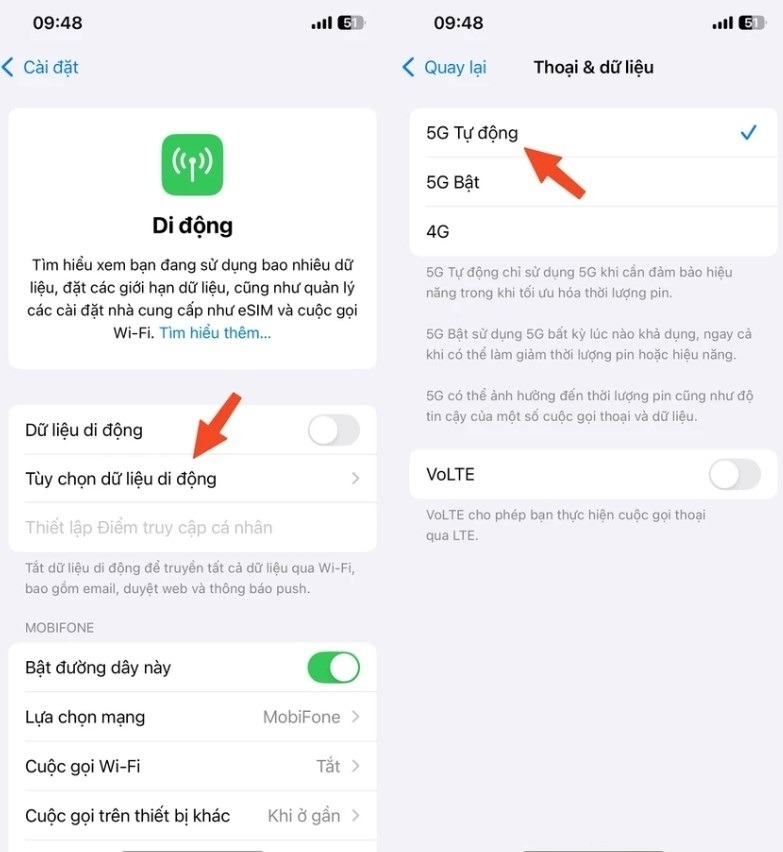
Một trong những cách sửa lỗi iPhone mất kết nối 5G phổ biến và dễ thực hiện nhất là kiểm tra lại phần cài đặt dữ liệu di động. Việc này giúp đảm bảo thiết bị đang ưu tiên sử dụng mạng 5G khi có sẵn vùng phủ sóng. Bạn có thể thao tác theo các bước dưới đây:
Bước 1: Mở Cài đặt (Settings) trên iPhone.
Bước 2: Chọn Di động (Cellular) hoặc Dữ liệu di động (Mobile Data).
Bước 3: Nhấn vào Tùy chọn dữ liệu di động (Cellular Data Options).
Bước 4: Chọn mục Thoại và dữ liệu (Voice & Data).
Bước 5: Trong danh sách hiển thị, chọn 5G Tự động (5G Auto).
Bật và tắt chế độ máy bay
Bật và tắt chế độ máy bay giúp iPhone làm mới toàn bộ kết nối mạng, bao gồm dữ liệu di động, Wi-Fi và Bluetooth. Để thực hiện, truy cập Cài đặt (Settings) và bật Chế độ máy bay (Airplane Mode). Khi chế độ này kích hoạt, thiết bị sẽ tạm ngắt toàn bộ kết nối mạng. Sau khoảng 10 giây, tắt chế độ máy bay để iPhone tự động thiết lập lại các kết nối.
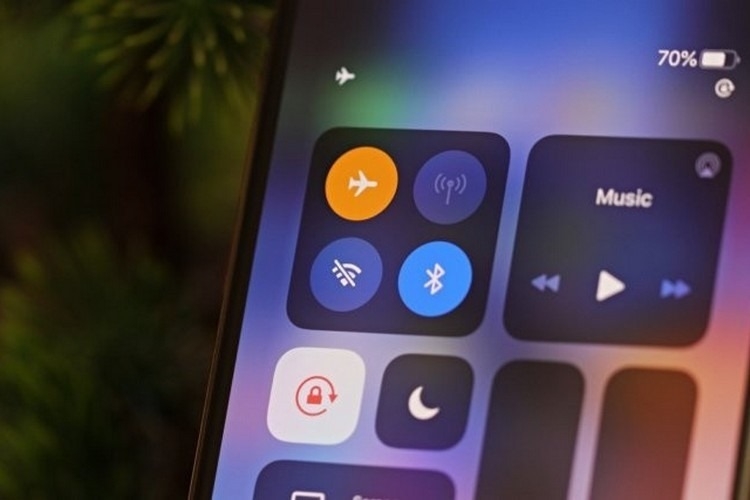
Việc làm mới mạng theo cách này giúp iPhone nhận lại sóng 5G mạnh mẽ và ổn định hơn, hạn chế các tình trạng như màn hình hiển thị “Tìm kiếm” hoặc mất kết nối 5G. Nhiều người dùng phản hồi rằng thao tác đơn giản này thường khắc phục nhanh các sự cố liên quan đến mạng mà không cần thay đổi cài đặt phức tạp hay khởi động lại thiết bị. Đây là giải pháp hiệu quả để sửa lỗi iPhone mất kết nối 5G ngay tại nhà.
Khởi động lại iPhone
Khởi động lại thiết bị là bước đơn giản nhưng rất hữu ích trong cách sửa lỗi iPhone mất kết nối 5G. Sau thời gian sử dụng dài, điện thoại có thể tích tụ nhiều tiến trình ngầm khiến hệ thống mạng hoạt động không ổn định.
Thao tác này giúp xóa bộ nhớ tạm, làm mới kết nối và tăng khả năng iPhone bắt sóng 5G trở lại bình thường.
Mẹo giúp duy trì kết nối 5G ổn định hơn
Ngoài việc thực hiện cách sửa lỗi iPhone mất kết nối 5G, bạn nên duy trì một số thói quen dưới đây để hạn chế tình trạng mất kết nối trong tương lai.
Cập nhật iOS thường xuyên
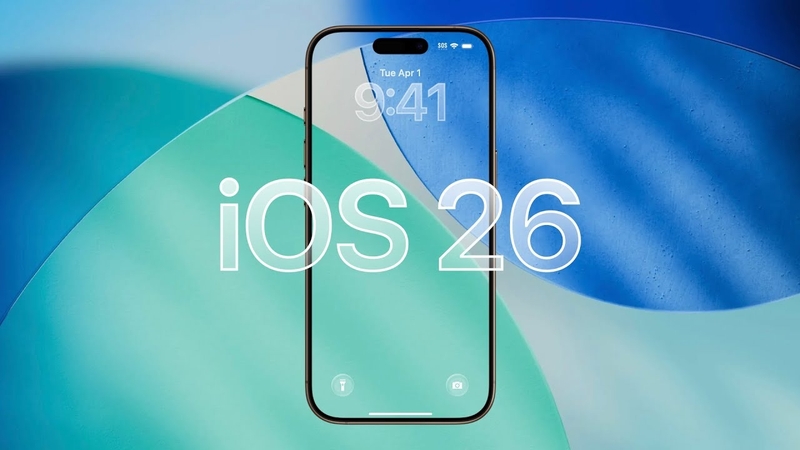
Các phiên bản iOS mới thường kèm theo bản vá lỗi và tối ưu kết nối mạng. Hãy vào Cài đặt → Cài đặt chung → Cập nhật phần mềm, chọn tải về và cài đặt nếu có phiên bản mới. Việc cập nhật định kỳ sẽ giúp iPhone hoạt động mượt mà và ổn định với mạng 5G.
Kiểm tra SIM và khe cắm SIM
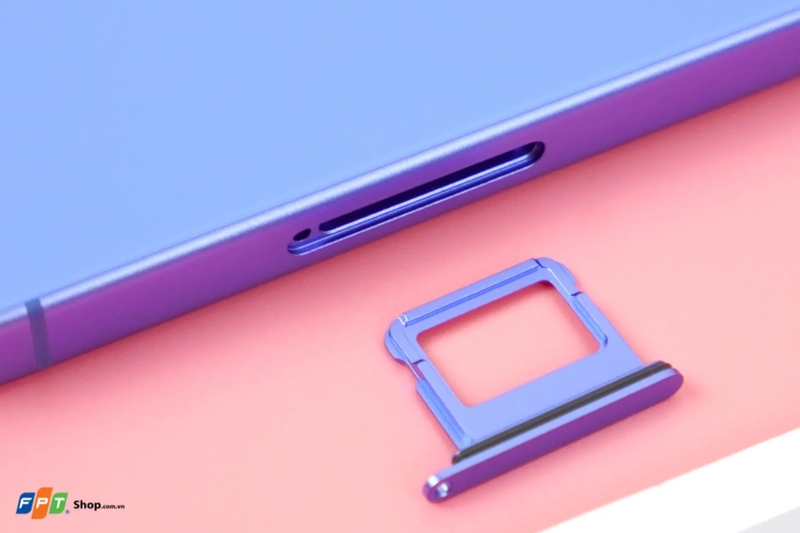
Đôi khi, việc SIM bị lỏng hoặc bám bụi cũng có thể gây mất kết nối. Hãy tắt nguồn, tháo SIM ra và lau sạch bề mặt tiếp xúc trước khi lắp lại. Nếu lỗi vẫn tiếp diễn, hãy thử lắp SIM sang máy khác để xác định nguyên nhân. Đây cũng là một trong những bước kiểm tra cần thiết khi thực hiện cách sửa lỗi iPhone mất kết nối 5G.
Hạn chế bật nhiều ứng dụng nền
Khi chạy quá nhiều ứng dụng cùng lúc, iPhone có thể tiêu tốn tài nguyên và ảnh hưởng đến khả năng kết nối mạng. Bạn nên đóng bớt các ứng dụng không cần thiết để giữ hiệu năng ổn định, giúp kết nối 5G hoạt động mượt mà hơn.
Tạm kết
Trên đây là những cách sửa lỗi iPhone mất kết nối 5G đơn giản, dễ áp dụng và mang lại hiệu quả cao. Từ việc kiểm tra gói cước, vùng phủ sóng đến thiết lập lại dữ liệu di động, mỗi bước đều giúp khôi phục tín hiệu nhanh chóng. Hy vọng hướng dẫn từ FPT Shop sẽ giúp bạn xử lý thành công và duy trì tốc độ 5G ổn định trong quá trình sử dụng.
Nếu bạn đang tìm kiếm chiếc smartphone mạnh mẽ, kết nối 5G ổn định và trải nghiệm cao cấp, iPhone 17 Series chính là lựa chọn lý tưởng. Dòng sản phẩm này đã có mặt tại FPT Shop với giá bán hấp dẫn, nhiều ưu đãi và chương trình trả góp 0%. Mời bạn đến cửa hàng hoặc truy cập website FPT Shop để được tư vấn nhé.
Xem thêm:
:quality(75)/tenorshare_iphone_data_recovery_1_51aee1f855.jpg)
:quality(75)/thay_pin_iphone_co_mat_chong_nuoc_khong_5ccb3b5947.png)
:quality(75)/2024_3_2_638449779584966596_iphone-vao-ung-dung-bi-thoat-ra-thumb.jpg)
:quality(75)/iphone_X_mat_face_id_ava_616871409a.jpg)
:quality(75)/pin_iphone_17_pro_c0ad874f14.png)
:quality(75)/cach_kiem_tra_iphone_17_pro_max_chinh_hang_thumb_597fcd3c04.png)


