:quality(75)/estore-v2/img/fptshop-logo.png)
:quality(75)/2023_12_27_638392751967376894_iphone-bi-vo-hieu-hoa-thumb.jpg)
:quality(75)/2023_10_4_638320149891673730_0.jpg)
Mách bạn 3 cách mở khóa iPhone bị vô hiệu hóa nhanh chóng, không cần máy tính cũng thực hiện được
iPhone 18 Pro Max chính thức xuất hiện với loạt nâng cấp từ camera Fusion 48 MP sở hữu khẩu độ biến thiên, chip A20 Pro mạnh mẽ đến thời lượng pin dài nhất trên iPhone. Đăng ký iPhone 18 Pro Max ngay hôm nay để nhận ưu đãi giảm giá đến 10 triệu, góp 0% cùng loạt quà tặng độc quyền chỉ có tại FPT Shop.
iPhone bị vô hiệu hóa là tình trạng mà nhiều người dùng thường xuyên gặp phải trong quá trình sử dụng thiết bị. Tuy nhiên, không phải ai cũng biết cách mở khóa iPhone trong trường hợp thiết bị vô hiệu hóa và tự động xóa mọi dữ liệu khi bị nhập sai mật khẩu quá nhiều lần liên tiếp.
Trong bài viết này của FPT Shop, hãy cùng tìm hiểu về lỗi iPhone bị vô hiệu hóa và các cách xử lý nhanh chóng, đơn giản nhất, đưa máy về trạng thái bình thường.
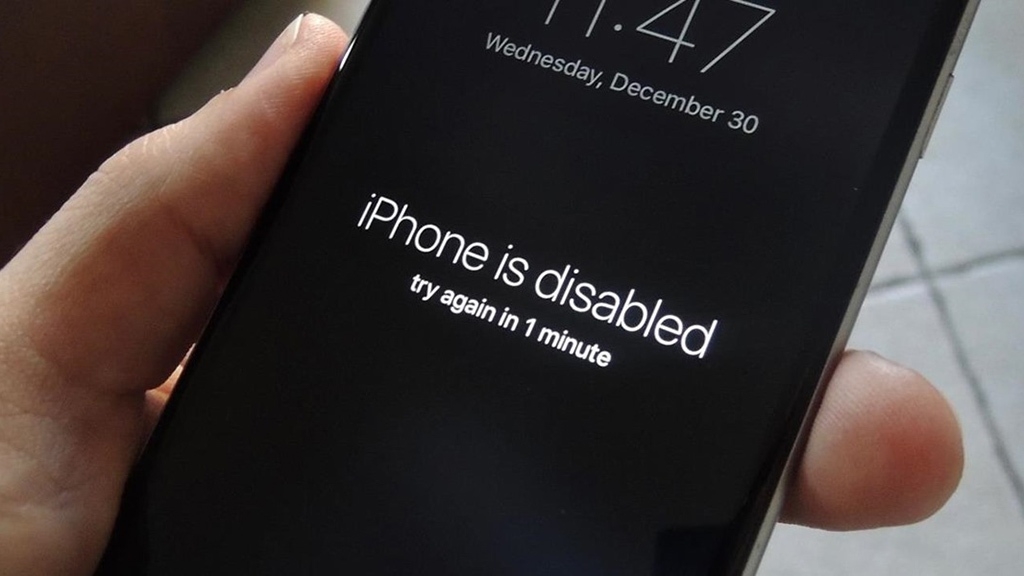
iPhone bị vô hiệu hóa là gì?
Lỗi iPhone bị vô hiệu hóa phần lớn thường xảy ra do người dùng vô tình quên mật khẩu, nhập không chính xác quá số lần cho phép. Lúc này, iPhone sẽ tự động nhận diện đây là hành động cố xâm nhập thiết bị và vô hiệu hóa trong khoảng thời gian nhất định để bảo vệ thiết bị.
Khi bạn nhập sai mật khẩu quá nhiều lần, màn hình iPhone sẽ hiển thị thông báo “iPhone is disabled”, kèm theo giới hạn thời gian như sau:
- Nhập sai mật khẩu 6 lần: Vô hiệu hoá iPhone trong 1 phút.
- Nhập sai mật khẩu 7 lần: Vô hiệu hoá iPhone trong 5 phút.
- Nhập sai mật khẩu 8 lần: Vô hiệu hoá iPhone trong 15 phút.
- Nhập sai mật khẩu 9 lần: Vô hiệu hoá iPhone trong 60 phút.
- Nhập sai mật khẩu 10 lần: Ngắt kết nối iPhone với iTunes.
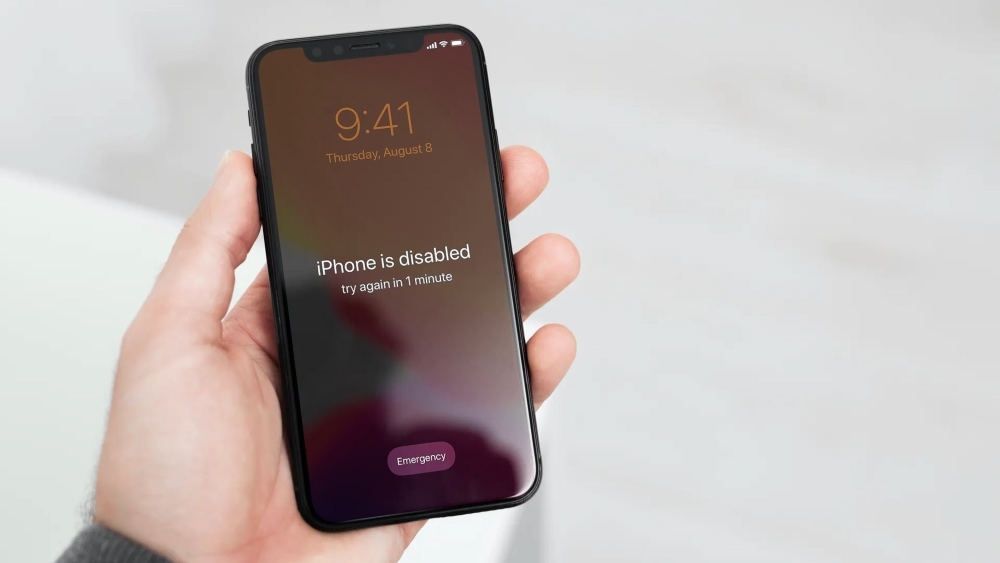
Tại sao iPhone bị vô hiệu hóa?
Như bạn đã cùng FPT Shop tìm hiểu ở trên, iPhone bị vô hiệu hóa thường do người dùng nhập sai mật khẩu quá nhiều lần. Tình trạng này không chừa một ai, ngay cả những người dùng thiết bị cao cấp cũng thường xuyên gặp phải tình trạng iPhone 14 Pro Max vô hiệu hóa do sơ suất hoặc trẻ nhỏ nghịch ngợm. Bên cạnh đó, iPhone không có iCloud hoặc người dùng quên mật khẩu tài khoản iCloud cũng là nguyên nhân khiến iPhone bị vô hiệu hóa. Tệ hơn là có thể xảy ra tình trạng mất những dữ liệu quan trọng.
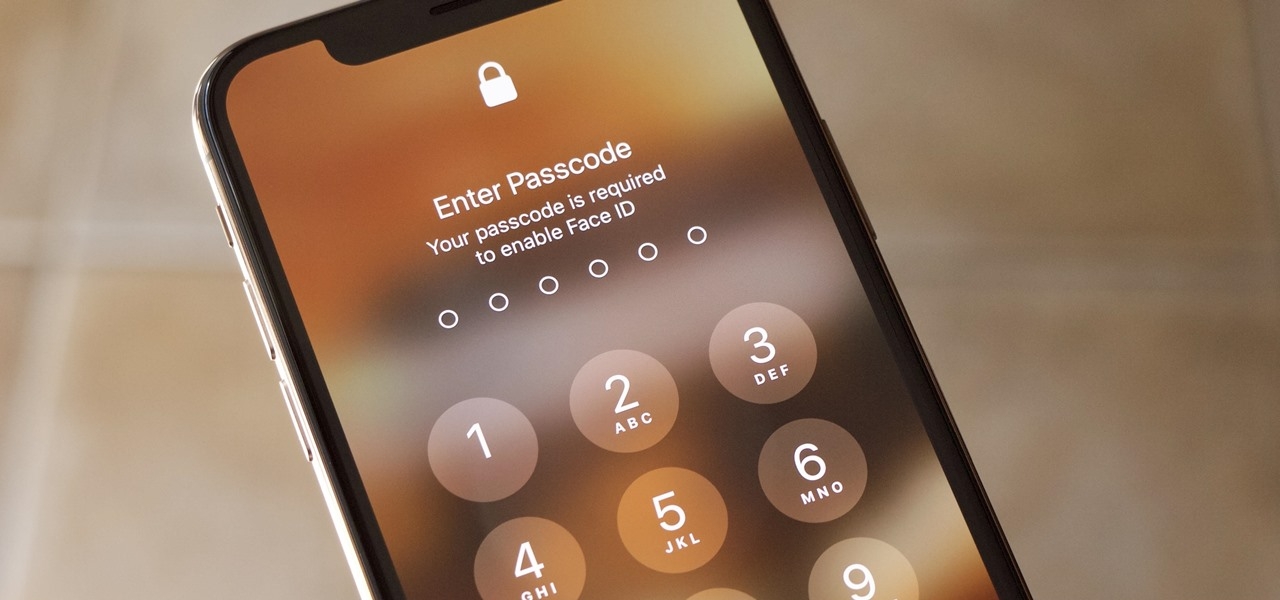
Hướng dẫn cách mở khóa iPhone bị vô hiệu hóa
Khi gặp phải hiện tượng vô hiệu hóa iPhone do nhập mật khẩu sai quá số lần cho phép, bạn đừng quá lo lắng. Lỗi này hoàn toàn có thể khắc phục đơn giản và nhanh chóng tại nhà với những cách dưới đây.
Cách 1: Sử dụng iTunes trên máy tính để mở khoá iPhone bị vô hiệu hóa
Kết nối iPhone với máy tính và dùng tiện ích trên iTunes là cách an toàn nhất để mở khóa iPhone bị vô hiệu hóa mà không bị mất dữ liệu. Bạn hãy thực hiện theo các bước sau.
Bước 1: Kết nối iPhone của bạn với máy tính bằng dây cáp, truy cập phần mềm iTunes đã được cài sẵn trên máy tính.
Bước 2: Trong mục Backups, bạn nhấn chọn Back Up Now để máy tính tiến hành sao lưu mọi dữ liệu trong iPhone của bạn.
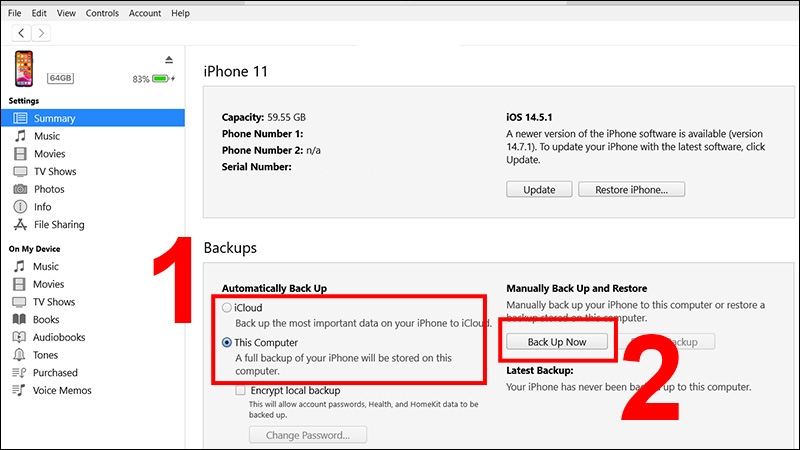
Bước 3: Kết thúc quá trình Backup, bạn chọn Restore Backup và tìm bản sao lưu dữ liệu gần nhất. Lúc này, bạn hãy chờ quá trình Restore hoàn thành là có thể mở khóa, sử dụng iPhone mà không cần nhập lại mật khẩu.
Xem thêm: iPhone 13 Pro Max bị xanh màn hình: Nguyên nhân và cách kiểm tra iPhone
Cách 2: Mở khóa iPhone bị vô hiệu hóa không dùng máy tính
Nếu không có sẵn máy tính bên cạnh, người dùng hoàn toàn có thể khắc phục iPhone bị vô hiệu hóa bằng cách sử dụng iCloud. Tuy nhiên, cách này chỉ áp dụng thành công đối với điều kiện iPhone đã kích hoạt sẵn chế độ tìm kiếm Find my iPhone và sử dụng đúng ID Apple đã liên kết với điện thoại đó.
Bước 1: Bạn sử dụng một iPhone khác, truy cập trang chỉ iCloud: https://www.icloud.com. Đăng nhập tài khoản Apple mà điện thoại bị vô hiệu hóa đang sử dụng.
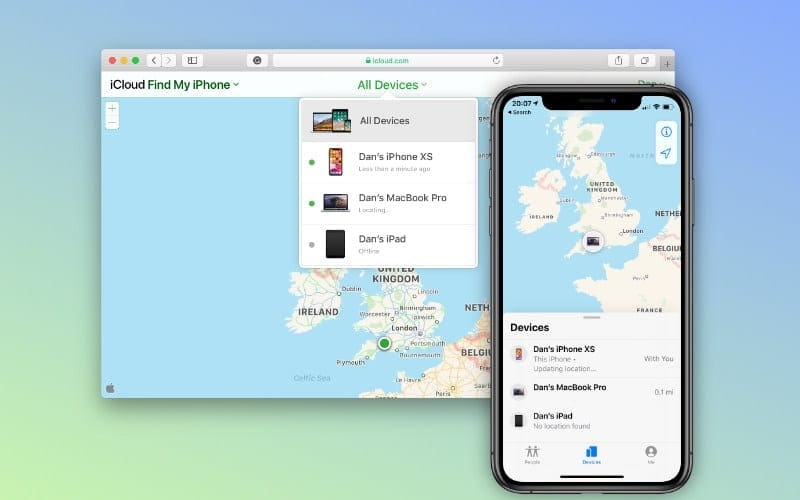
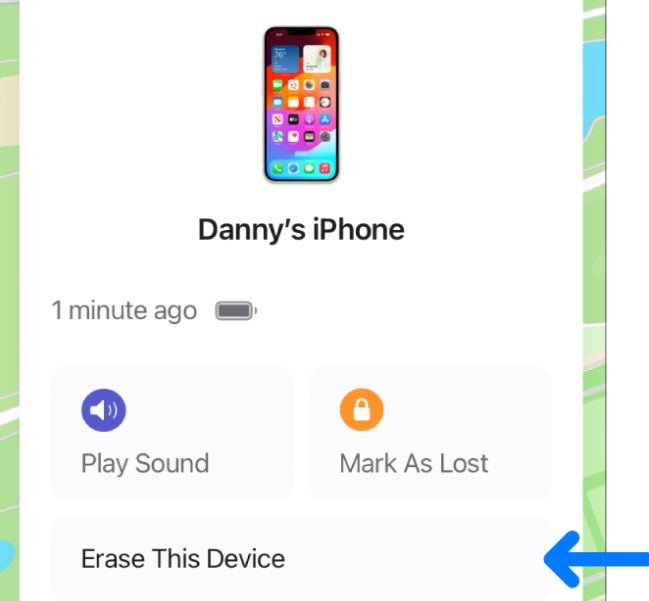
Bước 2: Khi giao diện hiện lên, bạn nhấn chọn All Devices và chọn đúng thiết bị iPhone chứa mật khẩu cần xóa.
Bước 3: Nhấn chọn Erase để xóa mật khẩu, rồi dùng bản sao lưu gần nhất để lấy lại dữ liệu trước đây.
Tìm hiểu thêm về iPhone bị khóa cho chủ sở hữu để biết cách khắc phục tình trạng khóa Activation Lock hiệu quả.
Cách 3: Dùng chế độ Recovery để mở khoá iPhone bị vô hiệu hóa
Trong trường hợp điện thoại iPhone của bạn đã được sao lưu và đồng bộ hóa hoặc không lưu trữ nhiều dữ liệu quan trọng, sử dụng chế độ Recovery là cách cuối cùng để bạn mở khóa iPhone bị vô hiệu hóa.
Bước 1: Kết nối iPhone với máy tính đã cài sẵn iTunes bản mới nhất. Khi đã kết nối thành công, bạn tắt nguồn iPhone và tiến hành thoát kết nối giữa điện thoại và máy tính.
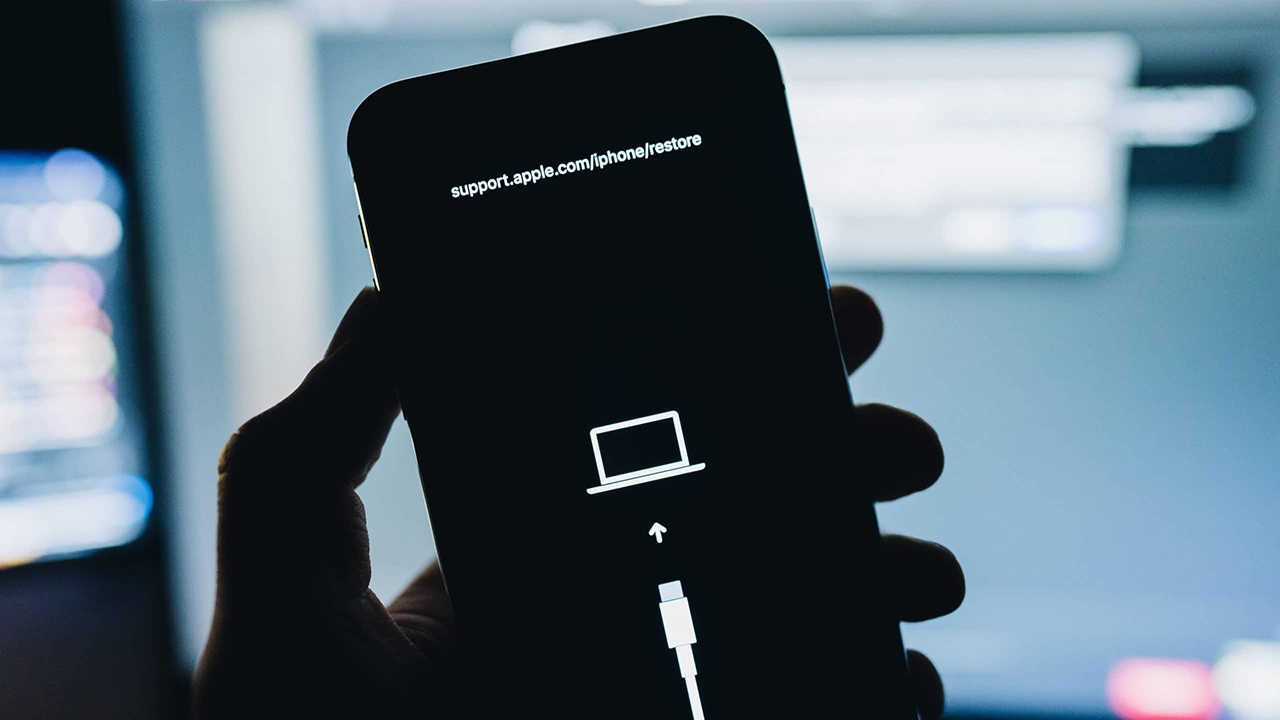
Bước 2: Nhấn giữ đồng thời nút nguồn và nút âm lượng để kết nối iPhone lại với máy tính. Khi xuất hiện thông báo Connect to iTunes trên màn hình thì bạn thả tay.
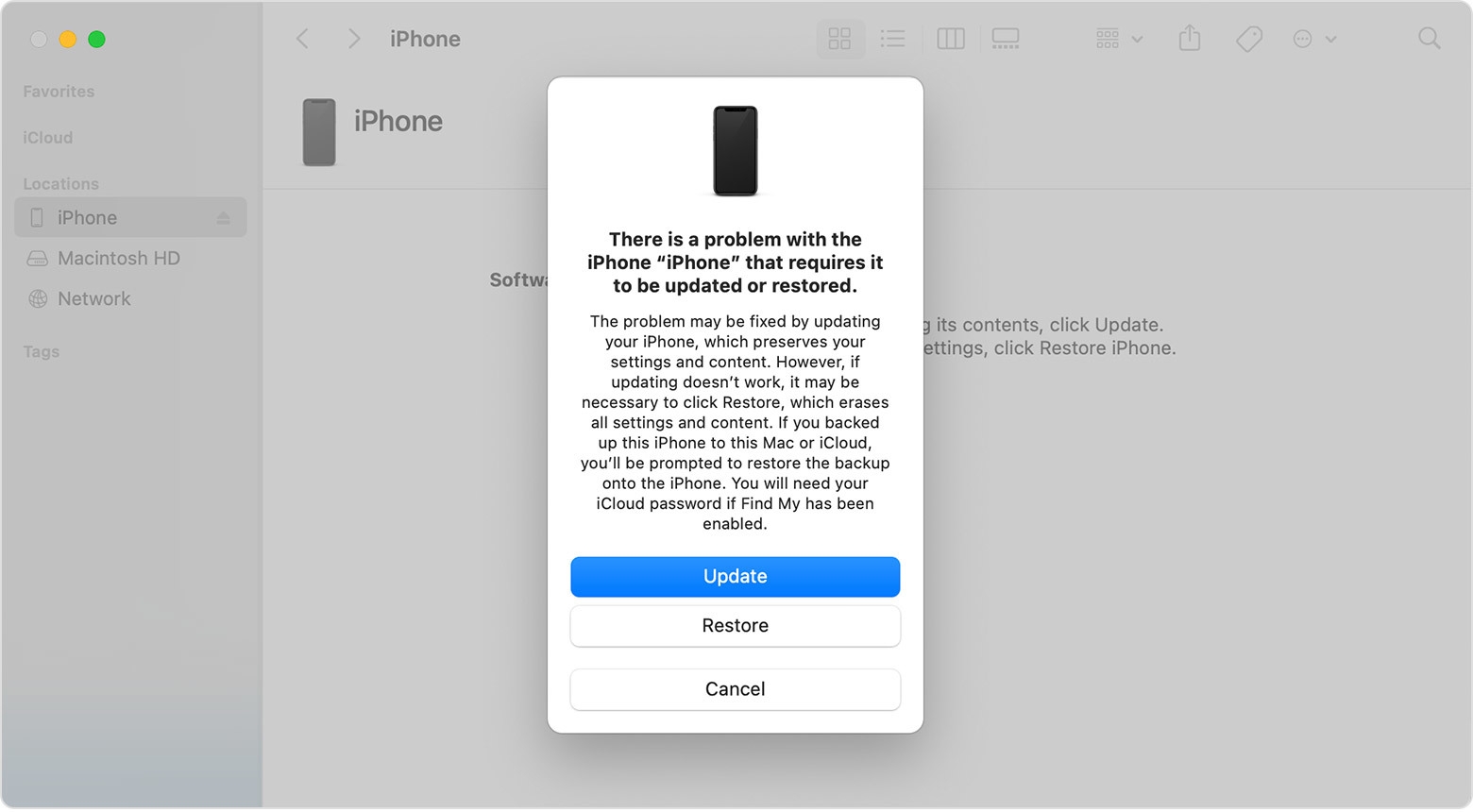
Bước 3: Nhấn chọn OK > Restore iPhone để xóa mọi dữ liệu và cài đặt trên máy, đưa iPhone trở về trạng thái ban đầu như khi mới mua. Cuối cùng, bạn tìm đến bản sao lưu gần nhất trên iTunes để đồng bộ với iPhone là hoàn thành.
Tạm kết
Trên đây là những cách xử lý mà bạn có thể áp dụng khi iPhone bị vô hiệu hóa.
Tham khảo các sản phẩm điện thoại iPhone đang được bán tại FPT Shop với mức giá tốt kèm nhiều ưu đãi hấp dẫn tại đây:
Khám phá mua iPhone 18 Pro 256GB và cập nhật nhanh các thông tin đáng chú ý tại FPT Shop.
Xem thêm:
iPhone bị khóa iCloud từ xa: Nguyên nhân và cách khắc phục đơn giản
Nguyên nhân và cách sửa lỗi iPhone bị loạn cảm ứng


