:quality(75)/estore-v2/img/fptshop-logo.png)
:quality(75)/cach_sua_loi_lech_dau_khi_viet_hoa_trong_word_b023b46f71.jpg)
:quality(75)/451658943_1617135435795914_6174881384314150341_n_f1bb8387de.jpg)
Hướng dẫn cách sửa lỗi lệch dấu khi viết hoa trong Word đơn giản, chi tiết nhất
Trong quá trình soạn thảo trên Word, không ít người gặp phải tình trạng dấu bị lệch hoặc nhảy sang vị trí không mong muốn khi viết chữ in hoa. Lỗi này tuy nhỏ nhưng lại gây mất thẩm mỹ cho văn bản và làm chậm tiến độ soạn thảo. Để không ảnh hưởng đến công việc, hãy cùng FPT Shop tìm hiểu cách sửa lỗi lệch dấu khi viết hoa trong Word ngay sau đây.
Lỗi lệch dấu khi viết hoa trong Word là gì?
Lỗi lệch dấu khi viết hoa trong Word là hiện tượng các dấu thanh bị đặt sai vị trí khi người dùng gõ chữ in hoa. Thay vì nằm chính xác trên nguyên âm tương ứng của chữ in hoa, dấu thanh lại bị đẩy sang một vị trí khác, thường là nằm xa hoặc nằm cạnh chữ cái.
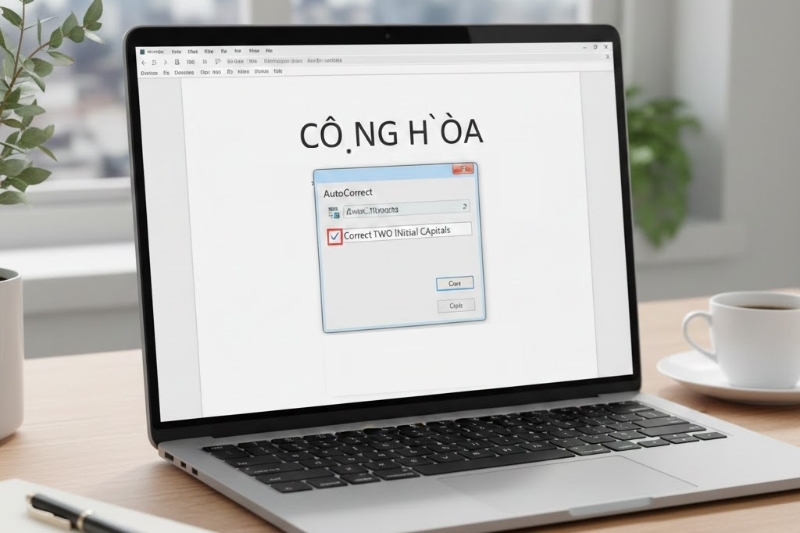
Nguyên nhân chủ yếu đến từ thiết lập tự động sửa lỗi trong Word, khiến chương trình tự điều chỉnh chữ cái đầu và làm lệch dấu so với ký tự bạn gõ. Điều này gây ảnh hưởng không nhỏ đến tính thẩm mỹ và sự chuyên nghiệp của tài liệu.
Cách sửa lỗi lệch dấu khi viết hoa trong Word đơn giản
Để khắc phục lỗi lệch dấu khi viết hoa trong Word, bạn cần vô hiệu hóa tùy chọn Tự động sửa hai chữ cái viết hoa đầu trong tính năng AutoCorrect của Word. Các bước thực hiện như sau:
Bước 1: Truy cập vào cài đặt Word Options
Đầu tiên, hãy mở phần mềm Microsoft Word trên máy tính của bạn (có thể mở một trang trắng hoặc file đang làm việc).
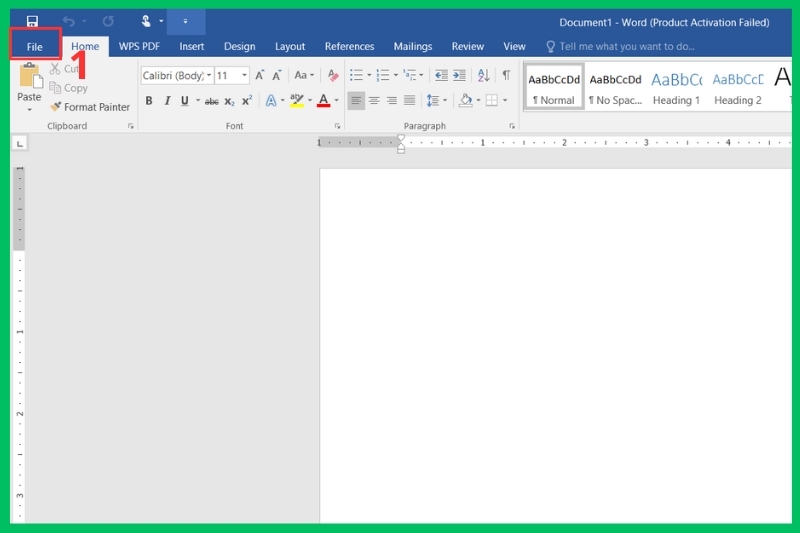
- Tại giao diện chính, bạn nhấn vào thẻ File (Tệp) trên thanh công cụ (góc trên bên trái).
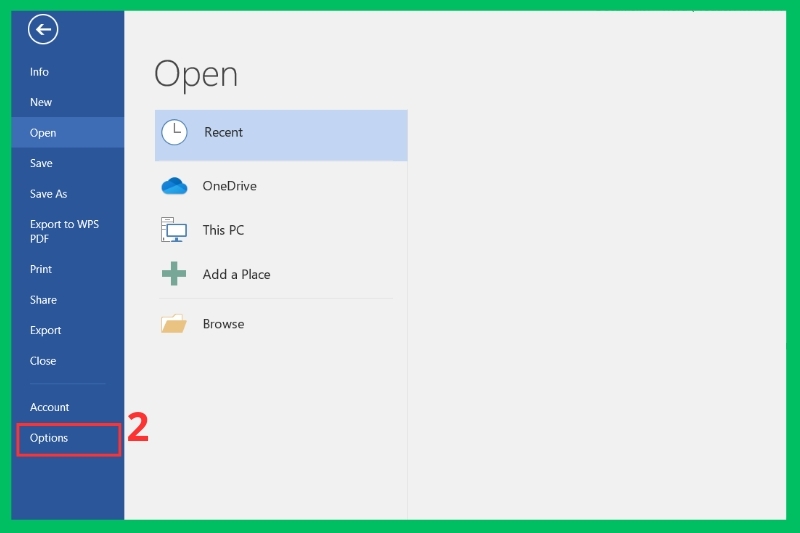
- Kéo xuống dưới cùng và chọn mục Options (Tùy chọn) để mở bảng cài đặt.
Bước 2: Tìm đến công cụ sửa lỗi (Proofing)
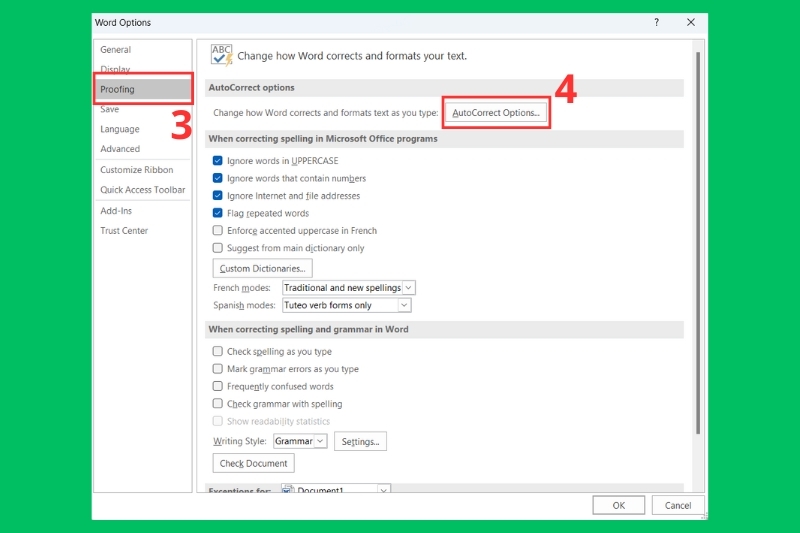
Trong giao diện cửa sổ Word Options, bạn hãy chọn công cụ Proofing (Kiểm lỗi) nằm ở danh sách bên trái. Sau đó, nhìn sang bên phải, tìm và nhấn vào nút AutoCorrect Options… (Tùy chọn Tự động Sửa lỗi).
Bước 3: Tắt tính năng sửa lỗi viết hoa
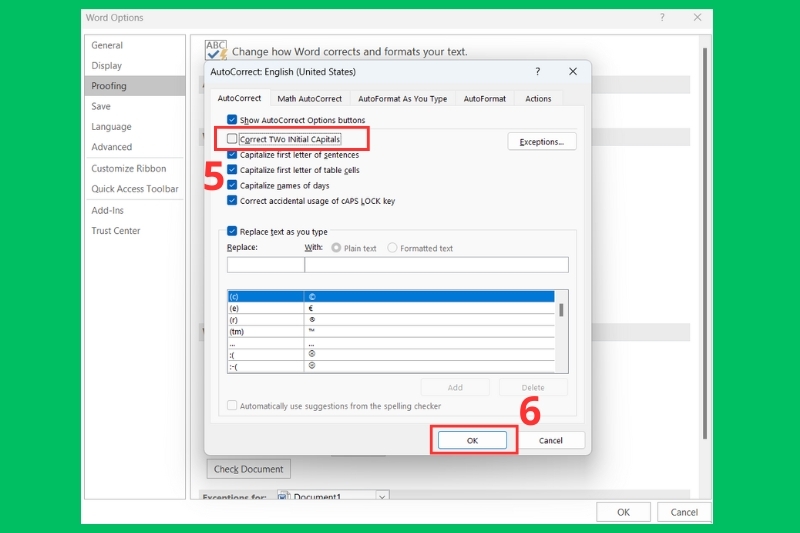
Cửa sổ AutoCorrect sẽ hiện ra với tab mặc định là AutoCorrect. Tại đây, bạn bỏ dấu tick tại dòng có nội dung Correct TWo INitial CApitals (Sửa hai chữ đầu viết hoa).
Cuối cùng nhấn OK để lưu lại thay đổi và đóng các cửa sổ cài đặt. Thao tác này sẽ vô hiệu hóa tính năng can thiệp vào chữ hoa kép, từ đó giải quyết lỗi lệch dấu khi gõ chữ in hoa tiếng Việt.
Những lưu ý khi sửa lỗi lệch dấu khi viết hoa trong Word
Sau khi thực hiện các bước trên, lỗi lệch dấu thường sẽ được giải quyết ngay lập tức. Tuy nhiên, để đảm bảo quá trình soạn thảo mượt mà nhất, bạn cần lưu ý một số điều quan trong dưới đây:
- Kiểm tra bộ gõ tiếng Việt: Đảm bảo bạn đang sử dụng phiên bản Unikey hoặc EVKey mới nhất và chạy dưới quyền Administrator (Run as Administrator) để tránh xung đột với hệ thống.
- Bảng mã và Font chữ: Đôi khi lỗi hiển thị dấu cũng có thể là do chọn sai bảng mã. Hãy chắc chắn bạn dùng bảng mã Unicode cho các font như Times New Roman, Arial, Calibri,...
- Áp dụng Toàn bộ Word: Thay đổi cài đặt AutoCorrect được áp dụng cho toàn bộ ứng dụng Word, không chỉ riêng tài liệu đang mở. Do đó, bạn chỉ cần thực hiện thao tác sửa lỗi một lần duy nhất cho máy tính của mình.
- Khởi động lại Word: Sau khi bỏ tích chọn trong AutoCorrect, nếu lỗi vẫn còn, hãy thử khởi động lại Word hoặc máy tính để tải lại toàn bộ thiết lập.

Câu hỏi thường gặp
Tắt tính năng Correct Two Initial Capitals có ảnh hưởng gì khác không?
Việc tắt tính năng Correct Two Initial Capitals chỉ khiến Word ngừng tự động sửa hai chữ cái viết hoa đầu tiên. Thao tác này hoàn toàn không ảnh hưởng đến các chức năng soạn thảo hay định dạng khác trong Word.
Lỗi lệch dấu xảy ra trên mọi phiên bản Word không?
Lỗi này có thể xảy ra trên nhiều phiên bản Word khác nhau từ bản cũ đến mới. Nguyên nhân là vì thiết lập AutoCorrect mặc định thường được bật sẵn, dẫn đến việc Word tự động sửa và làm lệch dấu khi gõ chữ in hoa.
Tôi có thể áp dụng cách này cho Excel và PowerPoint không?
Có, AutoCorrect là tính năng chung của bộ Microsoft Office. Do đó, nếu bạn gặp lỗi tương tự trên Excel, PowerPoint hay Outlook, bạn có thể thực hiện các bước y hệt như hướng dẫn trên để khắc phục.

Tạm kết
Như vậy, bài viết này đã chia sẻ đến bạn cách sửa lỗi lệch dấu khi viết hoa trong Word và một vài lưu ý quan trọng. Giờ đây, bạn đã có thể gõ tiêu đề tiếng Việt in hoa một cách thoải mái mà không lo về việc sai vị trí dấu hay mất định dạng nữa. Hy vọng thủ thuật nhỏ này sẽ giúp bạn tiết kiệm thời gian và nâng cao hiệu quả khi soạn thảo văn bản.
Để hỗ trợ công việc văn phòng và soạn thảo văn bản trơn tru, mượt mà nhất, một chiếc laptop chất lượng là người bạn đồng hành không thể thiếu. Hãy đến FPT Shop ngay để chọn mua những mẫu laptop hiện đại, cấu hình mạnh mẽ với mức giá ưu đãi nhất thị trường.
Xem thêm:
:quality(75)/cach_sap_xep_anh_chong_len_nhau_trong_word_7_8fc426bad2.png)
:quality(75)/cach_sap_xep_ten_theo_thu_tu_chu_cai_trong_word_7_10af59b5a2.png)
:quality(75)/thay_doi_tuy_chon_trong_word_12_1e5a63dc4a.png)
:quality(75)/cach_hien_thanh_scroll_trong_word_va_excel_7_fda1b05bf8.png)
:quality(75)/loi_dinh_dang_so_khi_dung_mail_merge_trong_word_d34aa1b1c0.jpg)
:quality(75)/cach_dieu_chinh_kich_thuoc_o_trong_bang_word_2_6f083b4efa.png)


