:quality(75)/estore-v2/img/fptshop-logo.png)
:quality(75)/cach_sap_xep_anh_chong_len_nhau_trong_word_7_8fc426bad2.png)
:quality(75)/Huyen_Dang_Ngoc_6818881a4d.jpg)
Mách bạn cách sắp xếp ảnh chồng lên nhau trong Word đơn giản và nhanh chóng
Cách sắp xếp ảnh chồng bên nhau trong Word là một thủ thuật mà nhiều người sử dụng để điều chỉnh thẩm mỹ hay hiệu ứng mong muốn cho tài liệu của mình. Kỹ thuật này rất hữu ích, giúp bạn tạo ra những tài liệu thẩm mỹ, bắt mắt đặc biệt là khi bạn muốn trình bày nhiều hình ảnh liên quan hoặc tạo một bố cục sáng tạo cho báo cáo, bài thuyết trình. Trong bài viết dưới đây FPT Shop sẽ hướng dẫn bạn cách sắp xếp ảnh chồng lên nhau trong Word chỉ với vài bước đơn giản.
Cách sắp xếp ảnh chồng lên nhau trong Word
Để có thể chèn ảnh chồng lên nhau trong Word, trước hết chúng ta cùng nhau đi tìm hiểu về tính năng Wrap Text trong Word. Tính năng này có thể giúp bạn linh hoạt điều chỉnh vị trí của hình ảnh trong văn bản, cho phép bạn chèn hình ảnh vào bất kỳ vị trí nào trong tài liệu.
Bước 1: Chèn hình ảnh vào Word
Để bắt đầu, bạn cần chèn ít nhất hai hình ảnh vào trong tài liệu Word của mình. Cách sắp xếp ảnh chồng lên nhau trong Word thực hiện như sau:
- Mở tài liệu Word.
- Vào tab Insert trên thanh công cụ.
- Chọn Pictures (Hình ảnh) và sau đó chọn This Device (Thiết bị này).
- Tìm và chọn hình ảnh từ máy tính của bạn, sau đó nhấn Insert (Chèn).
Bước 2: Điều chỉnh cho ảnh chồng lên nhau
Sau khi đã chèn hình ảnh vào tài liệu, bạn có thể bắt đầu chỉnh sửa chúng để chồng lên nhau như sau:
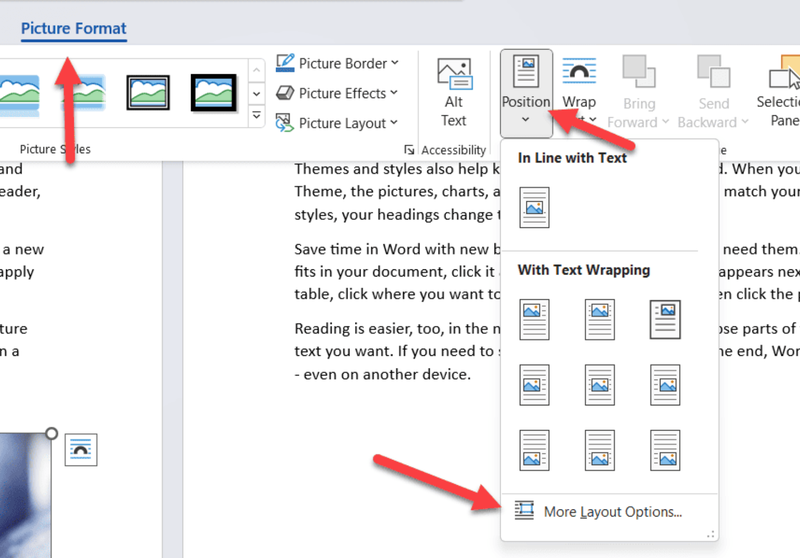
- Trên thanh công cụ, bạn chọn Picture Format.
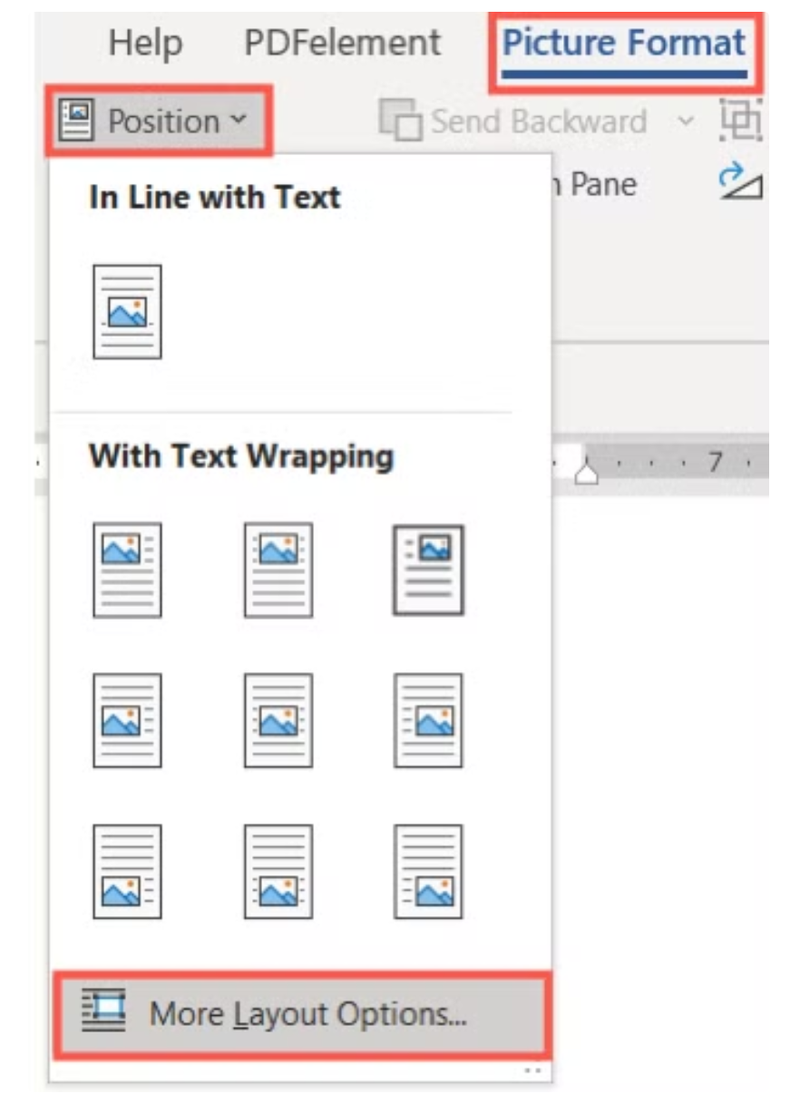
- Chọn Position ⇒ chọn More Layout Options.
- Trong Position, ở mục Options, bạn tích chọn Allow overlap.
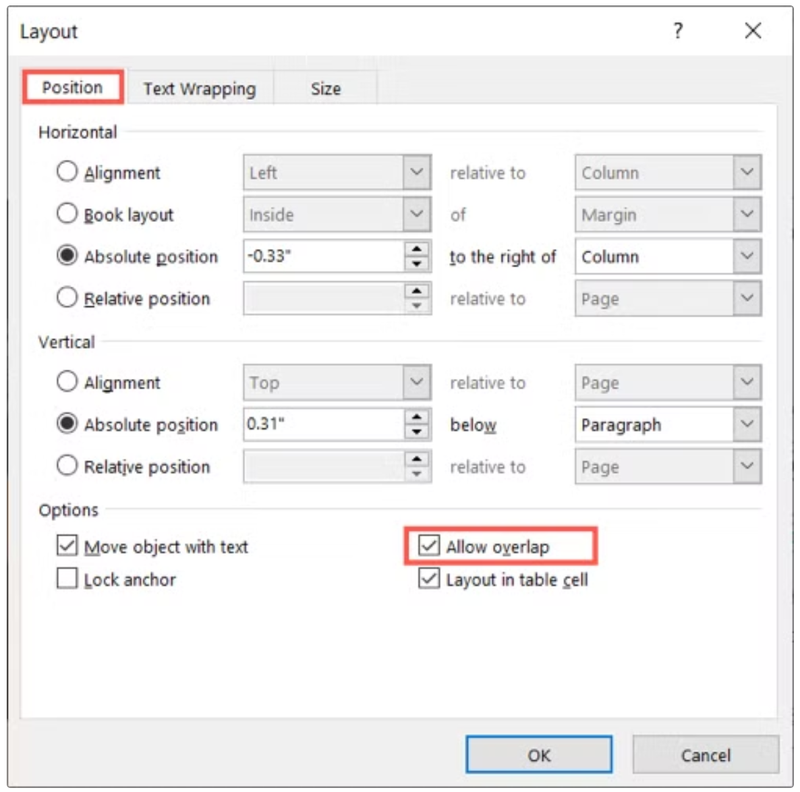
Điều này sẽ khiến hình ảnh được đặt lên trên văn bản và cho phép bạn di chuyển nó tự do trong tài liệu.
Bước 3: Chèn thêm hình ảnh và điều chỉnh vị trí
- Tiếp tục chèn thêm hình ảnh thứ hai hoặc nhiều hình ảnh khác vào tài liệu như đã làm ở bước 1.
- Đối với mỗi hình ảnh bạn muốn chồng lên hình ảnh trước, lặp lại thao tác chọn In Front of Text (Để trước văn bản) trong mục Wrap Text.
- Sau đó, kéo và di chuyển các hình ảnh sao cho chúng chồng lên nhau. Bạn có thể chỉnh sửa vị trí và kích thước của mỗi hình ảnh để tạo ra hiệu ứng chồng ảnh mà bạn mong muốn.
Bước 4: Điều chỉnh các hình ảnh
Sau khi thực hiện cách xếp ảnh chồng lên nhau trong Word, bạn có thể tinh chỉnh thêm để có được kết quả như ý:
- Chỉnh sửa kích thước: Bạn có thể kéo các góc của hình ảnh để thay đổi kích thước sao cho phù hợp.
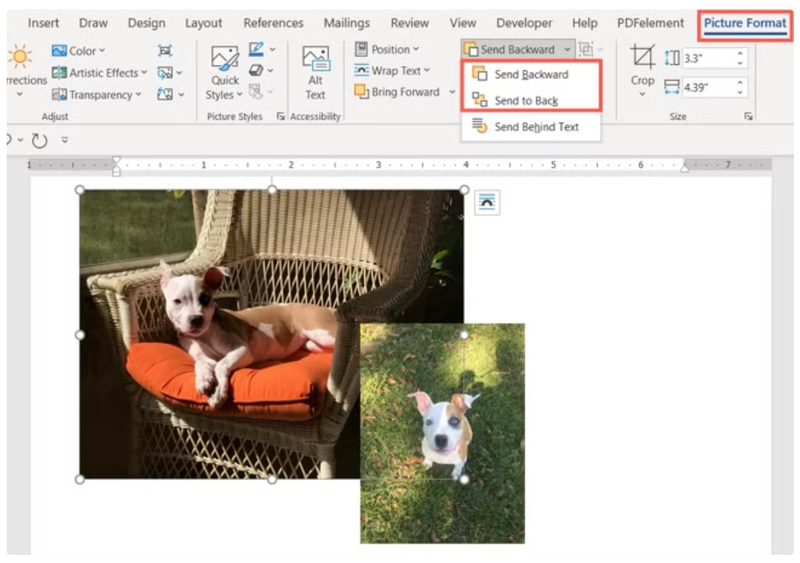
- Sắp xếp thứ tự hình ảnh: Nếu bạn muốn thay đổi thứ tự của các hình ảnh, bạn chỉ cần nhấp chuột phải vào hình ảnh và chọn Bring to Front (Đưa lên trước) hoặc Send to Back (Đưa ra sau) để thay đổi vị trí chồng lên nhau của chúng.
Các tùy chọn Wrap Text khác
Ngoài lựa chọn In Front of Text, Bạn có thể thực hiện cách xếp ảnh chồng lên nhau trong Word theo các tùy chọn linh hoạt khác, chẳng hạn như:
- Square: Hình ảnh sẽ được bao quanh bởi văn bản theo dạng hình vuông.
- Tight: Hình ảnh sẽ được bao quanh bởi văn bản theo đường viền của hình ảnh, cho phép văn bản chạy quanh các cạnh của hình ảnh.
- Behind Text: Hình ảnh sẽ nằm phía sau văn bản, cho phép văn bản hiển thị ở phía trước hình ảnh.
- In Line with Text Wrapping: Di chuyển hình ảnh cùng văn bản.
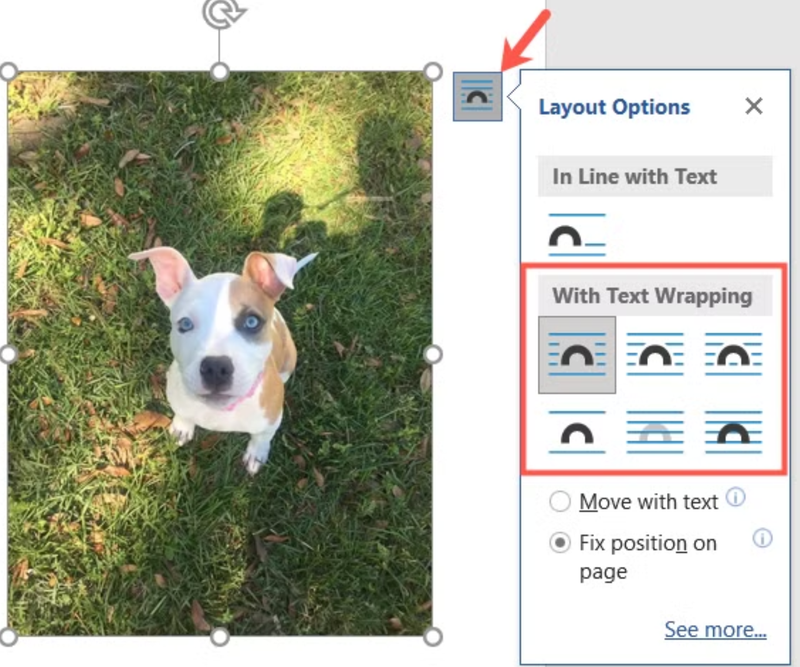
Khi sử dụng Square hoặc Tight, hình ảnh sẽ được xếp chồng lên nhau nhưng đồng thời vẫn giữ được văn bản hiển thị lên phía trước.
Nếu bạn muốn thêm nhiều hình ảnh chồng lên nhau để tạo ra một hiệu ứng đặc biệt, bạn chỉ cần lặp lại các bước như FPT Shop đã hướng dẫn. Mỗi hình ảnh bạn thêm vào sẽ được chèn vào tài liệu như một lớp riêng biệt. Bằng cách sử dụng các tùy chọn Wrap Text phù hợp và kéo thả các hình ảnh, bạn có thể tạo ra nhiều lớp ảnh chồng lên nhau, tạo thành một bức tranh tổng thể đẹp mắt hay một kiểu trang trí độc đáo.
Cách xử lý nếu hình ảnh hiển thị không đúng
Đôi khi cách sắp xếp ảnh chồng lên nhau trong Word có thể gặp một số vấn đề, chẳng hạn như hình ảnh bị biến dạng hoặc hiển thị sai cách. Để khắc phục những điều này bạn hãy thực hiện theo một số cách dưới đây:
- Kiểm tra lại cài đặt Wrap Text: Tùy thuộc vào vị trí đặt hình ảnh mà bạn muốn hãy kiểm tra lại xem bạn đã chọn đúng tùy chọn In Front of Text hoặc Behind Text hay chưa.
- Điều chỉnh kích thước hình ảnh: Nếu hình ảnh bị co dãn hoặc không cân đối, bạn có thể điều chỉnh kích thước của hình ảnh sao cho phù hợp với không gian tài liệu.
- Đảm bảo rằng các hình ảnh không bị khóa: Nếu bạn không thể di chuyển hình ảnh, kiểm tra xem chúng có bị khóa trong tài liệu hay không. Để mở khóa, chỉ cần nhấp chuột phải vào hình ảnh và chọn Format Picture ⇒ Lock Anchor và bỏ chọn tùy chọn này.
Những lưu ý khi xếp ảnh chồng lên nhau trong Word
Cũng giống như nhiều thủ thuật khác, khi sử dụng thì bạn cần lưu ý một số điểm để tài liệu của bạn được hiển thị một cách chuyên nghiệp và dễ hiểu nhất. Một số điều cần lưu ý có thể kể đến như sau:
Tránh chèn quá nhiều hình ảnh
Khi chèn quá nhiều hình ảnh cho cùng một trang và chồng lên nhau thì có thể khiến tài liệu trở nên rối mắt và khó đọc. Bạn hãy cân nhắc số lượng hình ảnh và đảm bảo chúng không làm mất đi tính mạch lạc của tài liệu.
Lưu ý kích thước hình ảnh
Khi sắp xếp ảnh chồng lên nhau trong Word bạn cần quan tâm đến kích thước của các hình ảnh. Những hình ảnh có kích thước quá lớn hoặc không đồng đều sẽ làm mất cân đối và phá vỡ thiết kế của tài liệu. Bạn hãy sắp xếp các hình ảnh, điều chỉnh sao cho vừa vặn và hài hòa với không gian văn bản.
Sự liên kết giữa các hình ảnh
Khi bạn sử dụng kỹ thuật chồng ảnh thì cần phải có sự liên kết về mặt nội dung, trừ khi bạn muốn tạo một hiệu ứng hay phong cách đặc biệt. Bạn hãy tạo ra một mối liên kết chặt chẽ giữa các hình ảnh, tránh để chúng trở thành những phần rời rạc thì khi đó người đọc có thể dễ dàng hấp thu thông tin mà bạn muốn truyền tải.
Các phần mềm khác hỗ trợ chèn hình ảnh chồng lên nhau

Bên cạnh cách sắp xếp ảnh chồng lên nhau trong Word, nếu bạn muốn thiết kế chuyên nghiệp và linh hoạt hơn thì có thể trải nghiệm những phần mềm khác như:
Microsoft Publisher
Microsoft Publisher là một công cụ thiết kế chuyên nghiệp hơn so với Word, cho phép bạn tạo các tài liệu với thiết kế đa dạng và linh hoạt. Với Publisher, bạn có thể dễ dàng chèn hình ảnh chồng lên nhau, điều chỉnh chúng theo các lớp, và thậm chí áp dụng các hiệu ứng đặc biệt cho từng hình ảnh.
Adobe InDesign
Nếu bạn cần thiết kế các tài liệu chuyên nghiệp như tạp chí, brochure hoặc báo cáo, Adobe InDesign là một công cụ cực kỳ hữu ích. InDesign hỗ trợ chồng hình ảnh, văn bản và các yếu tố đồ họa phức tạp, đồng thời cung cấp nhiều công cụ chỉnh sửa hình ảnh và bố cục, giúp bạn tạo ra những tài liệu chất lượng cao.
Canva
Canva là một công cụ hết sức quen thuộc trong nhiều năm gần đây đối với học sinh, sinh viên và cả người đi làm. Mặc dù Canva không phải là một phần mềm chuyên dụng cho văn bản như Word, nhưng với tính năng kéo và thả các hình ảnh vào bố cục, bạn có thể dễ dàng chồng ảnh lên nhau và tạo ra những thiết kế đẹp mắt trong vài phút.
Kết luận
Trên đây FPT Shop đang hướng dẫn bạn cách sắp xếp ảnh chồng lên nhau trong Word. Đây là một thủ thuật hữu ích giúp bạn tăng tính thẩm mỹ cho tài liệu, hay tạo nên một phương thức truyền đạt thông tin độc đáo theo phong cách của mình. Bạn hãy thực hiện theo những các bước trong bài viết và lưu ý một số điều để thực hiện thủ thuật một cách hiệu quả nhất, chúc bạn thành công!
Nếu bạn đang tìm kiếm các thiết bị laptop văn phòng để học tập và làm việc hiệu quả, hay các dòng laptop khỏe hơn chuyên về thiết kế, gaming thì hãy đến với FPT Shop. FPT Shop sẽ đáp ứng mọi nhu cầu của bạn với sự hỗ trợ của đội ngũ chuyên viên chuyên nghiệp tận tâm, giúp bạn tìm được sản phẩm phù hợp nhất. Truy cập trang web của FPT Shop ngày hôm nay để nhận ưu đãi cùng các khuyến mãi siêu khủng và hàng ngàn phần quà hấp dẫn nhé.
Xem thêm:
:quality(75)/cach_tao_theme_va_mau_tuy_chinh_trong_word_8_41c34fa13d.png)
:quality(75)/cach_dinh_dang_nhanh_tu_xuat_hien_nhieu_lan_tren_word_7_8158234229.jpg)
:quality(75)/doi_thu_muc_luu_file_word_mac_dinh_01_8465a16dc9.jpg)
:quality(75)/cach_hien_thanh_scroll_trong_word_va_excel_7_fda1b05bf8.png)
:quality(75)/cach_dieu_chinh_kich_thuoc_o_trong_bang_word_2_6f083b4efa.png)
:quality(75)/small/ai_power_1_9495e03b73.jpg)


