:quality(75)/estore-v2/img/fptshop-logo.png)
:quality(75)/2023_10_11_638326241967826479_tao-bieu-mau-trong-word-00.jpg)
:quality(75)/xuan_hai_5022f16098.jpg)
Thủ thuật tạo biểu mẫu trong Word chuyên nghiệp mà không tốn nhiều thời gian, công sức
Một trong những tính năng mạnh mẽ và tiện ích nhất của Microsoft Word chính là khả năng tạo biểu mẫu. Biểu mẫu không chỉ giúp tổ chức thông tin một cách chuyên nghiệp và rõ ràng, mà còn tiết kiệm thời gian và công sức cho người dùng khi cần thu thập dữ liệu hoặc thông tin từ người khác.

Vậy bạn có thắc mắc làm thế nào để tạo một biểu mẫu chuyên nghiệp trong Word không? Hãy theo dõi bài viết này, FPT Shop sẽ hướng dẫn bạn từng bước, từ cơ bản đến nâng cao, giúp bạn tạo ra những biểu mẫu hoàn hảo và phù hợp nhất với mục đích sử dụng của bạn. Đồng thời, việc biết cách tạo biểu mẫu trong Word sẽ giúp tài liệu của bạn trở nên chuyên nghiệp và thu hút hơn.
Tại sao cần tạo biểu mẫu trong Word?
Tạo biểu mẫu trong Word không chỉ là một kỹ năng cần thiết trong thế giới số hóa ngày nay, mà còn mang lại nhiều lợi ích thiết thực cho người dùng. Dưới đây là một số lý do quan trọng mà bạn cần tạo biểu mẫu trong Word:
- Thu thập thông tin từ người dùng: Biểu mẫu là một cách hiệu quả để thu thập thông tin từ người dùng. Bạn có thể sử dụng biểu mẫu để thu thập thông tin cá nhân, thông tin liên hệ, thông tin phản hồi,...
- Tạo các tài liệu chuyên nghiệp: Biểu mẫu có thể giúp bạn tạo các tài liệu chuyên nghiệp. Bạn có thể sử dụng biểu mẫu để tạo các mẫu đơn, hợp đồng, phiếu khảo sát,...
- Tự động hóa các tác vụ: Biểu mẫu có thể được sử dụng để tự động hóa các tác vụ. Bạn có thể sử dụng biểu mẫu để tạo các quy trình làm việc, thu thập dữ liệu,...
Cách tạo biểu mẫu trong Word
Có hai cách để tạo biểu mẫu trong Word là sử dụng các mẫu có sẵn hoặc làm thủ công. Tuỳ theo tình huống, bạn có thể lựa chọn phương pháp phù hợp. Sau đây, chúng ta sẽ tìm hiểu chi tiết hơn về những phương pháp này.
Sử dụng các mẫu có sẵn của Word
Microsoft Word không chỉ là một công cụ soạn thảo văn bản mạnh mẽ, mà còn cung cấp một thư viện phong phú của các mẫu biểu mẫu sẵn có, giúp bạn tạo ra các biểu mẫu chuyên nghiệp mà không cần phải thao tác thủ công. Dưới đây là hướng dẫn chi tiết để giúp bạn có thể tận dụng tối đa các mẫu biểu mẫu này.
Bước 1: Khởi động Microsoft Word
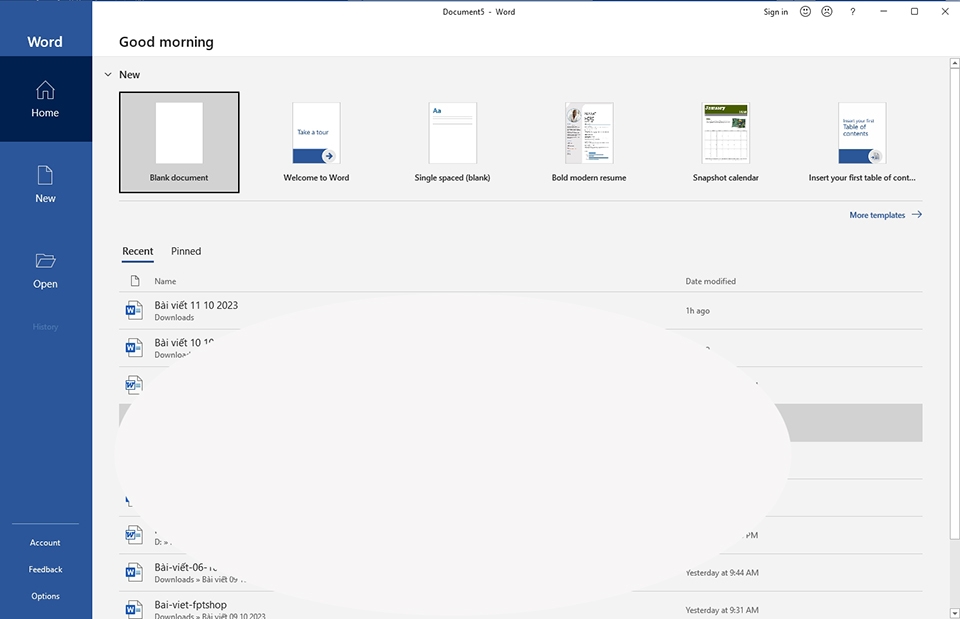
Đầu tiên, bạn hãy mở ứng dụng Microsoft Word trên máy tính. Bạn sẽ được chào đón bởi màn hình khởi động, hiển thị các tùy chọn để mở một tài liệu mới hoặc tiếp tục với các tài liệu gần đây.
Bước 2: Truy cập thư viện biểu mẫu có sẵn của Word
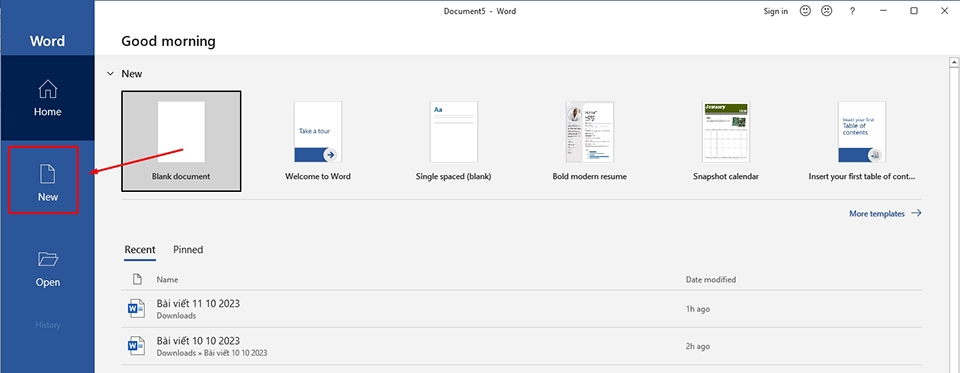
Trong menu bên trái, chọn New để truy cập vào thư viện biểu mẫu của Word.
Bước 3: Tìm kiếm mẫu biểu mẫu
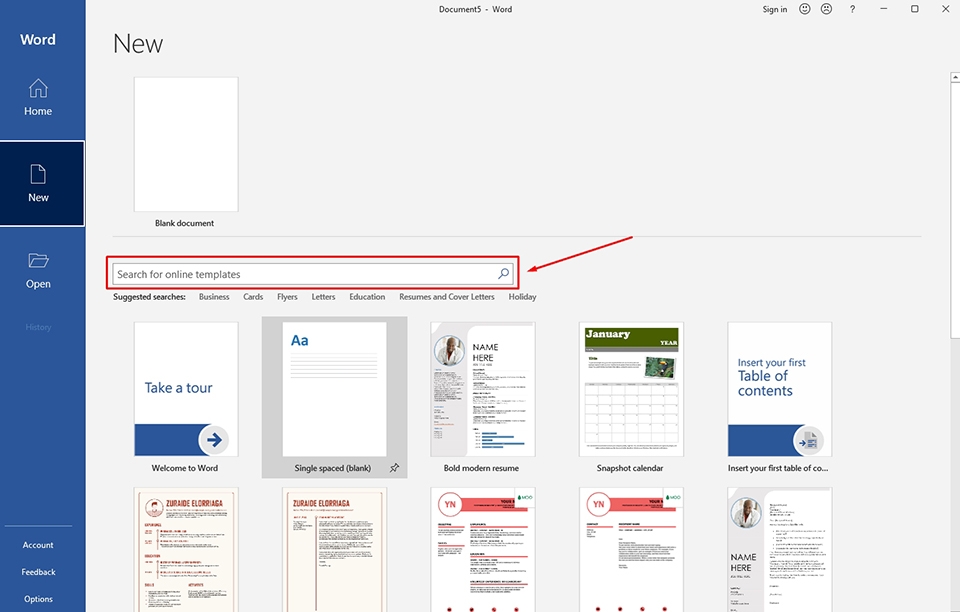
Trong cửa sổ New document, bạn sẽ thấy một hộp tìm kiếm. Nhập từ khóa liên quan đến biểu mẫu vào hộp tìm kiếm và nhấn Enter. Ví dụ, bạn có thể tìm kiếm các biểu mẫu liên quan đến du lịch, học tập, thể thao,…
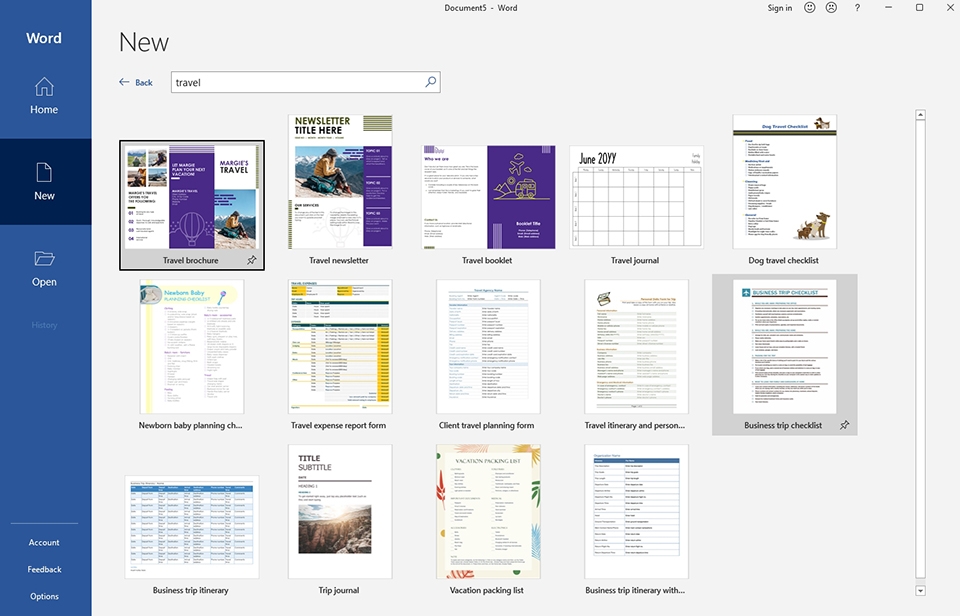
Word sẽ hiển thị một danh sách các mẫu biểu mẫu phù hợp với từ khóa của bạn.
Bước 4: Chọn mẫu phù hợp
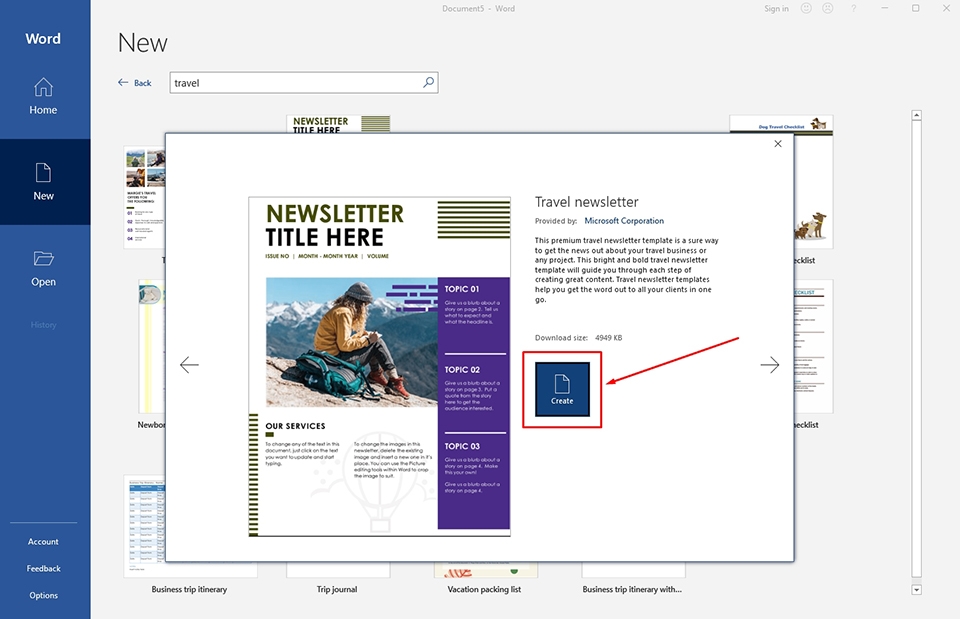
Duyệt qua danh sách và xem xét từng mẫu để tìm một mẫu phù hợp với nhu cầu của bạn. Khi bạn tìm thấy mẫu mong muốn, nhấn vào nó để xem chi tiết. Sau khi xem xét và quyết định sử dụng mẫu, nhấn vào nút Create để Word tạo một tài liệu mới dựa trên biểu mẫu bạn đã chọn.
Bước 5: Tùy chỉnh biểu mẫu
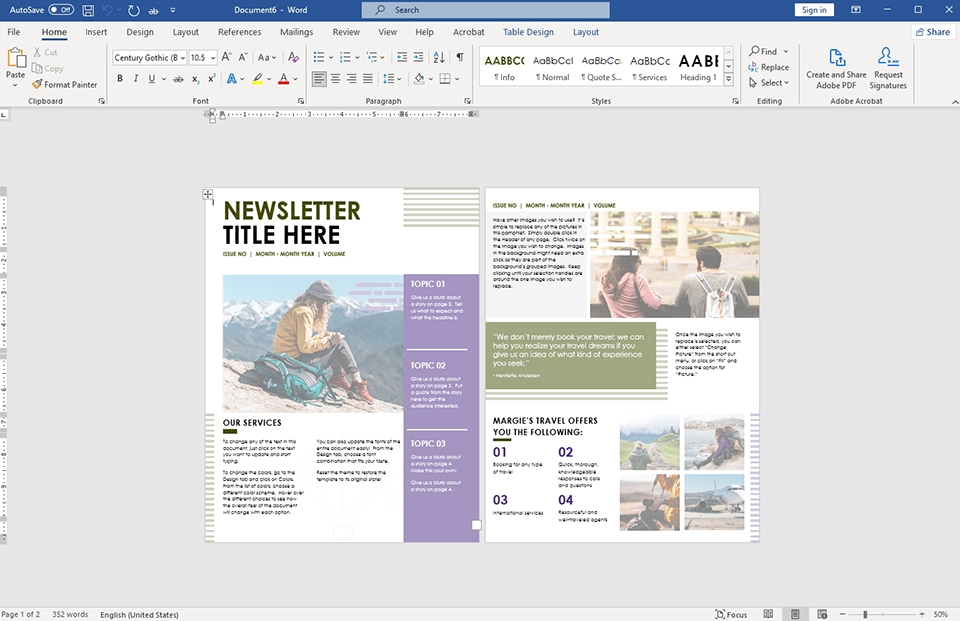
Bây giờ, bạn có thể bắt đầu chỉnh sửa và tùy chỉnh biểu mẫu theo ý muốn. Thêm hoặc xóa các trường thông tin, thay đổi kiểu chữ, màu sắc và nhiều tùy chỉnh khác.
Nhìn chung, việc sử dụng các mẫu biểu mẫu có sẵn trong Word không chỉ giúp bạn tiết kiệm thời gian và công sức, mà còn đảm bảo rằng bạn có một điểm khởi đầu chuyên nghiệp và đồng nhất. Vì vậy, bạn hãy tận dụng tối đa thư viện mẫu của Word để tạo ra những biểu mẫu hoàn hảo cho mọi mục đích sử dụng.
Tự tạo theo cách thủ công
Nếu bạn muốn tạo một biểu mẫu theo ý muốn của mình, bạn có thể tạo biểu mẫu từ trang trắng. Để tạo biểu mẫu từ trang trắng, bạn thực hiện các bước sau:
Bước 1: Hiển thị tab Developer
Tab Developer không hiển thị trên thanh công cụ Ribbon của Word. Vì vậy, bạn hãy làm theo hướng dẫn bên dưới để mở tab này.
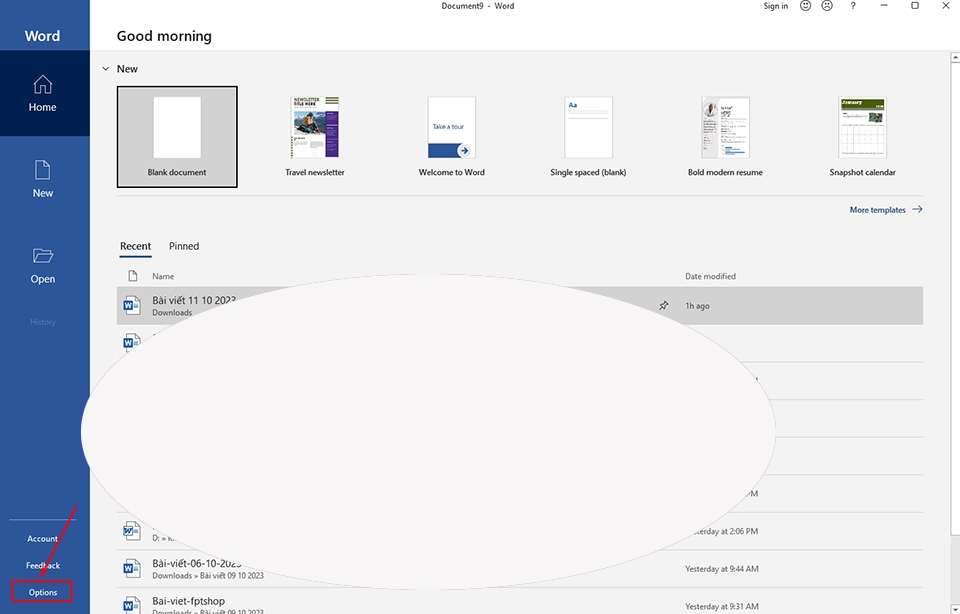
Mở Word và chọn tab Options.
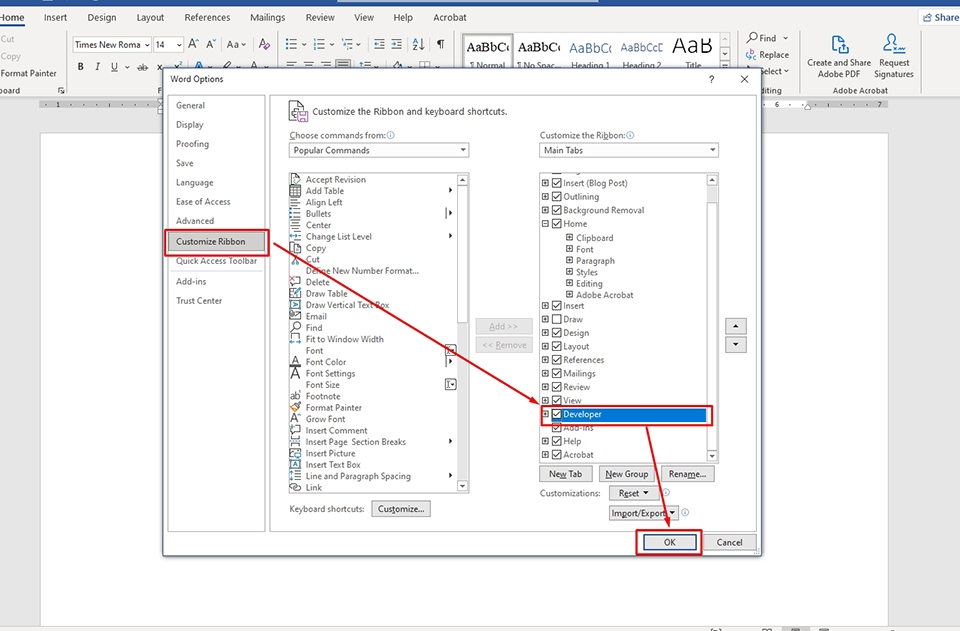
Trong cửa sổ Word Options, bạn hãy tìm kiếm và chọn mục Customize Ribbon. Dưới mục Main Tabs, đánh dấu vào ô Developer. Sau đó, bạn hãy nhấn OK để áp dụng thay đổi.
Bước 2: Truy cập công cụ biểu mẫu của Word
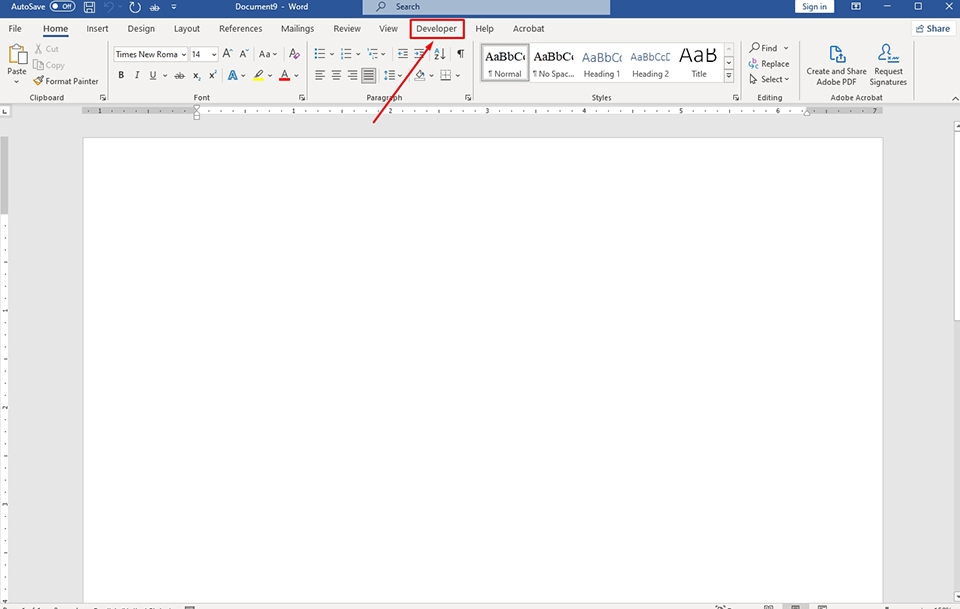
Sau khi kích hoạt tab Developer, bạn sẽ thấy nó xuất hiện trên thanh công cụ Ribbon của Word. Bạn hãy chọn tab này để truy cập vào các công cụ biểu mẫu.
Bước 3: Sử dụng các công cụ trong nhóm Controls
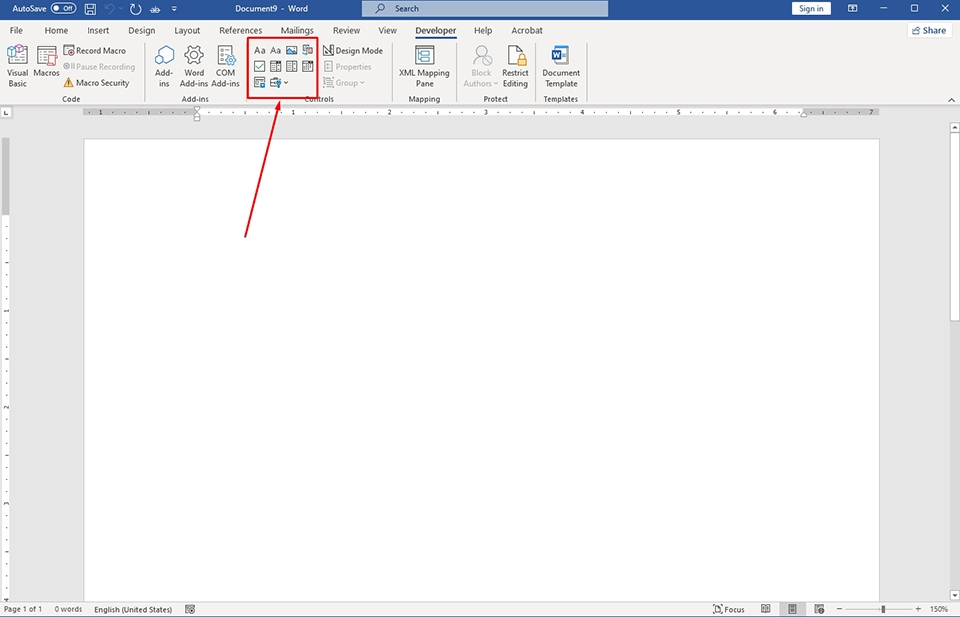
Trong nhóm Controls, bạn sẽ thấy một loạt các công cụ như Text Box, Check Box, Drop-Down List, v.v. Để thêm một trường vào biểu mẫu, chỉ cần chọn công cụ tương ứng và nó sẽ tự động xuất hiện trên tài liệu của bạn. Ví dụ, nếu bạn muốn thêm một trường nhập văn bản, hãy chọn Text Box. Đối với lựa chọn nhiều mục, bạn hãy sử dụng Drop-Down List. Dưới đây là ý nghĩa của từng công cụ mà bạn có thể sử dụng:
- Textbox: Điều khiển này cho phép người dùng nhập văn bản.
- ComboBox: Điều khiển này cho phép người dùng chọn từ một danh sách các giá trị.
- ListBox: Điều khiển này cho phép người dùng chọn một hoặc nhiều giá trị từ một danh sách.
- CheckBox: Điều khiển này cho phép người dùng chọn hoặc bỏ chọn một tùy chọn.
- RadioButton: Điều khiển này cho phép người dùng chọn một tùy chọn từ một nhóm các tùy chọn.
- Date Picker: Điều khiển này cho phép người dùng chọn một ngày.
- Time Picker: Điều khiển này cho phép người dùng chọn một thời gian.
- Signature Line: Điều khiển này cho phép người dùng ký tên.
Bước 4: Tùy chỉnh trường biểu mẫu
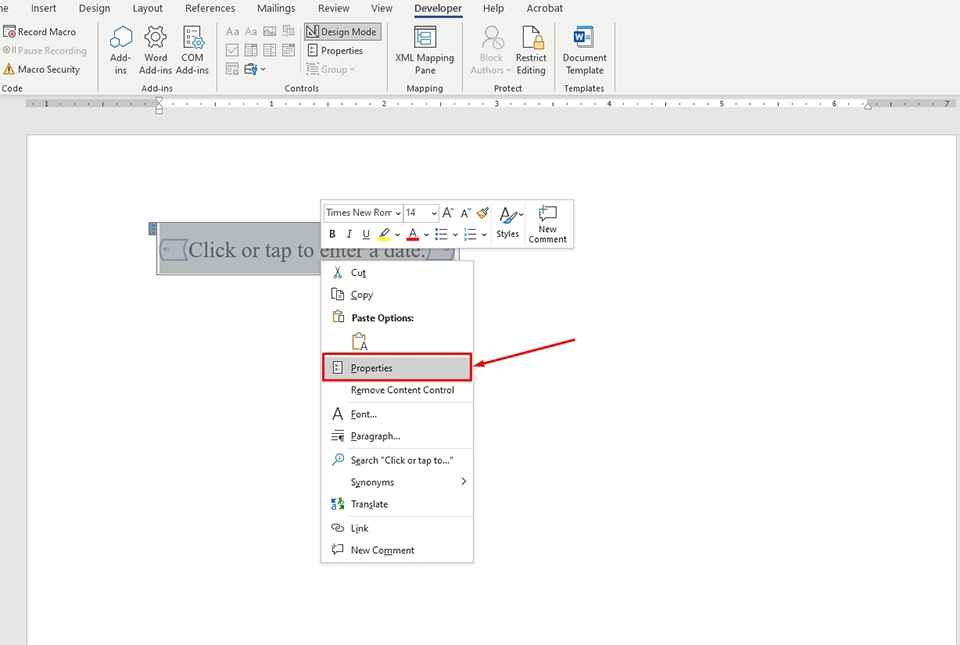
Sau khi thêm trường vào biểu mẫu, bạn có thể tùy chỉnh nó bằng cách nhấp chuột phải và chọn Properties.
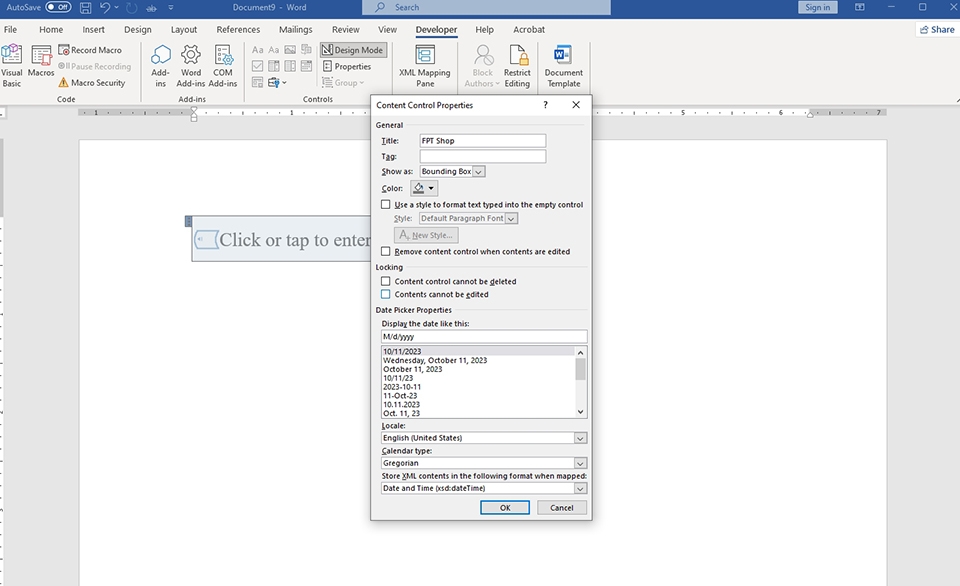
Tại đây, bạn có thể đặt tên cho trường, thêm các lựa chọn cho danh sách thả xuống, và nhiều tùy chỉnh khác.
Bước 5: Sắp xếp và thiết kế biểu mẫu
Kéo và thả các trường để sắp xếp chúng theo ý muốn của bạn. Bạn cũng có thể sử dụng các công cụ thiết kế của Word như màu sắc, kiểu chữ và viền để làm cho biểu mẫu của bạn trở nên chuyên nghiệp hơn.
Việc sử dụng Customize Ribbon trong Word sẽ giúp bạn tạo ra các biểu mẫu chuyên nghiệp và tùy chỉnh một cách dễ dàng. Vì vậy, bạn hãy tận dụng công cụ này để tối ưu hóa quá trình tạo biểu mẫu và nâng cao chất lượng tài liệu của bạn.
Thiết lập bảo vệ cho biểu mẫu trong Word
Trong quá trình làm việc với Microsoft Word, việc bảo vệ biểu mẫu trở nên cần thiết, đặc biệt khi bạn muốn giữ nguyên nội dung và định dạng của biểu mẫu mà không bị thay đổi bởi người dùng khác. Dưới đây là chi tiết các bước giúp bạn thiết lập quyền bảo vệ cho biểu mẫu:
Bước 1: Mở biểu mẫu cần bảo vệ
Khởi động Microsoft Word và mở biểu mẫu mà bạn muốn thiết lập quyền bảo vệ.
Bước 2: Truy cập tab Review
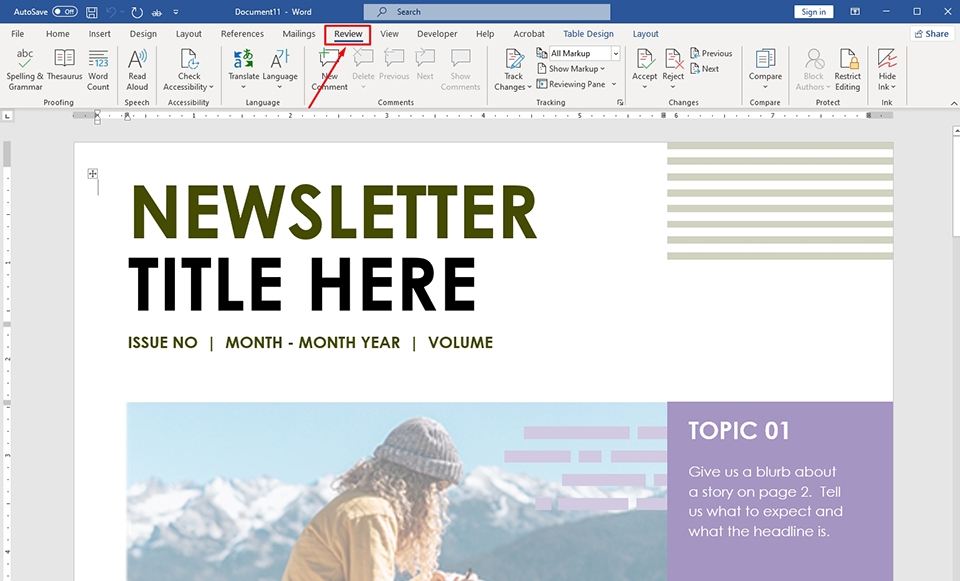
Trên thanh công cụ Ribbon, bạn chọn tab Review.
Bước 3: Chọn Restrict Editing
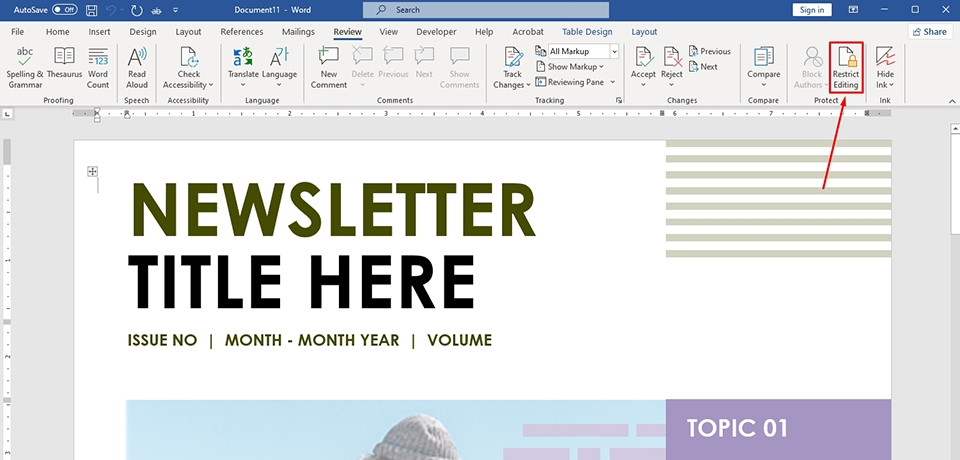
Trong nhóm Protect, chọn tùy chọn Restrict Editing.
Bước 4: Thiết lập giới hạn chỉnh sửa
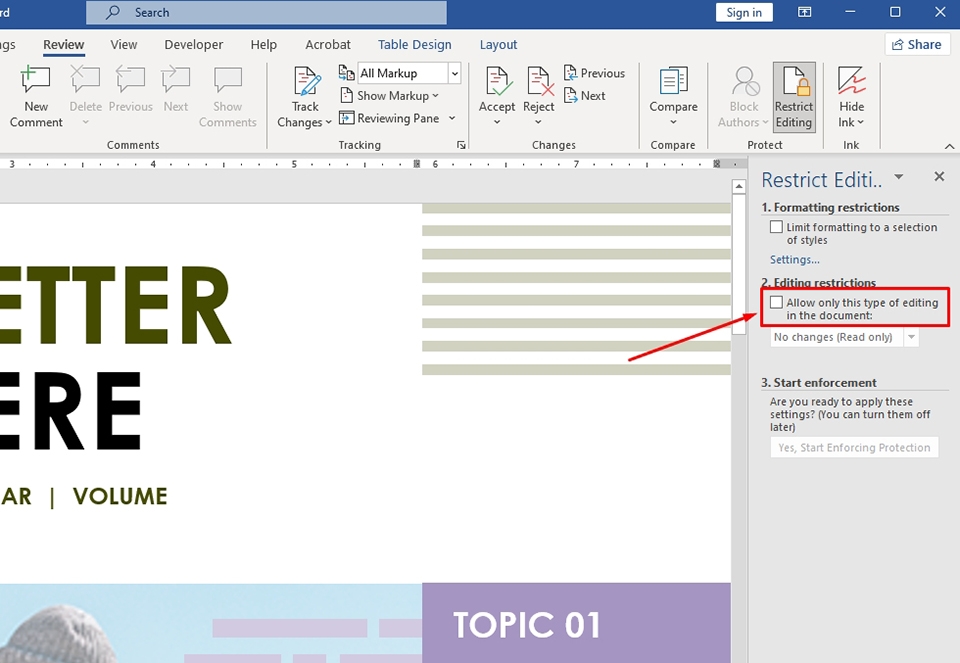
Trong hộp thoại bên phải, dưới phần Editing restrictions, chọn hộp kiểm Allow only this type of editing in the document.
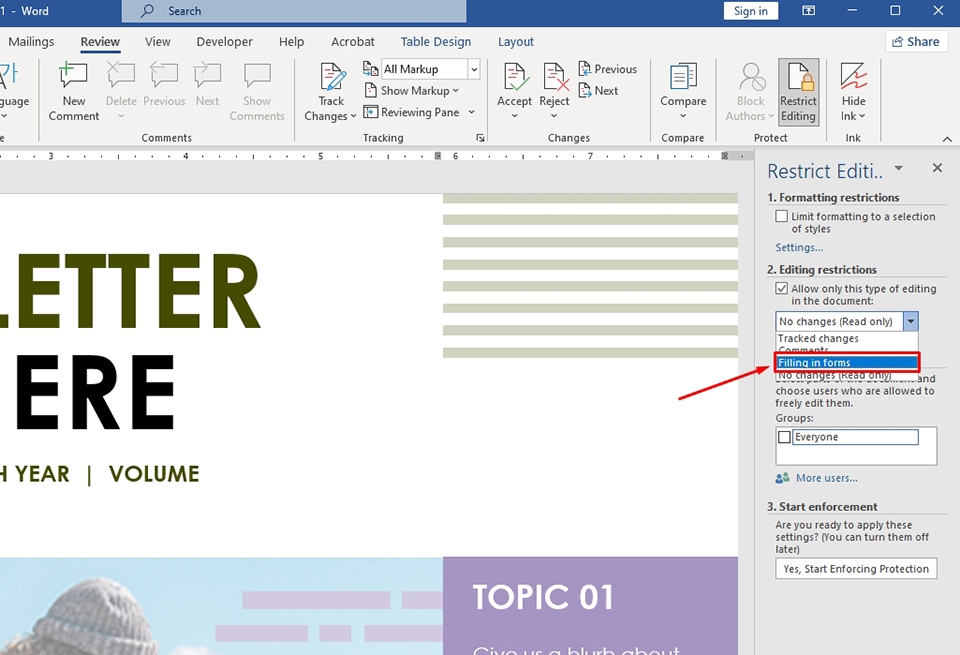
Từ danh sách thả xuống, bạn hãy chọn Filling in forms, tức là chỉ cho phép người dùng điền vào biểu mẫu.
Bước 5: Chọn các tùy chọn bảo vệ
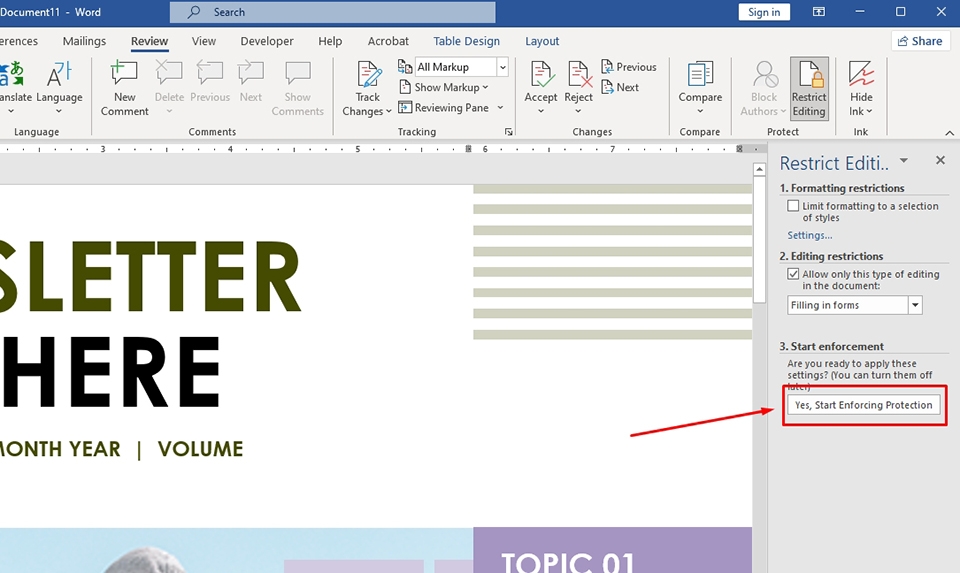
Nhấp vào nút Yes, Start Enforcing Protection. Một hộp thoại mới sẽ xuất hiện, yêu cầu bạn nhập mật khẩu để bảo vệ biểu mẫu.
Bước 6: Nhập mật khẩu
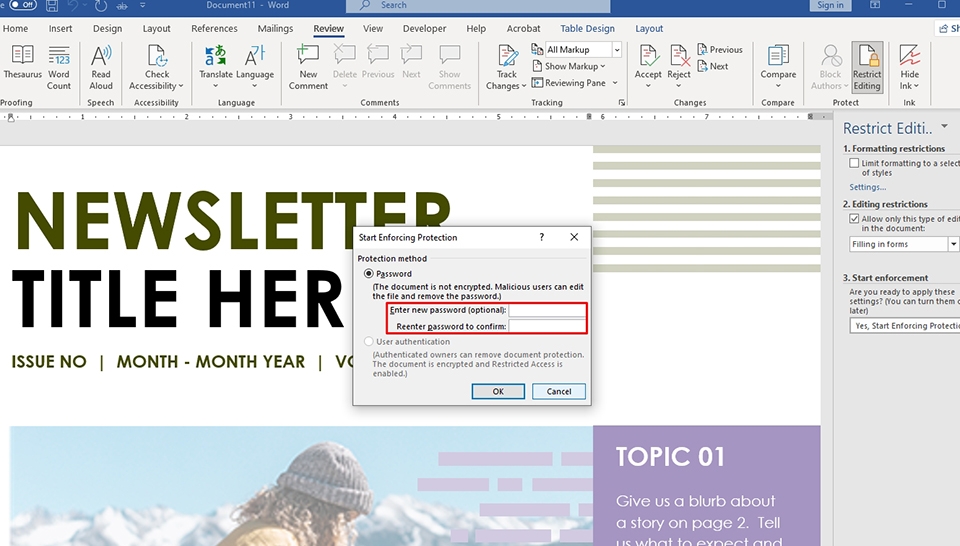
Trong hộp thoại Start Enforcing Protection, nhập mật khẩu của bạn vào trường Enter new password (optional) và nhập lại mật khẩu trong trường Reenter password to confirm.
Lưu ý: Đảm bảo bạn ghi nhớ mật khẩu này, vì nếu quên, bạn sẽ không thể chỉnh sửa biểu mẫu sau này.
Bước 7: Kích hoạt bảo vệ
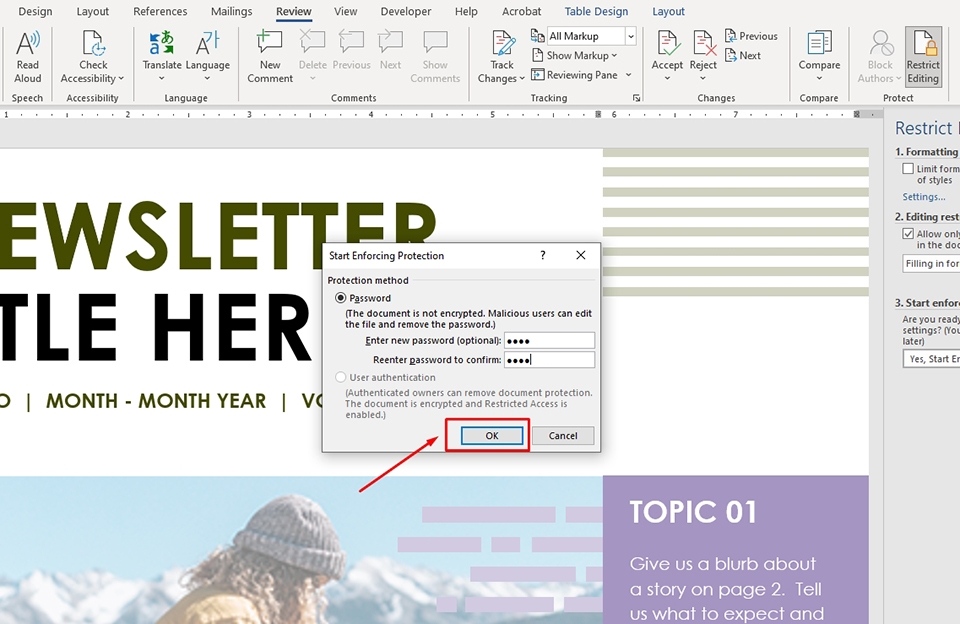
Nhấp vào nút OK để kích hoạt bảo vệ cho biểu mẫu. Từ giờ trở đi, người dùng chỉ có thể điền thông tin vào biểu mẫu mà không thể thay đổi hoặc định dạng nó.
Việc thiết lập quyền bảo vệ cho biểu mẫu trong Word giúp bạn đảm bảo rằng nội dung và định dạng của biểu mẫu được giữ nguyên, tăng cường bảo mật và chuyên nghiệp cho tài liệu của bạn. Hãy tận dụng các bước trên để bảo vệ biểu mẫu và nâng cao chất lượng tài liệu của bạn.
Một số mẹo tạo biểu mẫu trong Word
Khi tạo biểu mẫu trong Microsoft Word, mục tiêu chính là tạo ra một tài liệu dễ sử dụng, hiệu quả và chuyên nghiệp. Dưới đây là một số mẹo và thủ thuật giúp bạn tối ưu hóa quá trình tạo biểu mẫu:
- Tiêu đề và chú thích rõ ràng: Mỗi trường trên biểu mẫu nên có một tiêu đề rõ ràng và mô tả ngắn gọn về thông tin cần thu thập. Điều này giúp người dùng dễ dàng hiểu và điền vào biểu mẫu một cách chính xác.
- Chọn đúng điều khiển nội dung: Word cung cấp nhiều loại điều khiển nội dung như hộp văn bản, danh sách thả xuống, hộp kiểm, v.v. Hãy chắc chắn rằng bạn chọn loại điều khiển phù hợp với loại thông tin bạn muốn thu thập.
- Thử nghiệm biểu mẫu: Trước khi triển khai biểu mẫu, hãy thử nghiệm nó với một nhóm người dùng. Thu thập phản hồi và tiến hành các điều chỉnh cần thiết để đảm bảo biểu mẫu dễ sử dụng và không gây nhầm lẫn.
- Tối ưu hóa thiết kế: Sử dụng các khoảng trắng, màu sắc và kiểu chữ một cách cân nhắc để tạo ra một biểu mẫu hấp dẫn và dễ đọc. Điều này không chỉ giúp biểu mẫu trở nên chuyên nghiệp hơn mà còn giúp người dùng dễ dàng điền thông tin.
- Sử dụng lưới và căn chỉnh: Đảm bảo rằng tất cả các trường và tiêu đề trên biểu mẫu được căn chỉnh đúng. Sử dụng tính năng lưới trong Word để giúp bạn định vị và căn chỉnh các phần tử một cách chính xác.
- Bảo vệ biểu mẫu: Để tránh người dùng thay đổi định dạng hoặc nội dung không mong muốn của biểu mẫu, hãy sử dụng tính năng bảo vệ biểu mẫu trong Word.
- Cung cấp hướng dẫn chi tiết: Đối với các biểu mẫu phức tạp, việc cung cấp một hướng dẫn hoặc một ví dụ điền sẵn có thể giúp người dùng dễ dàng hơn trong việc hoàn thiện biểu mẫu.
Việc tạo biểu mẫu chuyên nghiệp trong Word đòi hỏi sự tỉ mỉ và chú ý đến chi tiết. Bằng cách áp dụng các mẹo và thủ thuật trên, bạn sẽ tạo ra những biểu mẫu hiệu quả, dễ sử dụng và chuyên nghiệp, đáp ứng mọi nhu cầu của người dùng.
Tạm kết
Tạo biểu mẫu trong Word không chỉ giúp bạn thu thập và tổ chức thông tin một cách chuyên nghiệp, mà còn nâng cao hiệu suất công việc và tối ưu hóa quá trình giao tiếp. Với những công cụ và tính năng hữu ích mà Word cung cấp, việc tạo và tùy chỉnh biểu mẫu trở nên dễ dàng và linh hoạt hơn bao giờ hết. Vì vậy, FPT Shop hy vọng bạn sẽ không bao giờ bỏ lỡ cơ hội tận dụng tối đa sức mạnh của Word trong việc tạo ra những biểu mẫu chất lượng, phục vụ cho mọi mục đích và nhu cầu cụ thể của mình.
Xem thêm:
:quality(75)/2023_10_11_638326241967826479_tao-bieu-mau-trong-word-00.jpg)


