:quality(75)/estore-v2/img/fptshop-logo.png)
:quality(75)/2023_9_24_638311637308077656_tao-header-trong-word.jpg)
:quality(75)/452183186_1517625759192533_3482218609756740726_n_1129155224.png)
Hướng dẫn tạo Header trong Word chi tiết, nhanh chóng và đơn giản nhất 2023
Microsoft Word là một trình soạn thảo văn bản phổ biến nhất trên thế giới hiện nay. Hầu hết mọi người từ dân văn phòng, giáo viên tới kỹ sư hay một content creator đều sử dụng ứng dụng này. Tuy nhiên, khá nhiều người khi làm luận văn, giáo án, hợp đồng, báo cáo lại không biết tạo Header trong Word như nào. Do đó, trong nội dung bài viết số ra lần này, FPT Shop sẽ giúp bạn hiểu rõ hơn về công cụ này cũng như cách tạo chúng một cách nhanh chóng nhất.
Tìm hiểu Header là gì? Tác dụng của Header trong Word
Header có thể hiểu một cách đơn giản theo nghĩa tiếng Việt là phần tiêu đề hiển thị ở đầu trang. Nó gồm các ký tự, số, tên hay ký hiệu được cố định ở vị trí trên phần đầu một hoặc một vài trang, thậm chí là toàn bộ văn bản.
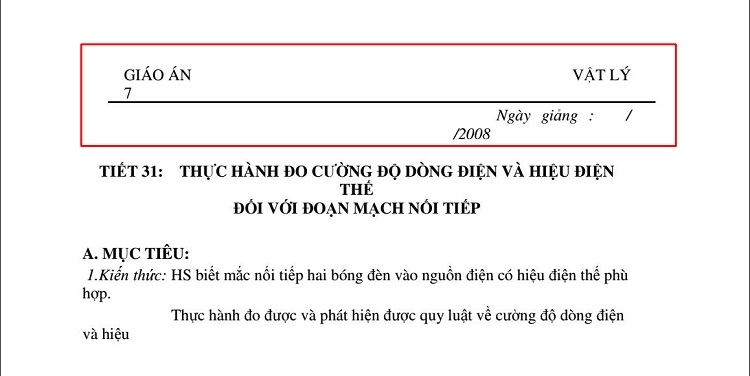
Header trong Word mang lại rất nhiều tác dụng cho người tạo văn bản:
- Cung cấp các thông tin liên quan tới tài liệu tại phần đầu trang như: tiêu đề, người lập, ngày tháng, logo,….
- Header cũng có thể được sử dụng để đánh số trang cho tài liệu.
- Ngoài ra, nó còn giúp quảng bá thông tin của bạn, nâng cao tính thẩm mỹ, tạo sự chuyên nghiệp trong thao tác soạn thảo văn bản.
Hướng dẫn cách tạo Header trong Word
Tương tự như cách tạo Footer trong Word, bạn có thể tạo Header đồng loạt cho tất cả các trang hoặc chèn ở một vài trang nhất định.
Tạo Header trong Word cho toàn bộ trang văn bản
Mặc dù qua nhiều phiên bản Microsoft Word khác nhau nhưng thao tác thực hiện chèn Header gần như vẫn được giữ nguyên, không có nhiều sự thay đổi. Khi muốn tạo Header cho toàn bộ văn bản của mình, bạn hãy tiến hành theo các bước dưới đây:
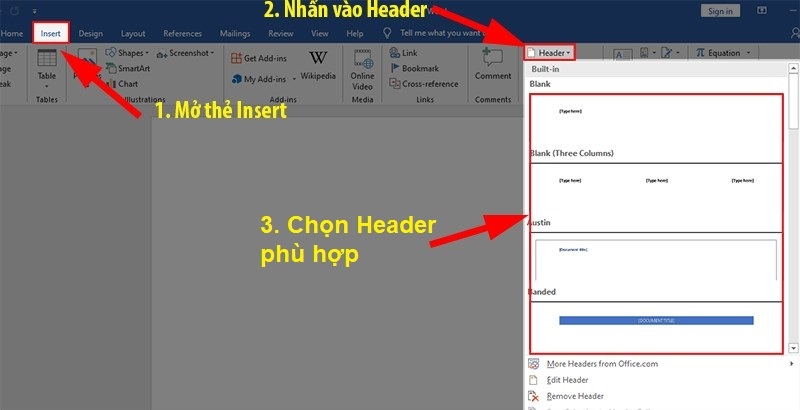
Bước 1: Tại giao diện chính của trình soạn thảo Microsoft Word trên máy tính, bạn nhấn vào mục Insert phía trên thanh công cụ -> Chọn Header -> Chọn kiểu Header muốn sử dụng.
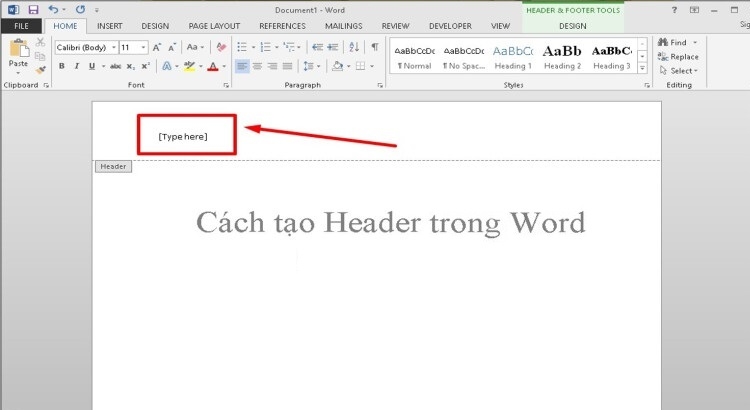
Bước 2: Lúc này, bạn sẽ thấy ở trên đầu mỗi trang văn bản xuất hiện dòng chữ [Type here]. Bạn hãy bôi đen dòng chữ đó rồi thay thế bằng nội dung, hình ảnh muốn hiển thị.
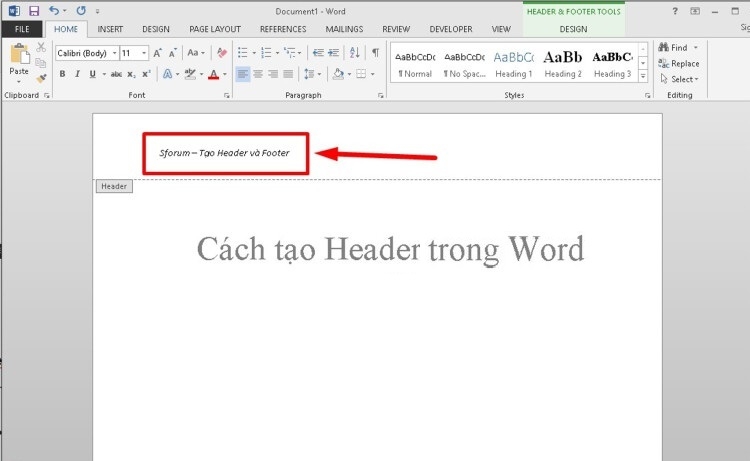
Bước 3: Để phần Header trông chuyên nghiệp hơn, bạn hãy chọn cách căn chỉnh lề, font chữ, size chữ,… cho phù hợp.
Tạo Header trong Word khác nhau ở các trang
Nếu không muốn tất cả các trang Word đều hiển thị cùng một kiểu Header, bạn hoàn toàn có thể chèn Header theo cách riêng cho một số trang nhất định.
Bước 1: Trang văn bản nào muốn thêm Header thì bạn hãy đặt con trỏ chuột tại trang đó.
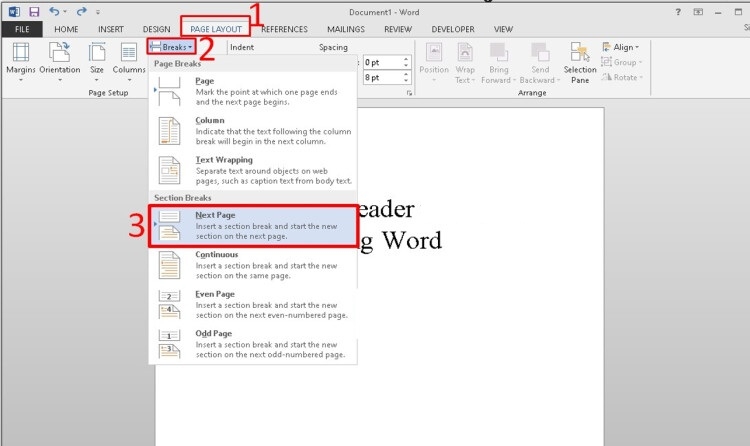
Bước 2: Tiếp theo, trên thanh công cụ, bạn chọn tab Page Layout -> Nhấn mục Breaks -> Chọn Next Page để ngắt trang.
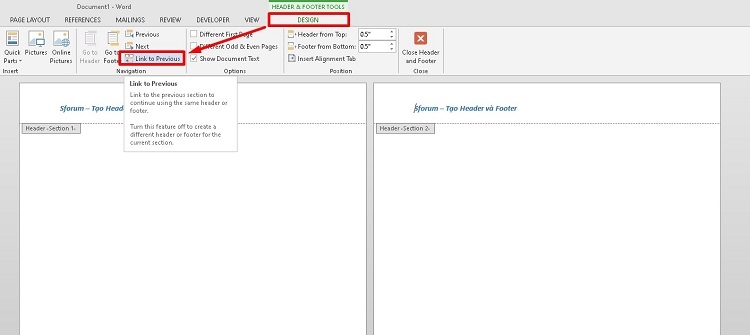
Bước 3: Kế đến, bạn chọn vào tab Design -> Nhấp đúp chuột vào mục Header -> Bấm vào Link to Previous để xoá liên kết của Header trên các trang.
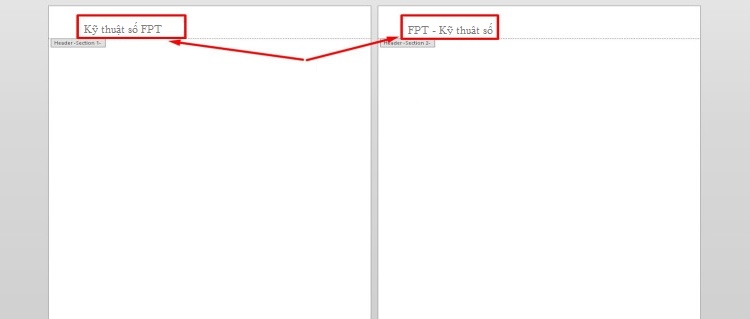
Bước 4: Sau đó, bạn chỉ việc nhập nội dung ở mục Header tại trang mà bạn muốn và tiến hành chỉnh sửa Header cho đẹp mắt.
Hướng dẫn cách xoá Header trong Word
Trong trường hợp bạn muốn xoá bỏ đi phần Header trong nội dung file Word của mình thì bạn hãy làm theo hướng dẫn dưới đây.
Cách xoá hoàn toàn Header trong Word
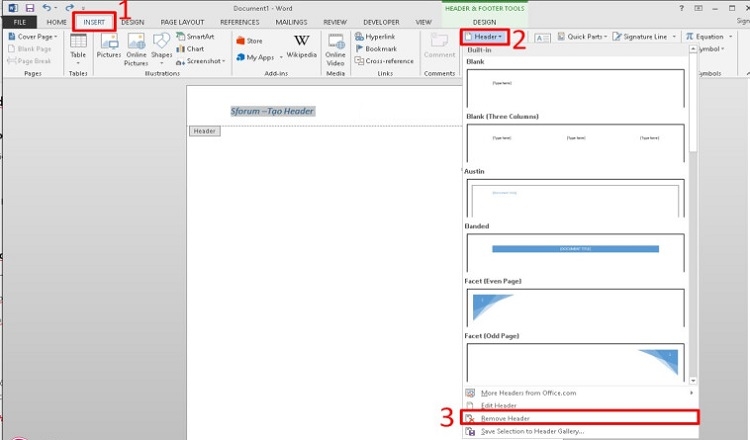
Khi muốn xoá hoàn toàn nội dung Header trong Word, bạn hãy sử dụng tính năng Remove. Cụ thể, bạn sẽ nhấn vào tab Insert trên thanh công cụ -> Bấm vào mục Header -> Chọn mục Remove Header là phần Header trong Word sẽ mất hết.
Cách xoá từng Header trong Word
Nếu bạn không muốn xoá cùng một lúc toàn bộ Header đã tạo trong Word mà muốn xoá ở những trang nhất định thì hãy thao tác như sau:
Bước 1: Nhấp đúp chuột vào mục Header muốn xoá.
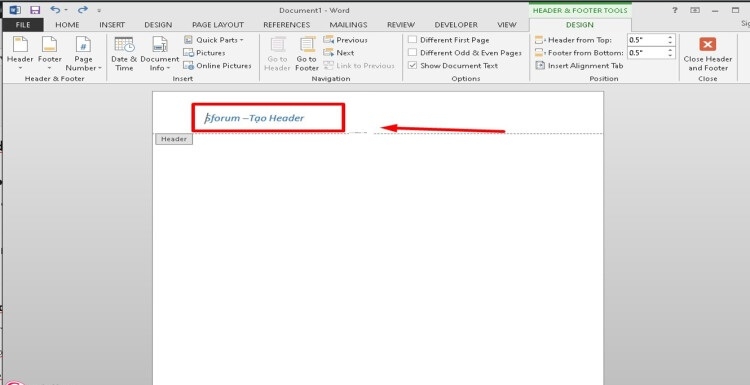
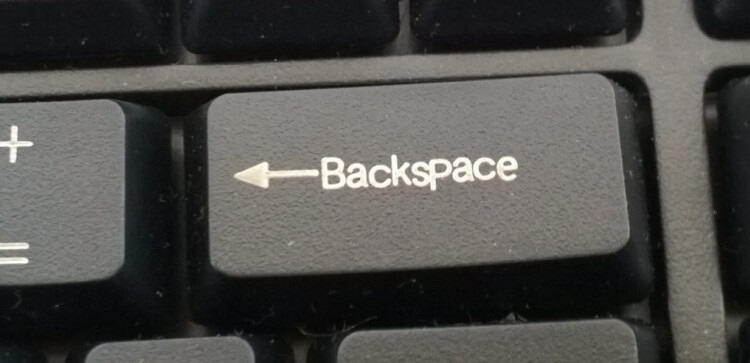
Bước 2: Sau đó, bạn bôi đen phần nội dung Header -> Nhấn phím Delete hoặc Backspace trên bàn phím sẽ xoá được phần Header ở đầu trang đó.
Lưu ý khi tạo Header trong Word
Header giúp bạn truyền tải thêm được nhiều nội dung phụ như tác giả, ngày tháng năm,… trong văn bản của mình. Tuy nhiên, bạn không nên làm dụng nó một cách quá mức. Vì khi tạo nhiều sẽ gây rối mắt cho người sử dụng. Do đó, bạn hãy chọn lọc, chỉ đưa những thông tin cần thiết cho nội dung của phần Header.
Trên đây là hướng dẫn của FPT Shop về cách tạo Header trong Word đơn giản, chi tiết nhất. Hy vọng qua đó, bạn biết thêm được những thủ thuật thú vị trong việc sử dụng trình soạn thảo này.
>>> Xem thêm:
:quality(75)/2023_7_18_638252848454838664_word-5.jpg)
:quality(75)/2023_9_17_638305701519769146_fixes-for-word-experienced-an-error-trying-to-open-the-file.jpg)
:quality(75)/2023_9_13_638302214294467682_105.png)
:quality(75)/2023_10_25_638338270873590207_cach-tao-dong-ke-trong-word-anh-dai-dien.jpg)
:quality(75)/2023_7_20_638254418763485370_cach-lam-nhan-vo-dep-tren-word-thumb.jpg)
:quality(75)/2024_2_20_638439912476967528_phan-mem-chuyen-pdf-sang-word-khong-loi-font.jpeg)


