:quality(75)/estore-v2/img/fptshop-logo.png)
:quality(75)/cach_sap_xep_ten_theo_thu_tu_chu_cai_trong_word_7_10af59b5a2.png)
:quality(75)/Huyen_Dang_Ngoc_6818881a4d.jpg)
Các cách sắp xếp tên theo thứ tự chữ cái trong Word đơn giản, hiệu quả và một số thủ thuật nâng cao
Khi làm việc với Microsoft Word, đặc biệt là trong các tài liệu chứa bảng dữ liệu về tên thì biết cách sắp xếp tên theo thứ tự chữ cái trong Word sẽ giúp bạn làm việc hiệu quả và tiết kiệm được nhiều thời gian. Sắp xếp theo thứ tự chữ cái ABC còn giúp người đọc dễ dàng nhận diện dữ liệu, tiết kiệm thời gian tìm kiếm, và tạo sự chuyên nghiệp cho tài liệu. Trong bài viết này FPT Shop sẽ hướng dẫn bạn cách sắp xếp tên theo thứ tự chữ cái trong Word một cách chi tiết và dễ hiểu.

Các cách sắp xếp tên theo thứ tự chữ cái trong Word
Sắp xếp tên trong bảng dữ liệu
Nếu bạn đã có một bảng dữ liệu với các cột như họ, tên và các thông tin khác thì cách sắp xếp tên theo thứ tự chữ cái trong Word trực tiếp trong bảng dữ liệu là một phương pháp hiệu quả.
Cách thực hiện:
- Chọn cột Tên: Đầu tiên, bạn cần bôi đen cột chứa các tên mà bạn muốn sắp xếp.
- Vào tab Layout: Trên thanh công cụ, chọn tab Layout, sau đó nhấn Sort (Sắp xếp).
- Chọn tiêu chí sắp xếp: Trong hộp thoại Sort, chọn Sort by là Tên. Chọn kiểu Ascending (Tăng dần từ A → Z) để sắp xếp theo thứ tự từ A đến Z. Hoặc chọn Descending (Giảm dần từ Z → A) nếu muốn sắp xếp ngược lại.

- Chọn Header row: Bạn cần chọn Header row trong mục My list has để Word không sắp xếp tiêu đề của bảng.
- Nhấn OK, và bạn sẽ thấy tên trong bảng được sắp xếp theo thứ tự chữ cái ABC.
Sau khi thực hiện, tên trong bảng sẽ được sắp xếp theo thứ tự chữ cái ABC (hoặc ngược lại, tùy chọn của bạn). Các cột khác trong bảng sẽ tự động được sắp xếp theo thứ tự tương ứng với cột Tên.
Sắp xếp tên trùng nhau theo thứ tự ABC
Nếu trong danh sách của bạn có chứa nhiều tên trùng nhau thì bạn có thể áp dụng cách sắp xếp tên theo thứ tự chữ cái trong Word này. Với cách thức này, bạn sẽ lọc được ra những người có tên hoặc họ trùng nhau, tuỳ thuộc vào mục đích của bạn.
Cách thực hiện:
- Chọn cả cột Họ và Tên: Bôi đen cả hai cột này.
- Vào tab Layout và nhấn Sort.
- Chọn Sort by là Tên, và trong mục Then by chọn Họ. Điều này sẽ giúp sắp xếp các tên trùng nhau theo thứ tự chữ cái của họ.
- Nhấn OK để hoàn tất.

Kết quả là các tên trùng nhau sẽ được sắp xếp theo tên và theo họ, khiến danh sách trở nên khoa học và dễ đọc hơn.
Sắp xếp tên không làm thay đổi cột số thứ tự
Nếu trong các bản dữ liệu có thêm cột số thứ tự thì việc sắp xếp tên có thể làm thay đổi các vị trí các số thứ tự trong bảng. Để tránh việc số thứ tự bị đảo lộn, bạn cần thực hiện thao tác sắp xếp một cách cẩn thận.
Cách thực hiện:
- Bôi đen cột Số thứ tự và chọn Sort từ tab Layout.
- Chọn Sort column only để chỉ sắp xếp cột số thứ tự.
- Sau đó, bôi đen các cột còn lại (trừ cột số thứ tự) và sắp xếp chúng theo Tên và Họ như hướng dẫn ở phần trên.
Khi đó dù bạn có thay đổi thứ tự các tên thì số thứ tự vẫn sẽ không bị ảnh hưởng, bảng dữ liệu vẫn được giữ nguyên cấu trúc ban đầu.
Các tính năng nâng cao khi sắp xếp tên trong Word
Bên cạnh các cách sắp xếp tên theo thứ tự chữ cái trong Word cơ bản ở trên bạn có thể áp dụng thêm các tính năng nâng cao để tối ưu hóa hiệu quả công việc.
Sắp xếp tên với dữ liệu kết hợp
Nếu trong bảng dữ liệu của bạn có các thông tin khác cần sắp xếp, chẳng hạn như chức vụ hoặc nhóm thì bạn có thể áp dụng cách sắp xếp nâng cao này. Word hỗ trợ bạn sắp xếp dữ liệu kết hợp theo thứ tự chữ cái để giữ tính đồng nhất cho toàn bộ tài liệu.
Cách thực hiện:
- Bôi đen tất cả các cột có chứa dữ liệu cần sắp xếp.
- Sử dụng tính năng Sort trong tab Layout để sắp xếp theo thứ tự chữ cái cho cả các cột liên quan.
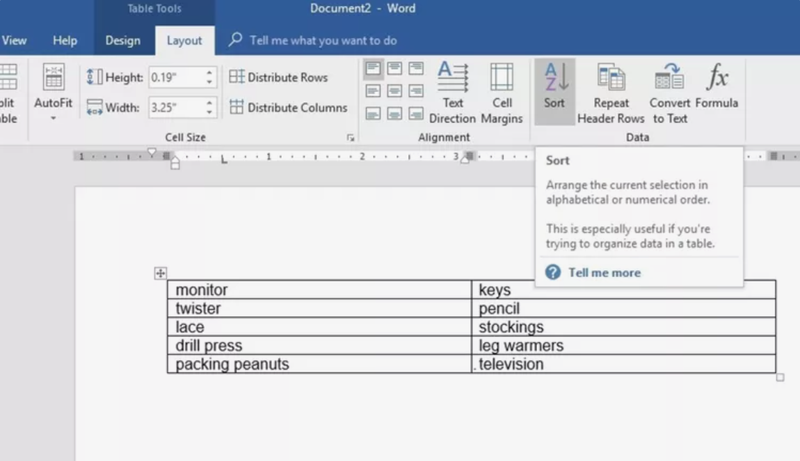
Sử dụng tính năng tùy chỉnh khi dữ liệu có các ký tự đặc biệt
Trong một số trường hợp, dữ liệu trong bảng có chứa ký tự đặc biệt, như dấu chấm, dấu gạch ngang hoặc số. Khi sắp xếp, những ký tự này có thể ảnh hưởng đến thứ tự chữ cái. Thế nhưng, điều này hoàn toàn có thể giải quyết nhờ các tính năng thông minh của Microsoft Word.
Cách thực hiện:
Để loại bỏ các ký tự đặc biệt, bạn có thể loại bỏ thủ công nếu như bảng dữ liệu không có quá nhiều ký tự. Tuy nhiên để tiết kiệm thời gian và đạt độ chính xác cao hơn thì bạn có thể sử dụng tính năng tìm kiếm và thay thế. Cách sử dụng tính năng tìm kiếm và thay thế trong Word như sau:
- Bước 1: Nhấn Ctrl + H để mở cửa sổ Find and Replace.
- Bước 2: Nhập ký tự đặc biệt bạn muốn loại bỏ vào ô Find what.
- Bước 3: Để xóa ký tự đó, để ô Replace with trống và nhấn Replace All.

Bên cạnh cách trên bạn cũng có thể sử dụng tính năng Options trong hộp thoại Sort. Bạn có thể kiểm soát cách xử lý các ký tự không phải chữ cái như dấu gạch ngang, dấu phẩy hoặc số.
- Bước 1: Chọn cột cần sắp xếp trong bảng.
- Bước 2: Vào tab Layout, chọn Sort.
- Bước 3: Trong hộp thoại Sort, nhấn Options.
- Bước 4: Trong cửa sổ Sort Options, bạn chọn: Sort numbers before text - Đảm bảo các số được sắp xếp trước các chữ cái khi có cả số và chữ trong dữ liệu. Ignore punctuation: Tùy chọn này giúp Word bỏ qua dấu câu và ký tự đặc biệt khi sắp xếp.
Chọn các tùy chọn này sẽ giúp bạn kiểm soát việc sắp xếp dữ liệu có chứa ký tự đặc biệt mà không bị ảnh hưởng bởi chúng.
Sắp xếp khi có các dữ liệu thiếu hoặc trống
Trong trường hợp bảng dữ liệu của bạn có một số ô trống hoặc dữ liệu thiếu, việc sắp xếp có thể gặp vấn đề vì Word sẽ không biết xử lý các ô trống đó.
Cách xử lý:
- Điền đầy đủ dữ liệu: Trước khi sắp xếp, hãy đảm bảo rằng mọi ô cần thiết đã được điền đầy đủ.
- Sắp xếp sau khi loại bỏ các ô trống: Nếu có ô trống, bạn loại bỏ các ô trống trước khi sắp xếp.
Lợi ích của việc sắp xếp tên theo thứ tự chữ cái trong Word
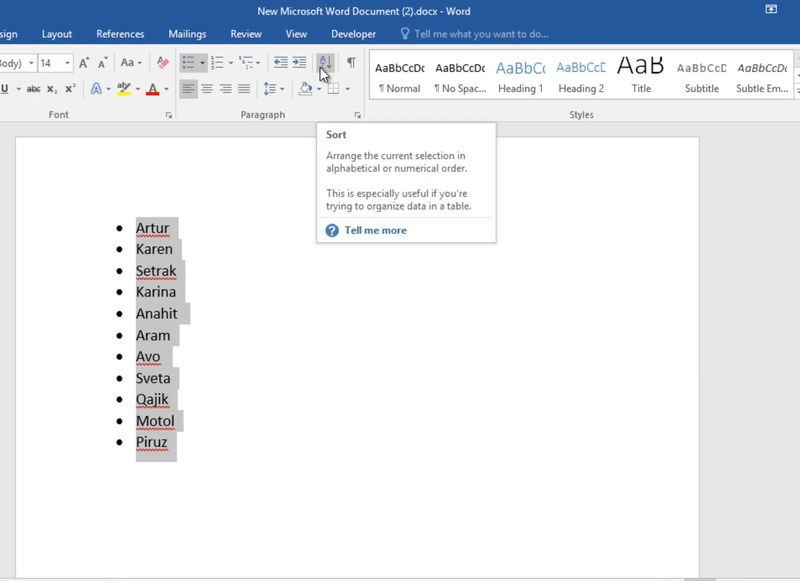
Biết cách sắp xếp tên theo thứ tự chữ cái trong Word không chỉ giúp bạn tổ chức dữ liệu một cách khoa học mà còn tăng tính thẩm mỹ và dễ đọc cho tài liệu. Đặc biệt trong các trường hợp như danh sách học sinh, danh bạ, danh sách khách hàng hoặc báo cáo thì sắp xếp theo thứ tự chữ cái giúp người đọc dễ dàng tra cứu thông tin nhanh chóng. Một số lý do bạn nên sắp xếp tên theo thứ tự chữ cái có thể kể đến như:
- Tiết kiệm thời gian tìm kiếm: Dễ dàng tra cứu và đối chiếu khi bạn cần tìm một tên trong danh sách dài.
- Tạo sự chuyên nghiệp: Danh sách được sắp xếp có thể tạo ấn tượng tốt đối với người nhận tài liệu.
- Dễ dàng quản lý và phân loại thông tin: Đặc biệt trong các báo cáo hoặc tài liệu có nhiều tên và thông tin khác đi kèm.
Kết luận
Cách sắp xếp tên theo thứ tự chữ cái trong Word là một phương pháp cực kỳ hữu ích giúp bạn tổ chức và quản lý dữ liệu một cách khoa học và hiệu quả. Áp dụng các cách thức sắp xếp trên sẽ giúp tài liệu của bạn trở nên dễ đọc và gọn gàng hơn, tạo sự thuận lợi cho việc tra cứu và phân loại thông tin. Hãy thử ngay các bước hướng dẫn trong bài viết để nâng cao kỹ năng sử dụng Microsoft Word, giúp công việc của bạn trở nên hiệu quả hơn nhé!
Nếu bạn đang tìm kiếm một chiếc laptop ưng ý, chất lượng để phục vụ nhu cầu học tập, làm việc và giải trí của mình, hãy đến ngay với FPT Shop. Tại đây, bạn sẽ tìm thấy những chiếc laptop với cấu hình vượt trội, màn hình sắc nét, bàn phím thoải mái và tốc độ xử lý mượt mà, giúp bạn hoàn thành công việc hiệu quả hơn bao giờ hết. Hãy ghé thăm FPT Shop ngay hôm nay và sở hữu một chiếc laptop phù hợp với nhu cầu công việc của bạn với giá cực kỳ ưu đãi!
Xem thêm:
:quality(75)/cach_tao_theme_va_mau_tuy_chinh_trong_word_8_41c34fa13d.png)
:quality(75)/microsoft_word_thumb_124c43e1c6.jpg)
:quality(75)/2024_4_30_638500333151944961_chuc-nang-chinh-cua-microsoft-word-la-gi.jpg)
:quality(75)/2024_3_29_638473518151788508_dictation-la-gi.jpg)
:quality(75)/microsoft_word_tu_nay_se_tu_dong_luu_cac_tai_lieu_moi_len_dam_may_3ecc9fde74.jpg)
:quality(75)/Template_cay_pha_he_thumb_72b04db55b.jpg)


