:quality(75)/estore-v2/img/fptshop-logo.png)
:quality(75)/thay_doi_tuy_chon_trong_word_12_1e5a63dc4a.png)
:quality(75)/Huyen_Dang_Ngoc_6818881a4d.jpg)
Các bước đơn giản để thay đổi tùy chọn trong Word, tối ưu hoá quy trình làm việc nhờ Style và Word Options
Khi làm việc với Microsoft Word, mỗi người dùng sẽ có yêu cầu riêng về cách thức trình bày và thao tác với văn bản. Khi thay đổi tùy chọn trong Word thì bạn có thể điều chỉnh mọi yếu tố của tài liệu. Bạn có thể thay đổi phong cách cho văn bản, thay đổi cách trình bày hay thực hiện các tác vụ khác như kiểm tra chính tả, lưu tài liệu tự động hay in ấn. Thay đổi tùy chọn trong Word còn có thể áp dụng đồng bộ và tự động. Bạn sẽ không cần mất thời gian để chỉnh sửa từng phần nữa mà vẫn đạt độ chính xác và thống nhất.
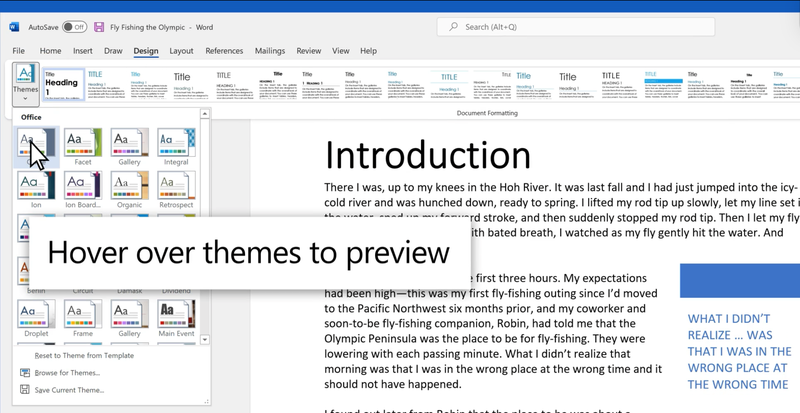
Các tùy chọn trong Word: Style và Word Options
Word cung cấp hai công cụ chính để bạn có thể thay đổi và tùy chỉnh tài liệu của mình:
- Style: Là các định dạng được Word thiết lập sẵn để bạn nhanh chóng áp dụng cho văn bản, bao gồm phông chữ, cỡ chữ, căn lề, thụt lề, và các yếu tố khác. Sử dụng style sẽ giúp tài liệu trở nên nhất quán và dễ quản lý hơn.
- Word Options: Là nơi bạn thay đổi tùy chọn trong Word về cách hoạt động, bao gồm các thiết lập về giao diện, kiểm tra chính tả, lưu tài liệu tự động, và nhiều tính năng khác.
Cách thay đổi tùy chọn trong Word bằng style
Style là một bộ quy tắc định dạng được áp dụng đồng bộ cho văn bản trong tài liệu của bạn. Bạn có thể sử dụng các style có sẵn trong Word hoặc tự tạo style riêng để phù hợp với nhu cầu của mình. Cách sửa đổi style bao gồm:
Cập nhật style theo văn bản hiện tại
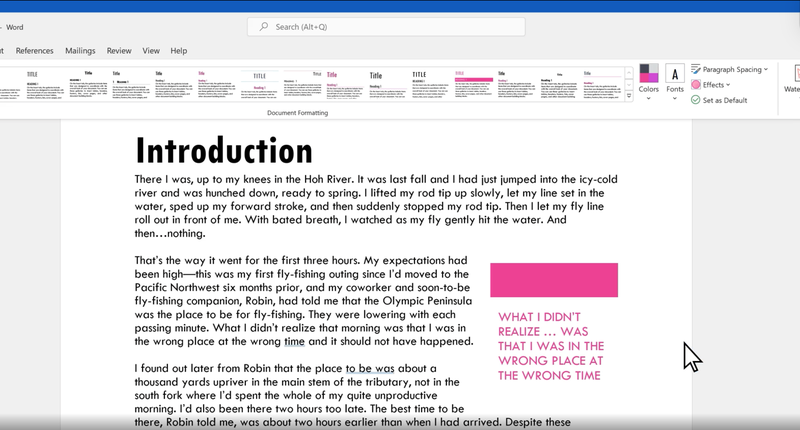
Nếu bạn đã định dạng một đoạn văn bản và muốn áp dụng định dạng đó cho toàn bộ văn bản sử dụng cùng style, bạn có thể dễ dàng cập nhật style này theo văn bản đã chỉnh sửa.
- Chọn đoạn văn bản đã định dạng theo ý muốn.
- Nhấp chuột phải vào style trong bộ sưu tập Styles và chọn Update [Tên style] to Match Selection.
Sửa style thủ công
Bạn có thể tùy chỉnh style trong bộ sưu tập mà không cần chọn văn bản.
- Nhấp chuột phải vào style trong Styles ⇒ chọn Modify.
- Thực hiện thay đổi như font chữ, cỡ chữ, khoảng cách dòng, thụt lề, và các yếu tố định dạng khác.
- Bạn có thể chọn Only in this document (áp dụng cho tài liệu hiện tại) hoặc New documents based on this template (áp dụng cho tất cả tài liệu mới).
Cách tạo style mới
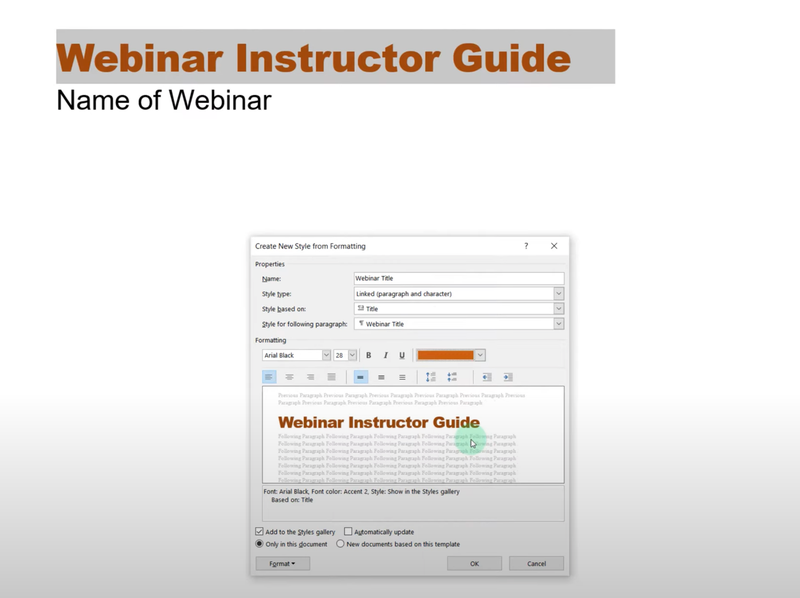
- Định dạng văn bản theo ý muốn (phông chữ, cỡ chữ, căn lề, khoảng cách dòng,…).
- Chọn văn bản và nhấp chuột phải vào style trong Styles, chọn Create a Style.
- Đặt tên cho style mới và nhấn OK.
Khi đó, style của bạn sẽ xuất hiện trong bộ sưu tập Styles, và bạn có thể áp dụng nó cho các đoạn văn khác trong tài liệu.
Thay đổi tùy chọn trong Word Options
Bạn có thể thay đổi tùy chọn cho các mục như hiển thị nội dung, kiểm tra chính tả, tự động lưu, và ngôn ngữ sử dụng với Word Options.
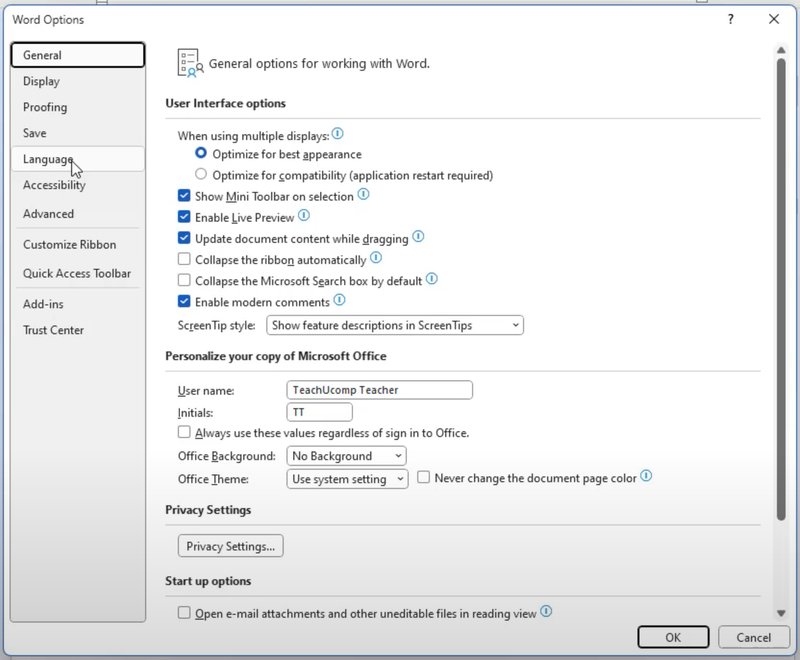
Cách mở và các thẻ trong Word Option
- Để thay đổi các tùy chọn trong Word, bạn cần mở Word Options:
- Chọn File trên thanh công cụ.
- Chọn Options ở cuối menu.
Khi mở hộp thoại Word Options, bạn sẽ thấy các thẻ: General, Display, Proofing, Save, Language, Advanced, và Customize Ribbon.
Các thẻ quan trọng trong Word Options
- General: Thay đổi cài đặt giao diện và thông tin người dùng. Bạn có thể tùy chỉnh tên người dùng, theme Word, và các cài đặt liên quan đến giao diện.
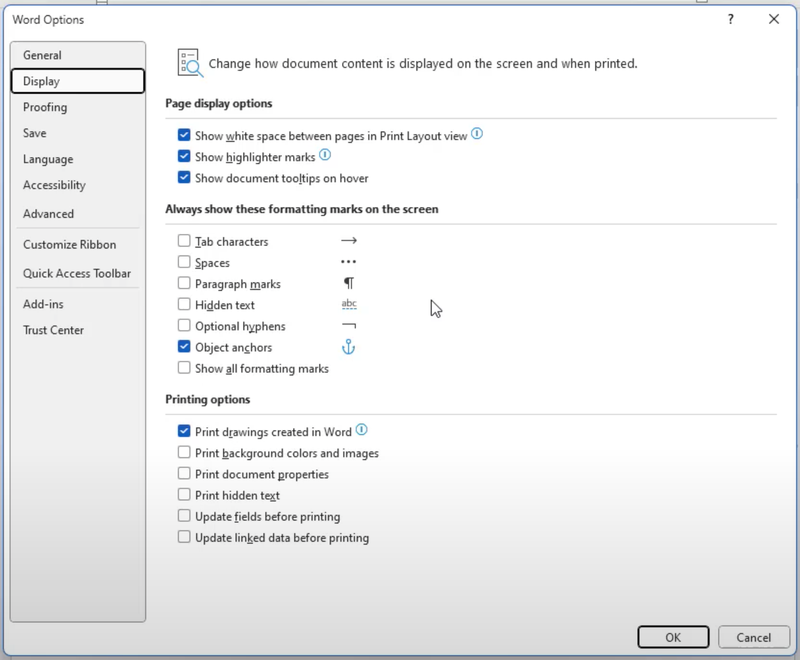
- Display: Tùy chỉnh cách hiển thị văn bản, bao gồm việc bật hoặc tắt các dấu định dạng như dấu cách, tab, xuống dòng và các tùy chọn khác liên quan đến hiển thị văn bản.
- Proofing: Điều chỉnh các cài đặt về kiểm tra chính tả và ngữ pháp. Bạn có thể bật các công cụ như AutoCorrect và Wordtune Editor để kiểm tra văn bản trong khi soạn thảo.
- Save: Tùy chọn về việc tự động lưu tài liệu và thiết lập mặc định về định dạng file (như .docx, .doc, .pdf).
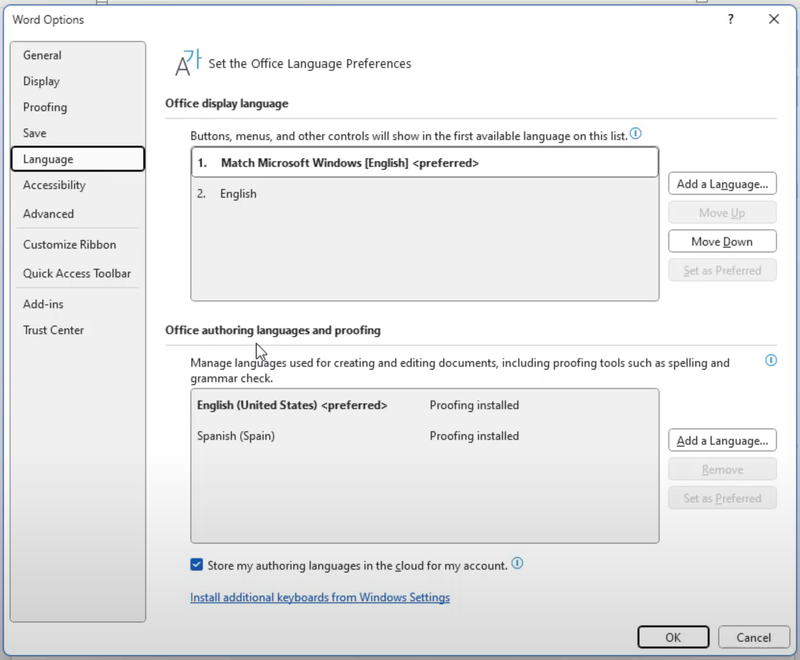
- Language: Chọn ngôn ngữ giao diện và ngôn ngữ kiểm tra chính tả trong tài liệu. Nếu bạn làm việc với tài liệu song ngữ hoặc đa ngôn ngữ, thẻ này rất hữu ích.
- Advanced: Cung cấp nhiều tùy chọn chi tiết về cách Word xử lý văn bản, cắt dán, in ấn, và nhiều tính năng khác.
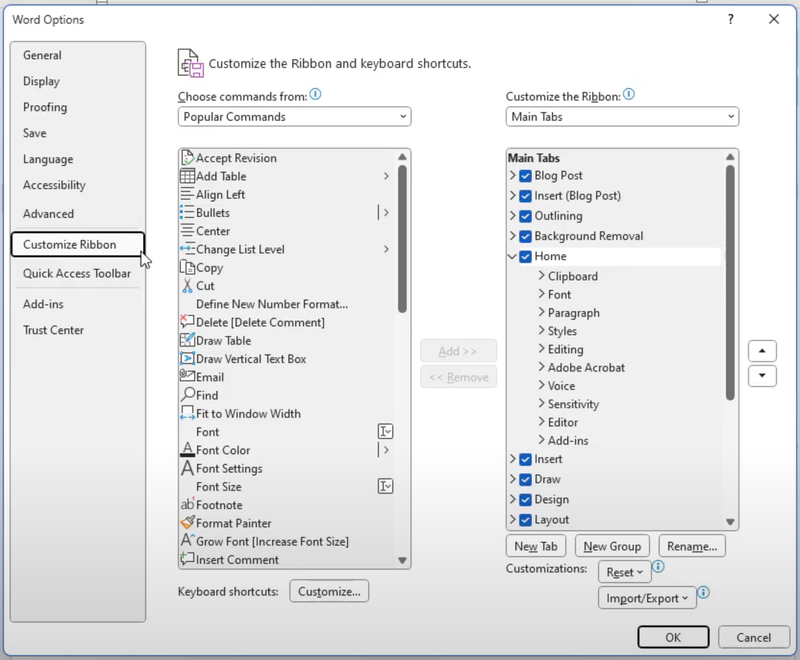
- Customize Ribbon: Tạo hoặc chỉnh sửa các tab trên thanh công cụ của Word, giúp bạn dễ dàng truy cập các lệnh thường xuyên sử dụng.
Ví dụ thực tế thay đổi tùy chọn trong Word
Viết báo cáo hoặc tài liệu học thuật
Khi soạn thảo các tài liệu dài bạn có thể sử dụng style để phân chia các phần, tiêu đề, tạo nên cấu trúc tài liệu rõ ràng và khoa học.
- Áp dụng style Heading 1 cho các chương chính, Heading 2 cho các mục con, và Heading 3 cho các tiểu mục.
- Bật Show all formatting marks trong Display để dễ dàng kiểm soát các ngắt đoạn và phân cách section.
- Thiết lập Auto Save trong Save để tránh rủi ro mất dữ liệu.
Soạn tài liệu kỹ thuật hoặc học thuật
Khi soạn thảo tài liệu kỹ thuật, bạn sẽ cần sử dụng style để tạo ra các tiêu chuẩn định dạng nhất quán cho các trích dẫn, chú thích, và ví dụ.
- Tạo một style riêng cho các đoạn chú thích và trích dẫn để dễ dàng áp dụng chúng trong tài liệu.
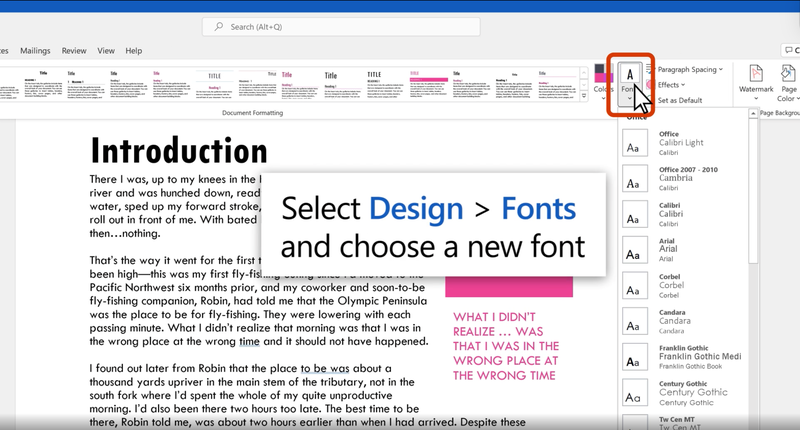
- Sử dụng Proofing để bật tính năng kiểm tra ngữ pháp và chính tả với mức độ chính xác cao.
Làm việc với tài liệu đa ngôn ngữ
Nếu bạn đang làm việc với tài liệu đa ngôn ngữ thì bạn có thể thay đổi ngôn ngữ trong Word Options để kiểm tra chính tả và ngữ pháp cho các ngôn ngữ khác nhau. Microsoft Word cho phép bạn dễ dàng thay đổi ngôn ngữ giao diện, ngôn ngữ soạn thảo, cũng như ngôn ngữ kiểm tra chính tả cho từng phần của tài liệu.
Ngôn ngữ giao diện là ngôn ngữ mà Word sử dụng cho các menu, công cụ, thông báo lỗi, và các tùy chọn khác. Bạn có thể thay đổi ngôn ngữ giao diện nếu muốn làm việc trong một ngôn ngữ khác ngoài ngôn ngữ mặc định. Các bước thay đổi ngôn ngữ giao diện:
- Mở Word và vào File (tùy chọn).
- Chọn Options ở cuối menu bên trái.
- Trong cửa sổ Word Options, chọn Language.
- Trong phần Office display language, chọn ngôn ngữ bạn muốn từ danh sách có sẵn. Nếu ngôn ngữ bạn muốn không có trong danh sách, bạn có thể tải ngôn ngữ đó về từ Microsoft Language Accessory Pack.
- Nhấn Set as Preferred để thiết lập ngôn ngữ giao diện mới.
- Nhấn OK để lưu thay đổi và khởi động lại Word nếu cần.
- Thiết lập ngôn ngữ cho soạn thảo văn bản
Ngoài ngôn ngữ giao diện, bạn cũng cần thiết lập ngôn ngữ soạn thảo để Word có thể kiểm tra chính tả, ngữ pháp, và các lỗi khác trong tài liệu. Các bước thay đổi ngôn ngữ soạn thảo như sau:
- Bôi đen phần văn bản bạn muốn thay đổi ngôn ngữ soạn thảo. Nếu bạn muốn thay đổi ngôn ngữ cho toàn bộ tài liệu, bạn có thể nhấn Ctrl + A để chọn toàn bộ văn bản.
- Vào tab Review trên thanh công cụ.
- Nhấn vào Language (Ngôn ngữ) trong nhóm Language.
- Chọn Set Proofing Language.
- Trong hộp thoại Language, chọn ngôn ngữ bạn muốn sử dụng từ danh sách. Nếu ngôn ngữ đó chưa có, bạn có thể tải ngôn ngữ kiểm tra chính tả và ngữ pháp từ Microsoft.
- Nhấn OK để xác nhận thay đổi.
Kiểm tra chính tả và ngữ pháp cho nhiều ngôn ngữ trong cùng tài liệu
Khi làm việc với tài liệu chứa nhiều ngôn ngữ (ví dụ: Bạn viết tài liệu song ngữ), bạn có thể thay đổi ngôn ngữ cho từng phần của văn bản mà không làm ảnh hưởng đến toàn bộ tài liệu. Các bước thực hiện thay đổi tùy chọn trong Word để kiểm tra chính tả và ngữ pháp cho nhiều ngôn ngữ như sau:
- Chọn đoạn văn bản mà bạn muốn thay đổi ngôn ngữ.
- Vào tab Review và chọn Language.
- Chọn Set Proofing Language.
- Chọn ngôn ngữ bạn muốn áp dụng cho đoạn văn bản đó.
- Nhấn OK để áp dụng thay đổi.
Kết luận
Thay đổi tùy chọn trong Word là một công cụ hiệu quả để bạn sắp xếp và chỉnh sửa tài liệu theo mục đích và thẩm mỹ của mình. Sử dụng style để áp dụng định dạng đồng nhất cho văn bản và thay đổi các tùy chọn trong Word Options giúp bạn tối ưu hóa công việc soạn thảo. Khi đã nắm rõ và sử dụng thành thạo các công cụ này thì bạn sẽ tiết kiệm được rất nhiều thời gian, tăng hiệu suất làm việc, và tạo ra các tài liệu chất lượng cao hơn. Hãy thử ngay các bước thay đổi tùy chọn và style trong Word để làm việc hiệu quả hơn trong các dự án của mình nhé!
Nếu bạn đang tìm kiếm một chiếc laptop chất lượng để phục vụ cho các công việc văn phòng hay những nhu cầu cao hơn vì đồ họa, gaming, hãy ghé thăm FPT Shop. Tại đây, bạn sẽ tìm thấy các mẫu laptop với cấu hình cao, màn hình sắc nét và bàn phím tiện dụng, giúp công việc của bạn đạt được hiệu suất cao nhất. Hãy truy cập website của FPT Shop ngay hôm nay để nhận các chương trình khuyến mãi siêu ưu đãi và sở hữu chiếc laptop hoàn hảo dành cho bạn!
Xem thêm:
:quality(75)/cach_tao_theme_va_mau_tuy_chinh_trong_word_8_41c34fa13d.png)
:quality(75)/cach_dinh_dang_nhanh_tu_xuat_hien_nhieu_lan_tren_word_7_8158234229.jpg)
:quality(75)/mo_nhieu_file_word_tren_1_giao_dien_01_95a783f6ef.jpg)
:quality(75)/khoanh_tron_chu_trong_word_01_624af7016a.jpg)
:quality(75)/cach_hien_thanh_scroll_trong_word_va_excel_7_fda1b05bf8.png)
:quality(75)/cach_dieu_chinh_kich_thuoc_o_trong_bang_word_2_6f083b4efa.png)


