:quality(75)/estore-v2/img/fptshop-logo.png)
:quality(75)/2024_4_16_638488578936169567_wordtune-editor-la-gi-10.jpg)
:quality(75)/2024_3_22_638467115303010047_screenshot_2024_03_22_133836_2d70234734.png)
Wordtune Editor là gì? Giải mã công cụ được yêu thích hàng đầu của người làm nội dung
Không những vậy, công cụ này còn có thể tích hợp vào cả những ứng dụng văn phòng cơ bản như Microsoft Word hay Outlook, để từ đó trở thành trợ thủ đắc lực trong công việc của bạn.
1. Wordtune Editor là gì?
Wordtune Editor là một công cụ biên tập văn bản được phát triển bởi công ty Wordtune, nhằm hỗ trợ người dùng cải thiện chất lượng và hiệu suất trong việc viết và chỉnh sửa văn bản. Với nền tảng trí tuệ nhân tạo và các thuật toán tiên tiến, Wordtune Editor có khả năng phân tích và đề xuất các cải tiến cho văn bản của bạn từ việc chỉnh sửa cú pháp, ngữ pháp cho đến cải thiện cấu trúc câu và sự diễn đạt.

Điểm đặc biệt của Wordtune Editor là khả năng đề xuất các từ ngữ thay thế và cách diễn đạt khác nhau, giúp tăng tính linh hoạt và sự phong phú trong việc sử dụng ngôn ngữ. Thông qua việc phân tích ngữ cảnh và mục tiêu của văn bản, công cụ này sẽ đề xuất những từ vựng và cấu trúc câu phù hợp nhất, giúp người dùng tránh được sự lặp lại và tăng tính thú vị của văn bản.
Với giao diện thân thiện và dễ sử dụng, Wordtune Editor là một công cụ hữu ích cho mọi người, từ những người viết văn chuyên nghiệp đến những người mới bắt đầu. Bạn có thể sử dụng nó để cải thiện bài luận, email, hoặc thậm chí là các bài viết trên mạng xã hội. Đồng thời, tính năng tự động kiểm tra lỗi chính tả và ngữ pháp cũng giúp cho quá trình soạn thảo văn bản trở nên dễ dàng và hiệu quả hơn.
Quan trọng hơn cả, như đề cập ở trên thì ngoài tích hợp với phần mềm Microsoft Word, Wordtune cũng được áp dụng vào để tạo email chuyên nghiệp trong Outlook, giúp cho việc giao tiếp với khách hàng hay đồng nghiệp dễ dàng hơn.
2. Các tính năng của Wordtune khi sử dụng với Microsoft Word
Có 7 tính năng chính và nổi bật nhất của Wordtune mà bạn có thể tận dụng khi làm việc với Microsoft Word.
2.1. Viết lại văn bản
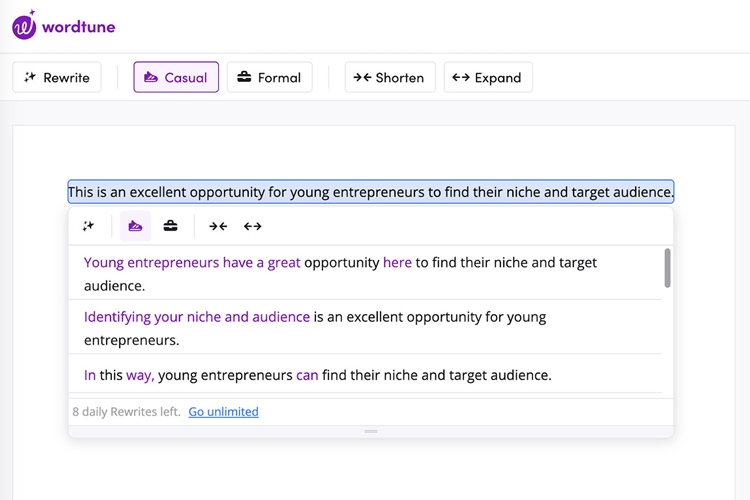
Wordtune được thiết kế để biến đổi các câu hoặc đoạn văn ngắn thành nhiều biến thể khác nhau. Mỗi biến thể sẽ sử dụng ngữ pháp và cách diễn đạt riêng biệt, nhưng vẫn giữ được ý nghĩa cốt lõi của văn bản ban đầu.
Ngoài ra, Wordtune cung cấp cho người dùng sự linh hoạt trong việc chọn lựa các cách diễn đạt khác nhau cho cùng một nội dung ban đầu.
2.2. Thay đổi độ dài bài viết
Wordtune sẽ đề xuất nội dung theo mục tiêu cụ thể của người sử dụng. Một tính năng quan trọng của công cụ này là tinh chỉnh từ ngữ trong văn bản để đảm bảo chính xác về ngữ pháp và phù hợp với bối cảnh. Hơn nữa, người dùng có thể yêu cầu hệ thống đề xuất các phiên bản với độ dài khác nhau theo mong muốn riêng của họ.
2.3. Thay đổi từ đồng nghĩa
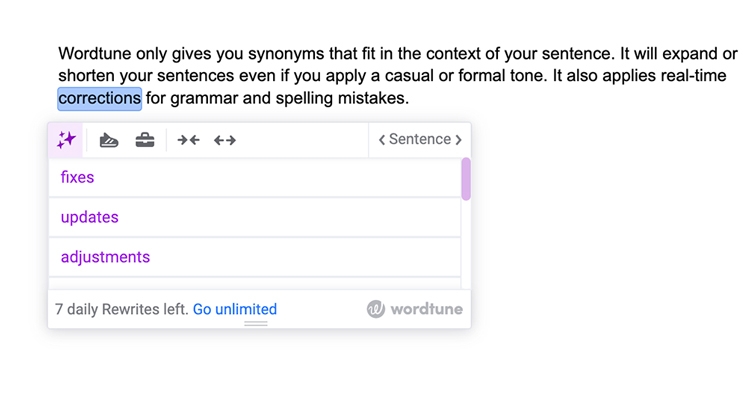
Wordtune cung cấp một danh sách từ đồng nghĩa với từ mà người dùng cung cấp. Với tính năng này, bạn có thể linh hoạt chọn lựa và thay đổi từ hoặc cụm từ trong văn bản, giúp tạo ra sự phong phú trong ngôn ngữ mà không làm thay đổi ý nghĩa cốt lõi. Tính năng này cũng giúp giảm thiểu việc lặp lại từ và thúc đẩy sự sáng tạo trong việc biên soạn nội dung.
2.4. Dịch thuật
Đây là một tính năng quan trọng không thể bỏ qua khi sử dụng Wordtune. Sự bổ sung này sẽ giúp loại bỏ rào cản ngôn ngữ, hỗ trợ người dùng trong công việc và giao tiếp một cách hiệu quả trong mọi tình huống.
Không những vậy, bạn còn có thể yêu cầu một bản dịch khác phù hợp hơn nếu cảm thấy bản dịch không đạt được văn phong mong muốn.
2.5. Thay đổi phong cách viết
Wordtune Editor cung cấp một loạt tính năng mạnh mẽ để thay đổi phong cách viết của văn bản. Người dùng có thể dễ dàng điều chỉnh từ ngôn ngữ chính thống sang hài hước, trang trọng phù hợp với mục đích của bài viết, giúp tạo ra nhiều phiên bản nội dung khác nhau cũng như phong cách biểu đạt và cảm xúc riêng biệt.
2.6. Chỉnh loại từ và cấu trúc câu
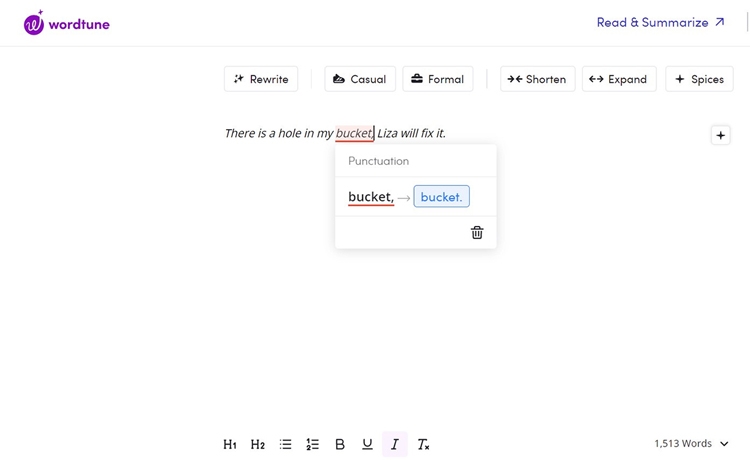
Wordtune cung cấp bộ công cụ hiệu quả để chỉnh sửa loại từ và cấu trúc câu trong văn bản, giúp tiết kiệm thời gian cho người dùng thay vì cặm cụi chỉnh sửa thủ công từng từ từng chữ một. Với tính năng này, Wordtune sẽ đóng vai trò tối ưu hóa ngôn ngữ nhằm đảm bảo tính hấp dẫn và dễ đọc. Ngoài ra, Wordtune còn đề xuất cấu trúc câu để cải thiện sự mạch lạc cho văn bản.
2.7. Hỗ trợ đa nền tảng
Không chỉ có Microsoft Word, Wordtune còn có thể tích hợp được với nhiều ứng dụng và nền tảng khác như Gmail, Outlook, hay Whatsapp. Đặc biệt, công cụ này hỗ trợ trực tiếp cho trình duyệt web, giúp người dùng không cần phải cài đặt nhiều tiện ích bổ sung khác, mang lại sự thuận tiện và linh hoạt, cho phép trải nghiệm Wordtune mọi lúc, mọi nơi một cách dễ dàng.
3. Ứng dụng của Wordtune Microsoft Word
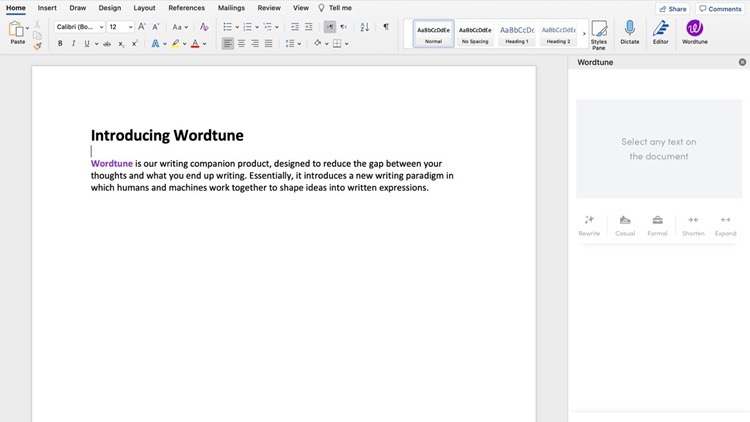
Ứng dụng Wordtune trong Microsoft Word Bằng là rất lớn, người dùng có thể khai thác một loạt tính năng để tạo ra nội dung thuyết phục trong thời gian ngắn. Dưới đây là một số ví dụ về cách tận dụng công cụ này:
- Wordtune ựa chọn từ vựng phù hợp với ngữ cảnh, đảm bảo thông điệp được truyền đạt chính xác.
- Tự động sắp xếp toàn bộ nội dung theo trình tự logic và hợp lý.
- Người dùng có thể mở rộng vốn từ vựng và sử dụng nhiều ngôn ngữ khác nhau một cách thuận tiện hơn.
4. Cách đăng nhập Wordtune ở trong Microsoft Word
Có hai cách để sử dụng Wordtune Editor với Microsoft Word bao gồm Word Online và Word truyền thống.
4.1. Cách đăng nhập Wordtune trong Word Online
- Bước 1: Đi tới địa chỉ https://appsource.microsoft.com/vi-vn/. Nhập Wordtune vào thanh tìm kiếm và chọn Get tại ứng dụng.

- Bước 2: Cài đặt xong, ấn vào Mở trong Word (hoặc Open in Word online).
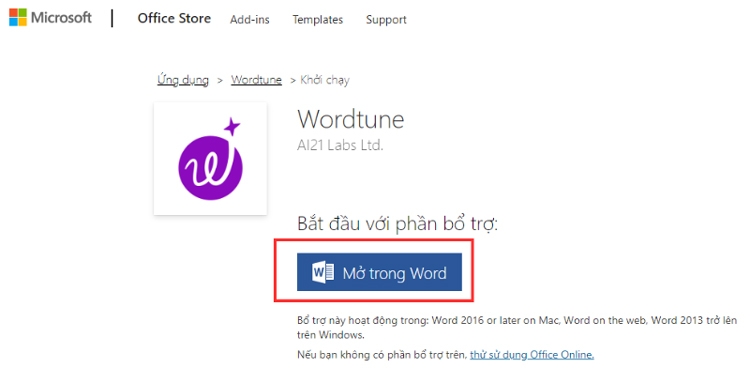
Sau khi ấn xong, hệ thống sẽ mở Word online và tự động đăng nhập công cụ Wordtune vào để người dùng sử dụng.
4.2. Cách đăng nhập Wordtune ở trong Word truyền thống
Khác với Word Online, khi sử dụng Wordtune bằng phần mềm Word thì hệ thống sẽ yêu cầu phải đăng nhập tài khoản Microsoft 365 bàn quyền. Do đó, trước khi sử dụng Wordtune thì bạn cần chuẩn bị trước một tài khoản cá nhân.
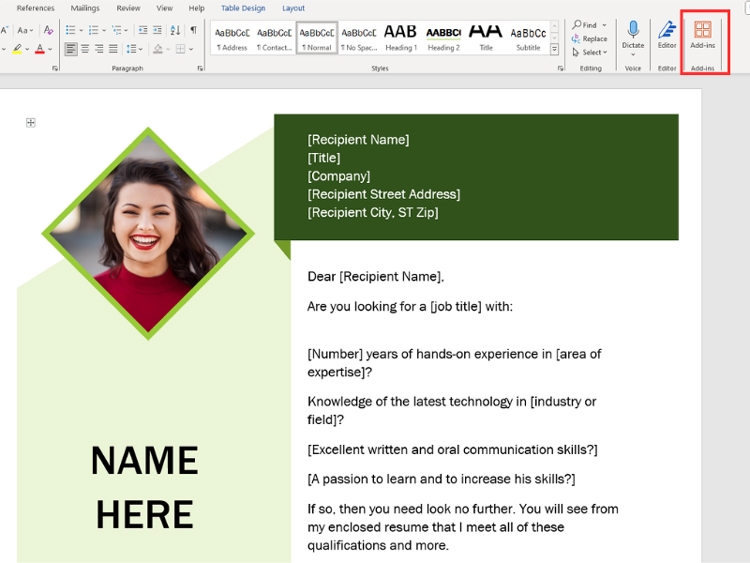
- Bước 1: Mở phần mềm Word trên máy tính > Nhấn chọn Add-ins.
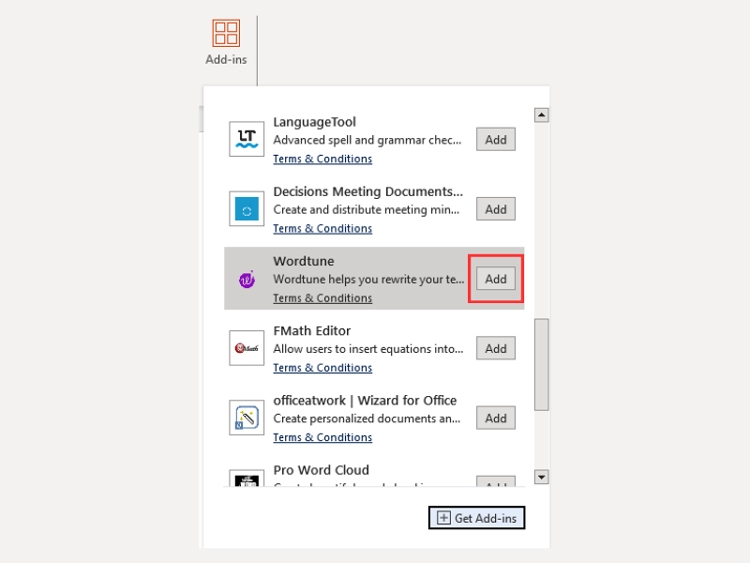
- Bước 2: Tìm kiếm Add-ins Wordtune > chọn Add.
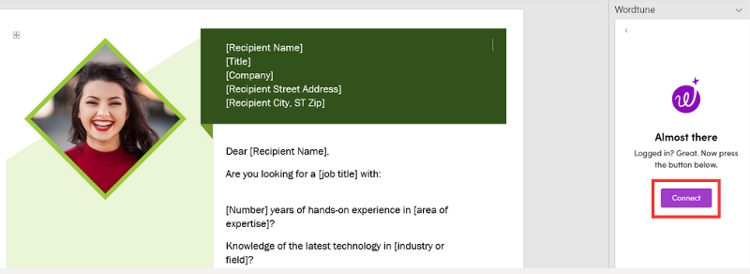
- Bước 3: Nhấn Connect > đăng nhập tài khoản Wordtune để sử dụng.
5. Tổng kết
Bài viết trên đây đã giải đáp cho bạn về công cụ Wordtune Editor là gì, cũng như các tính năng và cách sử dụng với phần mềm Microsoft Word.
Nếu bạn muốn được trải nghiệm đầy đủ các tính năng của bộ phần mềm văn phòng Micrsoft Office và luôn được cập nhật nhanh nhất, hãy nhấn ngay vào đường link phía dưới đây để chọn mua bộ phần mềm có bản quyền đang được phân phối chính hãng bởi FPT Shop nhé.
Xem thêm:
:quality(75)/2024_4_1_638475869271079640_powertoys-1-1.jpg)
:quality(75)/2024_3_20_638465704168507185_microsoft-copilot.png)
:quality(75)/2024_3_13_638458869125646673_anh-dai-dien.jpg)
:quality(75)/2024_4_1_638475900323182596_microsoft-powerapps.jpg)
:quality(75)/2024_4_1_638475695810834742_microsoft-graph-4.jpg)
:quality(75)/2024_3_31_638475119555888083_microsoft-intune-la-gi.jpg)


