:quality(75)/estore-v2/img/fptshop-logo.png)
:quality(75)/cach_tat_che_do_han_che_youtube_01_0b0bb0731b.jpg)
:quality(75)/dinh_long_4627e1a3db.jpg)
Cách tắt Chế độ hạn chế của YouTube trên điện thoại để xem đầy đủ nội dung bị ẩn
Khi mở YouTube trên điện thoại, bạn lại không tìm thấy video quen thuộc và nhiều nội dung hiển thị trống hoặc bị thông báo “không khả dụng”? Nếu vậy, Chế độ hạn chế của YouTube rất có thể đang được bật mà bạn không hề hay biết. Tính năng này được thiết kế để lọc nội dung nhạy cảm.
Nhưng trong nhiều trường hợp, nó lại vô tình chặn cả những video hoàn toàn bình thường, gây khó chịu cho người dùng. Nếu bạn đang muốn xem đầy đủ nội dung yêu thích, hãy tham khảo ngay cách tắt Chế độ hạn chế của YouTube trên điện thoại qua bài viết sau đây nhé.
Chế độ hạn chế là gì?
Chế độ hạn chế (Restricted Mode) là một tính năng do YouTube cung cấp nhằm lọc và hạn chế hiển thị các nội dung có thể không phù hợp như video chứa yếu tố nhạy cảm, bạo lực, ngôn từ phản cảm hoặc các chủ đề dành cho người trưởng thành.
Tính năng này được thiết kế để hỗ trợ phụ huynh, nhà trường, nơi làm việc hoặc chính người dùng kiểm soát tốt hơn nội dung xuất hiện khi xem YouTube.
Khi Chế độ hạn chế được bật, YouTube sẽ tự động ẩn một số video, kênh và kết quả tìm kiếm dựa trên hệ thống đánh giá nội dung của nền tảng.
Điều này có nghĩa là dù video vẫn tồn tại trên YouTube, bạn có thể không tìm thấy hoặc không xem được nếu nội dung đó bị hệ thống cho là không phù hợp với chế độ đang bật. Vì vậy, nhiều người dùng thường nhầm tưởng rằng video đã bị xóa hoặc tài khoản gặp lỗi.
Chế độ hạn chế có thể được bật thủ công trong cài đặt ứng dụng hoặc kích hoạt tự động khi bạn sử dụng mạng Wi-Fi của trường học, công ty, thư viện hay các mạng có thiết lập kiểm soát nội dung.
Ngoài ra, nếu tài khoản Google của bạn được quản lý (ví dụ tài khoản gia đình hoặc tài khoản tổ chức), Chế độ hạn chế cũng có thể bị khóa và không thể tắt bằng cách thông thường. Nếu bạn không muốn sử dụng tính năng này, hãy tham khảo ngay cách tắt Chế độ hạn chế của YouTube trên điện thoại trong phần tiếp theo của bài viết nhé.
Cách tắt Chế độ hạn chế của YouTube trên điện thoại
Chế độ hạn chế (Restricted Mode) là tính năng giúp YouTube lọc bớt nội dung có thể không phù hợp. Tuy nhiên, khi tính năng này bật lên, bạn có thể gặp tình trạng không tìm thấy video, kết quả tìm kiếm bị “mất” hoặc một số nội dung bị ẩn dù hoàn toàn bình thường. Nếu bạn muốn xem video đầy đủ hơn, bạn chỉ cần làm theo cách tắt Chế độ hạn chế của YouTube trên điện thoại bên dưới.
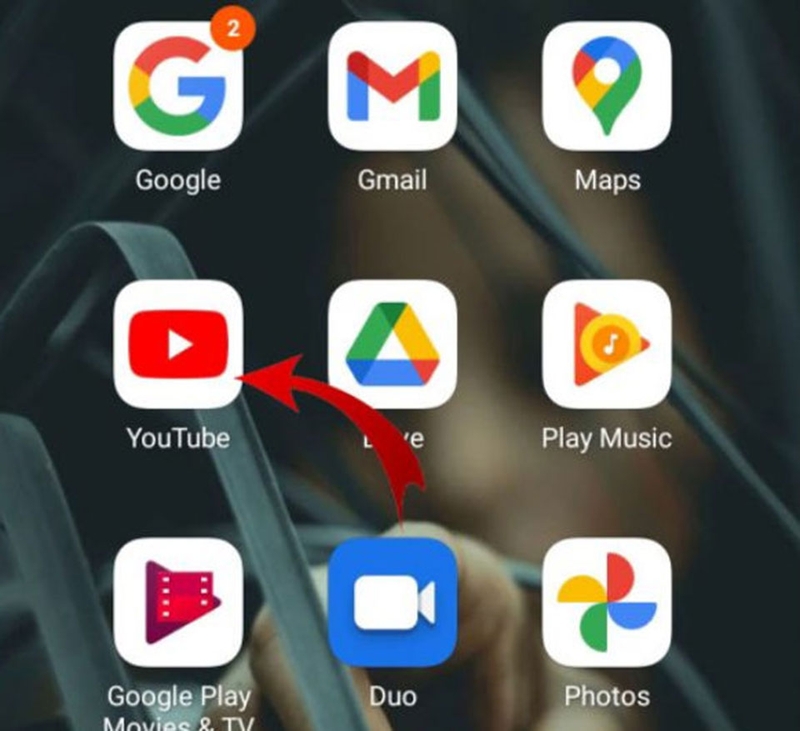
Bước 1: Mở ứng dụng YouTube
Trước tiên, bạn mở ứng dụng YouTube trên điện thoại Android hoặc iPhone. Sau đó, bạn kiểm tra xem mình đã đăng nhập đúng tài khoản Google thường sử dụng hay chưa, vì Chế độ hạn chế được lưu theo từng tài khoản. Nếu bạn đăng nhập sai tài khoản, việc tắt chế độ này có thể không có tác dụng.
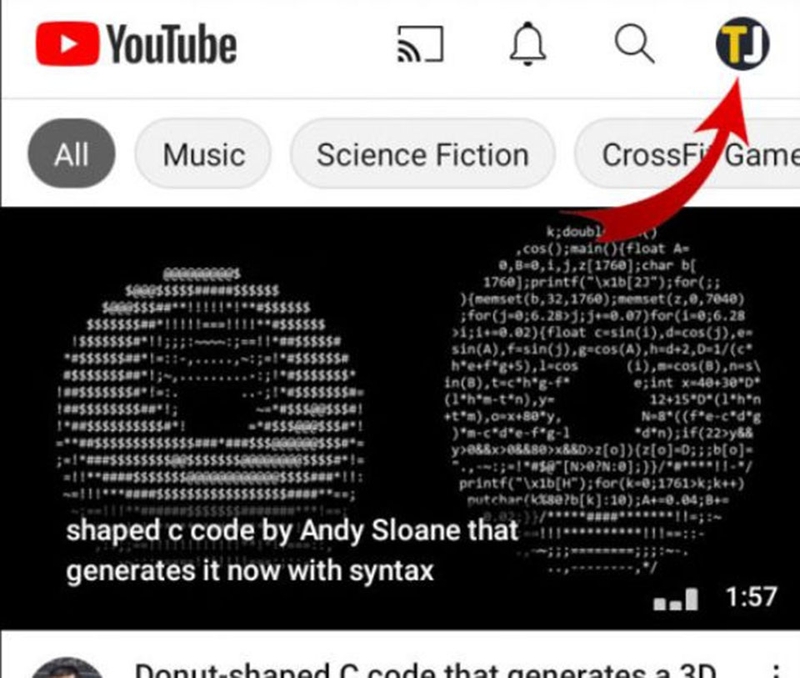
Bước 2: Vào menu tài khoản YouTube
Tiếp theo, bạn nhấn vào ảnh đại diện tài khoản nằm ở góc trên bên phải màn hình YouTube. Khi bạn thực hiện thao tác này, YouTube sẽ hiển thị menu tài khoản chứa các mục như quản lý tài khoản, cài đặt và quyền riêng tư.
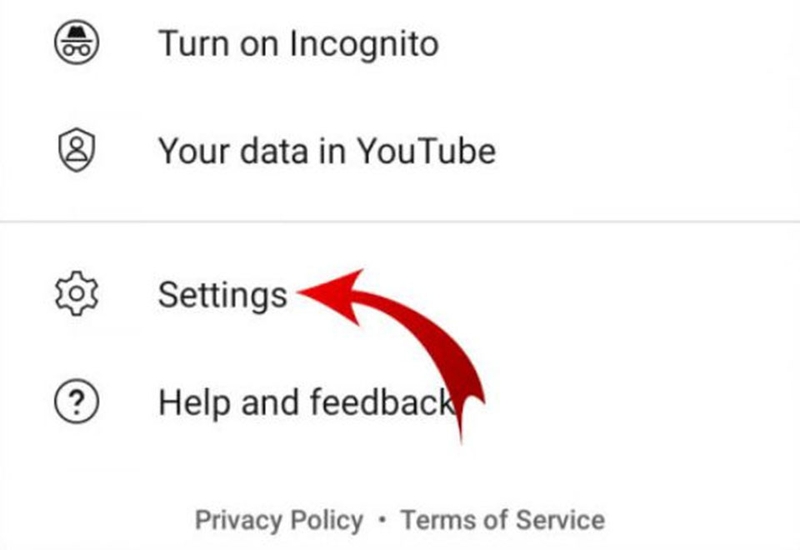
Bước 3: Truy cập mục Cài đặt (Settings)
Trong menu tài khoản vừa mở, bạn chọn mục “Settings” (Cài đặt). Đây là khu vực cho phép bạn điều chỉnh các thiết lập liên quan đến trải nghiệm xem video, thông báo và kiểm soát nội dung trên YouTube.
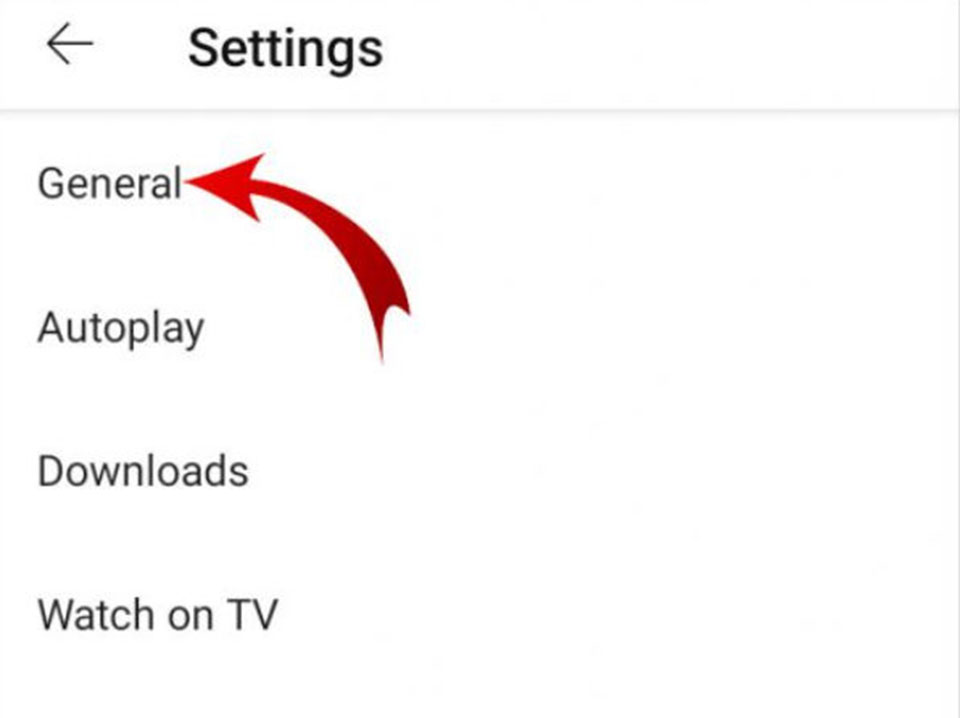
Bước 4: Vào mục Chung (General)
Sau khi vào Cài đặt, bạn tiếp tục chọn mục “General” (Chung). Tại đây, YouTube sẽ hiển thị các tùy chọn cơ bản áp dụng cho toàn bộ ứng dụng, trong đó có Chế độ hạn chế.
Bước 5: Tắt Chế độ hạn chế của YouTube
Khi bạn nhìn thấy dòng “Restricted Mode” (Chế độ hạn chế), bạn gạt công tắc sang trạng thái Tắt. Ngay lúc này, YouTube sẽ giảm việc lọc nội dung và cho phép bạn xem nhiều video hơn, bao gồm cả những nội dung trước đó bị ẩn.
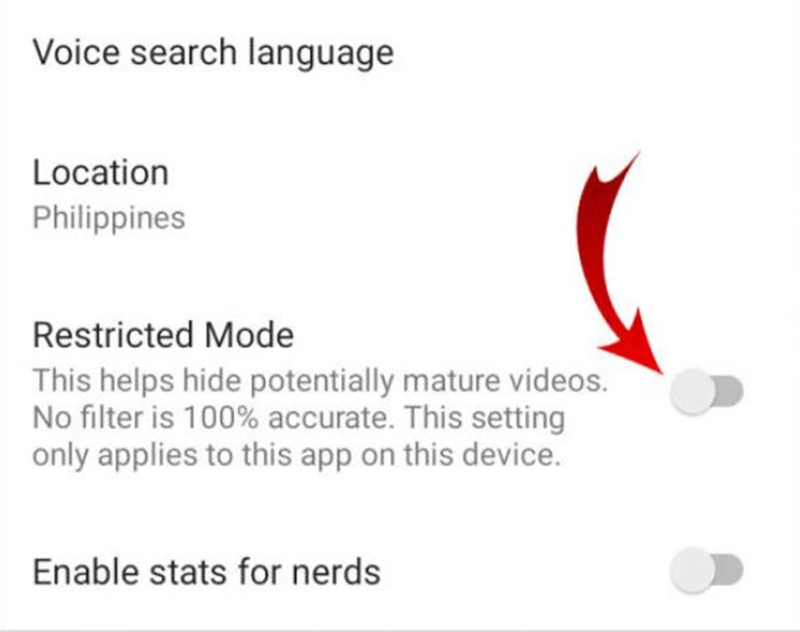
Cuối cùng, bạn quay lại trang chủ YouTube hoặc tìm lại video trước đó không xem được để kiểm tra. Nếu video đã hiển thị bình thường, điều đó có nghĩa là bạn đã tắt Chế độ hạn chế thành công trên điện thoại của mình.
Tạm kết
Chế độ hạn chế của YouTube giúp kiểm soát nội dung, nhưng không phải lúc nào cũng phù hợp với mọi người dùng. Khi biết cách tắt Chế độ hạn chế của YouTube trên điện thoại để xem đầy đủ nội dung bị ẩn, bạn sẽ chủ động hơn trong việc trải nghiệm nội dung theo đúng nhu cầu của mình.
Chỉ với vài thao tác đơn giản, bạn có thể mở lại toàn bộ kho video mà không còn bị giới hạn không cần thiết. Trong trường hợp muốn kiểm soát nội dung cho trẻ em, bạn vẫn có thể bật lại tính năng này bất cứ lúc nào.
Hiện tại FPT Shop đang kinh doanh dòng Smart TV chính hãng từ rất nhiều thương hiệu nổi tiếng, hỗ trợ bạn xem YouTube tiện lợi và rõ nét để tận hưởng những giờ phút giải trí thoải mái cùng gia đình sau những giờ làm việc mệt mỏi.
Xem thêm:
:quality(75)/MXH_150_5a1c69a84d.jpg)
:quality(75)/small/youtube_music_recap_2025_cap_ben_viet_nam_194987_4_4c8dd7da7d.jpg)
:quality(75)/top_trending_youtube_xem_o_dau_1_b308e11d26.jpg)
:quality(75)/minecraft_slenderman_ce5e5519b3.jpg)
:quality(75)/loi_youtube_khong_tuong_thich_i_Pad_9c955cd26c.png)


