:quality(75)/estore-v2/img/fptshop-logo.png)
:quality(75)/xem_thu_da_gui_outlook_01_190a2a5610.jpg)
:quality(75)/dinh_long_4627e1a3db.jpg)
Làm sao để xem email đã gửi trong Outlook? Hướng dẫn từ A đến Z để ai cũng làm được
Khi làm việc với Outlook, bạn có lẽ cũng từng ít nhất một lần cần xem lại email đã gửi để kiểm tra nội dung, thời gian gửi, người nhận hoặc xác nhận thư đã được đọc hay chưa. Tuy nhiên, không phải ai cũng biết chính xác cách tìm lại email đã gửi, nhất là với những người mới sử dụng hoặc chưa quen giao diện của Outlook. Vì vậy, bài viết này sẽ hướng dẫn bạn từng bước để xem lại email đã gửi trong Outlook để đảm bảo bạn có thể kiểm soát tốt hơn hộp thư của mình.
Các tình huống cần xem lại email đã gửi trong Outlook
Việc xem lại email đã gửi trong Outlook là một thao tác quan trọng giúp bạn kiểm soát và quản lý hiệu quả các hoạt động giao tiếp qua email. Dưới đây là những tình huống phổ biến mà bạn nên xem lại email đã gửi:
- Xác nhận email đã được gửi thành công: Sau khi gửi một email quan trọng, bạn có thể kiểm tra lại để đảm bảo nó đã được gửi đi thành công. Nếu email không xuất hiện trong thư mục đã gửi, nó có thể nó vẫn đang nằm trong hộp thư đi do sự cố kết nối hoặc lỗi hệ thống.
- Kiểm tra nội dung và tệp đính kèm: Trước khi gửi lại hoặc chuyển tiếp email, bạn nên xem lại nội dung và các tệp đính kèm để đảm bảo thông tin chính xác và đầy đủ. Điều này giúp tránh việc gửi thông tin sai lệch hoặc thiếu sót cho người nhận.
- Theo dõi phản hồi từ người nhận: Nếu bạn đã gửi email và chưa nhận được phản hồi, việc xem lại email đã gửi giúp bạn kiểm tra xem đã gửi đúng địa chỉ người nhận chưa, nội dung có rõ ràng không và có cần gửi lại hoặc nhắc nhở người nhận không.
- Thu hồi hoặc chỉnh sửa email đã gửi: Trong trường hợp bạn phát hiện lỗi trong email đã gửi, Outlook cung cấp tính năng "Thu hồi thư" (Recall This Message), cho phép bạn thu hồi hoặc thay thế email đó. Tuy nhiên, tính năng này chỉ khả dụng với điều kiện cả bạn và người nhận đều sử dụng tài khoản Exchange trong cùng một tổ chức.
- Xem lại các email đã gắn cờ để theo dõi: Nếu bạn đã gắn cờ cho một email để theo dõi sau, việc xem lại email đã gửi giúp bạn quản lý các nhiệm vụ và đảm bảo không bỏ sót công việc quan trọng.
Như vậy, việc xem lại email đã gửi trong Outlook không chỉ giúp bạn kiểm soát quá trình giao tiếp mà còn hỗ trợ quản lý công việc hiệu quả, đảm bảo thông tin được truyền đạt chính xác và kịp thời.
Outlook lưu email đã gửi ở đâu?
Trong Outlook, sau khi bạn gửi một email, hệ thống sẽ tự động lưu bản sao của thư đó vào thư mục “Thư đã gửi” (Sent Items). Thư mục này nằm trong danh sách thư mục của từng tài khoản email mà bạn đã cấu hình trong Outlook. Nếu bạn có nhiều tài khoản, mỗi tài khoản sẽ có thư mục “Thư đã gửi” riêng biệt. Trong phần tiếp theo, chúng ta hãy cùng khám phá cách xem lại email đã gửi trong Outlook trên máy tính và điện thoại nhé.
Cách xem lại email đã gửi trong Outlook
Việc xem lại email đã gửi trong Outlook là thao tác cần thiết giúp bạn kiểm tra nội dung, xác nhận người nhận, hoặc theo dõi phản hồi trong quá trình làm việc. Dưới đây là hướng dẫn chi tiết cách thực hiện thủ thuật đó trên cả máy tính và điện thoại.
1. Trên máy tính
Để xem lại email đã gửi trong Outlook trên máy tính, bạn hãy làm theo các bước sau:
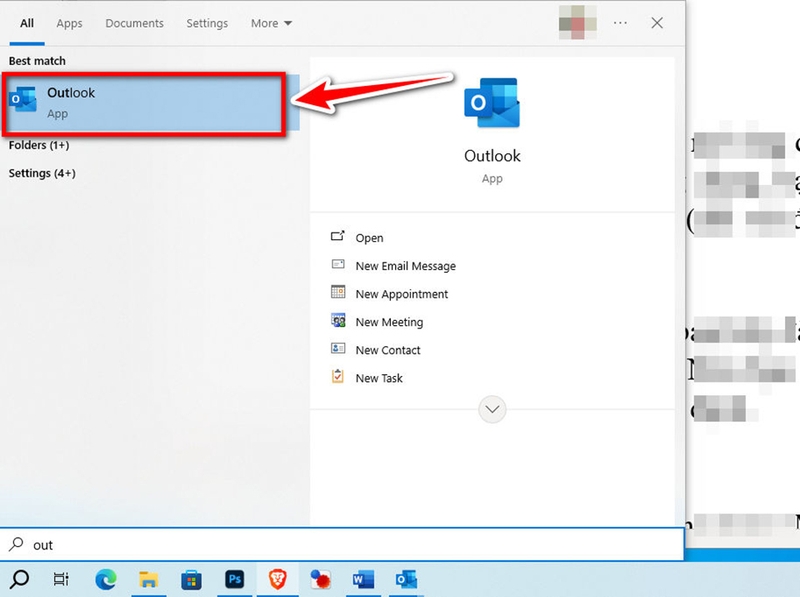
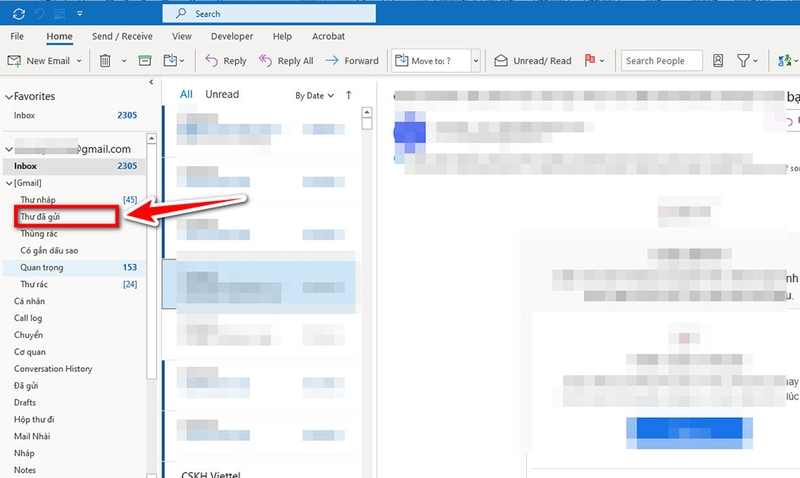
Bước 1: Đầu tiên, bạn hãy mở ứng dụng Microsoft Outlook trên máy tính của mình. Sau khi giao diện chính xuất hiện, bạn nhìn vào khung bên trái. Tại đó, bạn sẽ thấy danh sách các thư mục email như Hộp thư đến (Inbox), Hộp thư đi (Outbox), Mục đã xóa (Deleted Items)... Lúc này, bạn hãy cuộn xuống và tìm thư mục có tên là “Thư đã gửi” (Sent Items).
Mẹo: Nếu bạn có nhiều tài khoản email cấu hình trong Outlook, bạn cần đảm bảo rằng bạn đang mở đúng tài khoản email chứa thư đã gửi mà bạn muốn tìm.
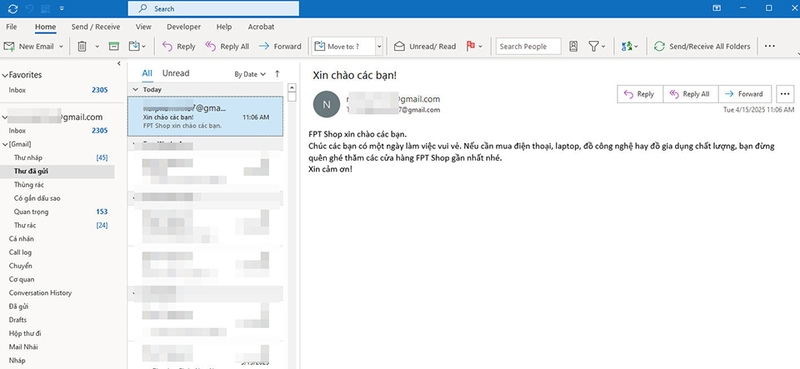
Bước 2: Sau khi bạn đã truy cập thành công vào thư mục thư gửi đi, bạn sẽ thấy danh sách toàn bộ các email được gửi thành công. Lúc này, nếu bạn nhớ rõ thời điểm hoặc nội dung email, bạn có thể cuộn chuột và tìm thủ công. Ngoài ra, bạn cũng có thể sử dụng thanh tìm kiếm nằm ở phía trên cùng của giao diện Outlook để tìm kiếm nhanh hơn email cần xem lại.
Sau khi tìm được email mong muốn trong kết quả tìm kiếm, bạn có thể nhấp đúp chuột vào email đó để mở nó ra. Lúc này, một cửa sổ mới sẽ hiện lên và hiển thị chi tiết toàn bộ nội dung của email đã gửi. Bạn có thể xem lại nội dung văn bản bạn đã viết, kiểm tra lại cách trình bày, chính tả hoặc thông tin gửi đi.
2. Trên điện thoại
Để xem lại email đã gửi trong Outlook trên điện thoại, bạn hãy làm theo các bước sau:
Bước 1: Đầu tiên, bạn cần mở ứng dụng Microsoft Outlook trên thiết bị di động. Nếu bạn chưa cài đặt ứng dụng, bạn có thể tải Outlook từ App Store (đối với iPhone) hoặc Google Play (đối với điện thoại Android). Sau khi ứng dụng mở ra, bạn hãy đăng nhập bằng tài khoản email mà bạn đã sử dụng để gửi thư trước đó.
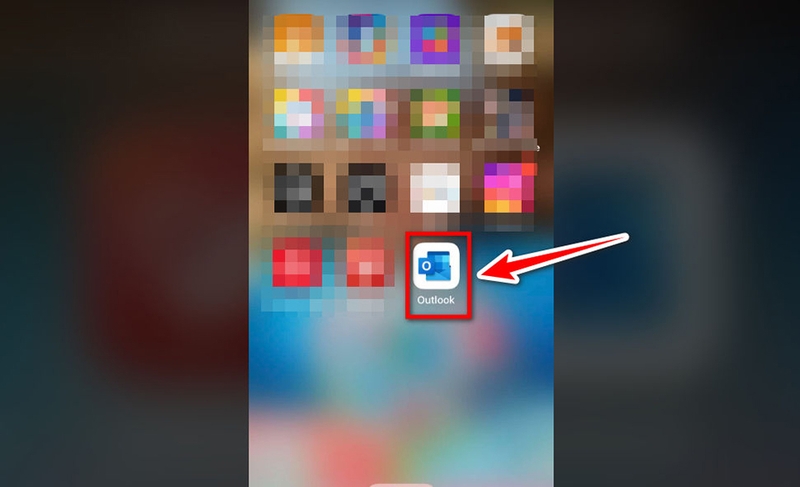
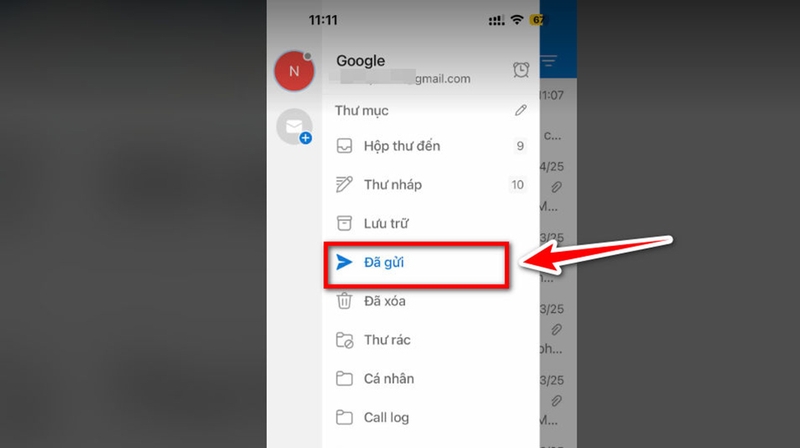
Bước 2: Tại giao diện chính của ứng dụng Outlook, bạn hãy nhìn lên góc trên bên trái và nhấn vào biểu tượng hình đại diện để mở menu thư mục. Sau đó, bạn hãy chọn vào thư mục “Đã gửi” để xem danh sách tất cả các email đã gửi từ tài khoản đó, bao gồm cả email văn bản lẫn email có tệp đính kèm.
Bước 3: Bạn có thể lướt danh sách thư đã gửi để tìm email cần xem lại hoặc nhấn vào biểu tượng kính lúp ở góc trên cùng để mở công cụ tìm kiếm. Sau đó, bạn hãy nhập vào từ khóa, địa chỉ email người nhận hoặc bất kỳ nội dung nào bạn nhớ liên quan đến email đó. Hệ thống sẽ lọc và hiển thị các kết quả phù hợp.
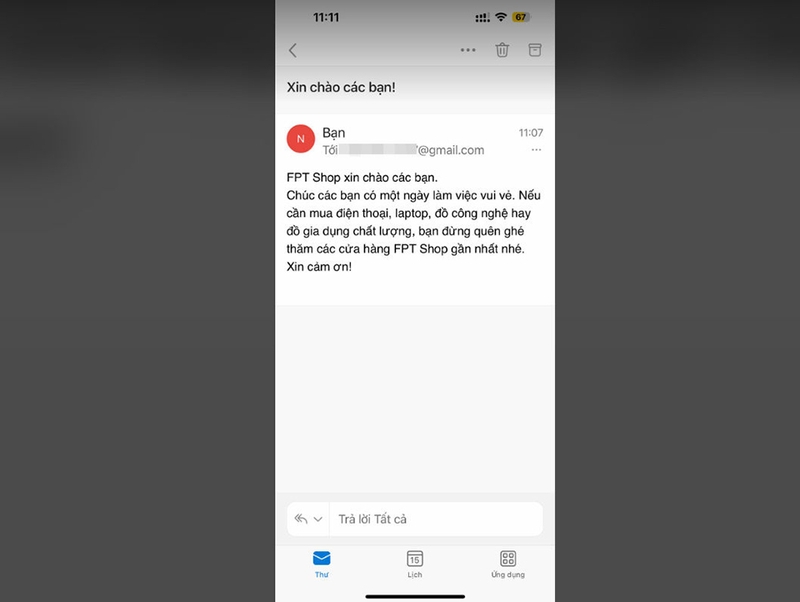
Mẹo: Bạn cũng có thể nhấn vào nút chuyển tiếp (Forward) hoặc trả lời (Reply) nếu muốn tiếp tục trao đổi với người nhận qua email đó.
3. Trên trình duyệt web
Để xem lại email đã gửi trong Outlook trên trình duyệt web, bạn hãy làm theo các bước sau:
Bước 1: Bạn hãy mở trình duyệt web (Chrome, Edge, Firefox, Safari,...) trên máy tính hoặc điện thoại. Tại thanh địa chỉ, bạn gõ: “https://outlook.live.com” rồi nhấn Enter. Sau đó, bạn đăng nhập vào tài khoản Outlook của mình bằng địa chỉ email và mật khẩu tương ứng.
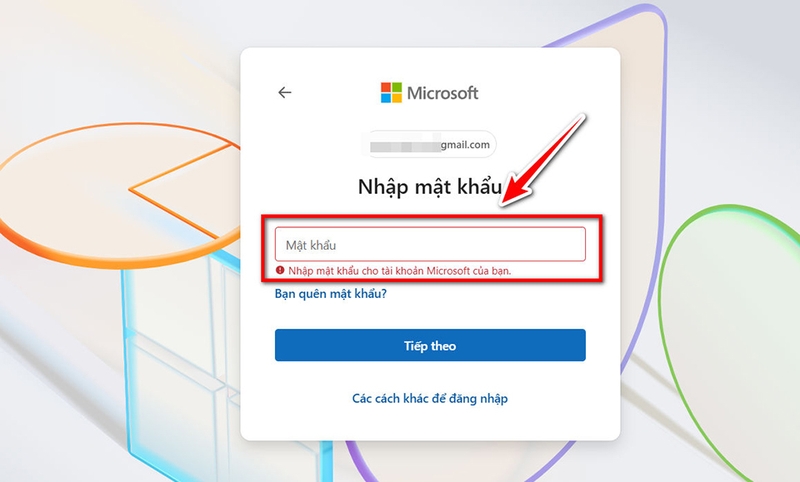
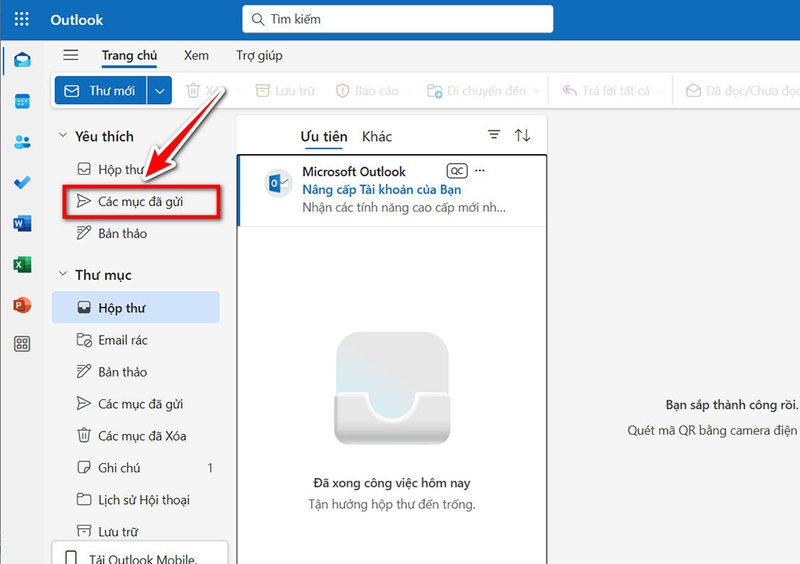
Bước 2: Sau khi đăng nhập thành công, bạn sẽ được chuyển đến giao diện hộp thư đến (Inbox). Lúc này, bạn hãy nhìn vào cột bên trái và nhấp chuột vào thư mục “Các mục đã gửi” để mở toàn bộ danh sách email bạn đã gửi đi.
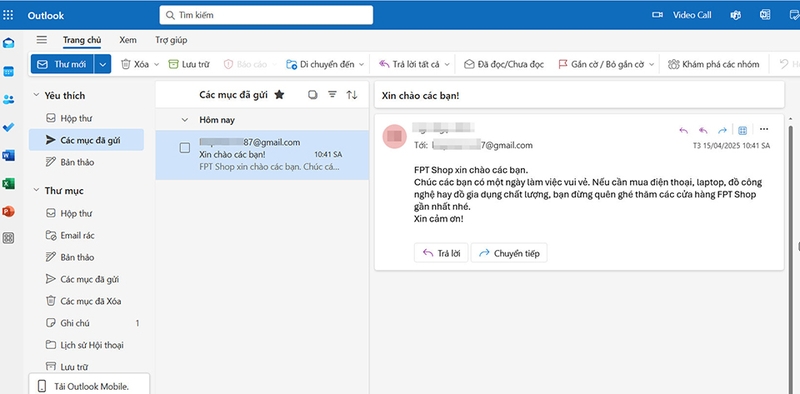
Bước 3: Khi thư mục “Các mục đã gửi” được mở, bạn sẽ thấy tất cả các email đã gửi từ tài khoản của mình, được sắp xếp theo thời gian (mới nhất ở trên cùng). Bạn có thể cuộn thủ công để tìm email nếu nhớ thời gian gửi gần đây hoặc dùng thanh tìm kiếm ở đầu giao diện để lọc nhanh email cần tìm.
Tạm kết
Việc xem lại email đã gửi trong Outlook là kỹ năng cơ bản nhưng cực kỳ quan trọng để theo dõi công việc, đối chiếu thông tin hoặc xử lý các sự cố liên quan đến trao đổi qua email. Khi bạn nắm được cách thao tác, mọi truy vấn đều trở nên đơn giản và hiệu quả. Dù bạn đang sử dụng Outlook trên trình duyệt, máy tính hay điện thoại, bạn chỉ cần áp dụng đúng hướng dẫn để tìm lại bất kỳ email đã gửi nào trong vài giây.
Nếu bạn đang cần mua một chiếc laptop chính hãng để phục vụ cho công việc của mình, hãy ghé thăm cửa hàng FPT Shop gần nhất hoặc truy cập vào đường link bên dưới.
Xem thêm:
:quality(75)/google_cuoi_cung_cung_khac_phuc_loi_gmail_kho_chiu_ton_tai_suot_nhieu_nam_cc7ff9aa6c.jpg)
:quality(75)/cach_viet_email_gui_cv_05_0383ceee53.jpg)
:quality(75)/gmail_dung_ai_de_sap_xep_ket_qua_tim_kiem_phu_hop_hon_1_62a57a0792.jpg)
:quality(75)/1secmail_1_4484023613.jpg)
:quality(75)/email_mau_f8c147a021.png)
:quality(75)/Outlook_bi_treo_1f31232ac2.png)


