:quality(75)/estore-v2/img/fptshop-logo.png)
:quality(75)/email_mau_f8c147a021.png)
:quality(75)/LTP_5f7394b693.jpg)
Tạo và sử dụng email mẫu templates trong gmail giúp tiết kiệm thời gian và tăng hiệu quả giao tiếp trong công việc
Viết email chuyên nghiệp là kỹ năng quan trọng giúp bạn tạo ấn tượng tốt và truyền tải thông điệp hiệu quả. Một email chuẩn thường có tiêu đề rõ ràng, nội dung mạch lạc và lời kêu gọi hành động cụ thể. Nếu bạn muốn nâng cao kỹ năng này, hãy cùng FPT Shop khám phá những bí quyết hữu ích trong bài viết dưới đây!
1. Email mẫu (Templates) trong Gmail là gì?
Mẫu Email (Templates) trong Gmail là các email đã được soạn sẵn nội dung, định dạng, và thậm chí cả tiêu đề. Bạn có thể lưu lại những email này và sử dụng lại bất cứ khi nào cần, thay vì phải soạn lại từ đầu. Điều này giúp bạn tiết kiệm đáng kể thời gian, giảm thiểu sai sót, đồng thời tạo sự nhất quán và chuyên nghiệp cho các email của mình.
2. Lợi ích của việc sử dụng email mẫu trong Gmail
- Tiết kiệm thời gian: Không cần phải gõ lại những nội dung quen thuộc. Chỉ cần chọn mẫu, chỉnh sửa một chút và gửi đi.
- Giảm thiểu sai sót: Hạn chế tối đa các lỗi chính tả, ngữ pháp hay thông tin không chính xác.
- Tăng tính chuyên nghiệp: Email của bạn sẽ được trình bày một cách rõ ràng, nhất quán, thể hiện sự tôn trọng đối với người nhận.
- Tạo sự nhất quán: Giúp tất cả các email của bạn có cùng một định dạng và phong cách, đặc biệt quan trọng nếu bạn đang xây dựng thương hiệu cá nhân hoặc doanh nghiệp.
3. Cách bật tính năng email mẫu trong Gmail
Lưu ý: Tính năng này chỉ khả dụng trên phiên bản Gmail trên máy tính, không sử dụng được trên điện thoại.
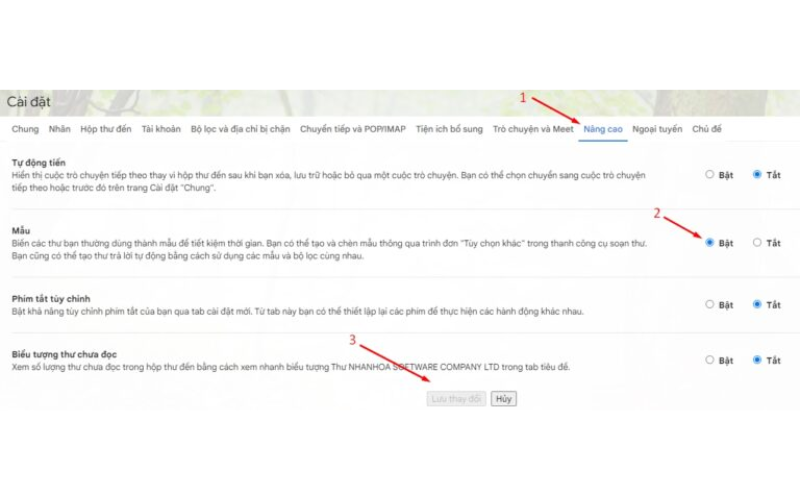
Bước 1: Mở Gmail trên máy tính
Truy cập vào Gmail bằng trình duyệt web trên máy tính của bạn (ví dụ: Google Chrome, Firefox, Cốc Cốc...).
Bước 2: Vào phần Cài đặt
Nhấp vào biểu tượng bánh răng cưa (Cài đặt) ở góc trên bên phải màn hình. Sau đó, chọn "Xem tất cả chế độ cài đặt".
Bước 3: Chọn tab "Nâng cao"
Trong menu cài đặt, bạn tìm và nhấp vào tab có tên "Nâng cao".
Bước 4: Bật tính năng "Mẫu"
Tìm đến mục có tên "Mẫu", sau đó chọn "Bật".
Bước 5: Lưu thay đổi
Kéo xuống phía cuối trang và nhấp vào nút "Lưu thay đổi".
4. Cách tạo email mẫu mới trong Gmail
Bước 1: Soạn một email mới
Mở Gmail và nhấp vào nút "Soạn thư" như bạn vẫn thường làm.
Bước 2: Nhập nội dung email mẫu
Bây giờ, bạn hãy nhập nội dung email mà bạn muốn lưu làm mẫu. Bạn có thể tùy chỉnh:
- Tiêu đề (nếu muốn).
- Nội dung chính của email.
- Định dạng (font chữ, cỡ chữ, màu sắc...).
- Chữ ký (nếu bạn đã thiết lập chữ ký).
Lưu ý: Bạn không cần phải nhập thông tin người nhận (To, Cc, Bcc) ở bước này.
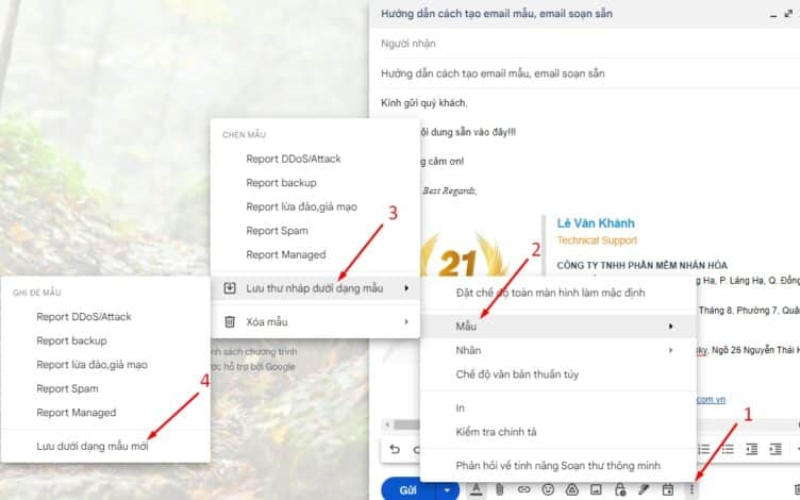
Bước 3: Lưu email làm mẫu
Các bước lưu như sau:
- Nhấp vào biểu tượng ba chấm dọc (Tùy chọn khác) ở góc dưới bên phải cửa sổ soạn thư.
- Chọn "Mẫu".
- Chọn "Lưu thư nháp dưới dạng mẫu".
- Chọn "Lưu dưới dạng mẫu mới".
Bước 4: Đặt tên cho mẫu email
Nhập tên cho mẫu email của bạn trong hộp thoại hiện ra. Bạn nên đặt tên ngắn gọn, dễ nhớ và mô tả được nội dung của mẫu. Ví dụ:
- "Email cảm ơn khách hàng"
- "Email giới thiệu sản phẩm mới"
- "Email xin nghỉ phép"
Sau đó, bạn nhấp vào nút "Lưu".
5. Cách sử dụng (chèn) email mẫu trong Gmail
Bước 1: Soạn một email mới
Thực hiện tương tự như bước 1 ở phần 4 (bấm "Soạn thư").
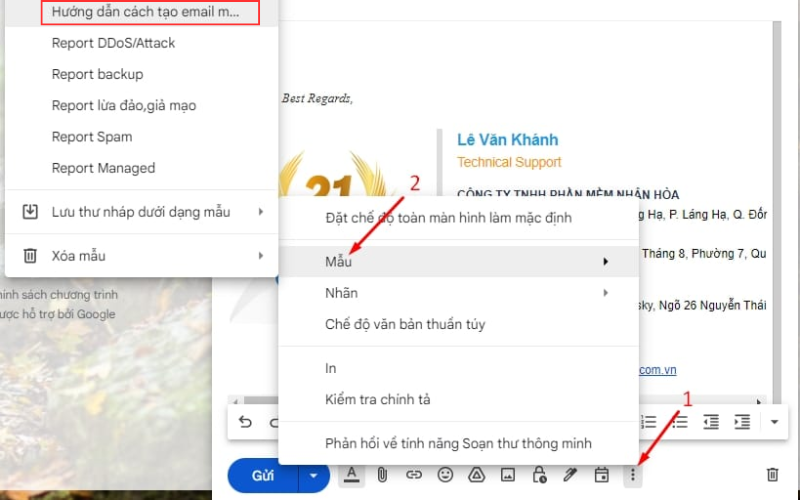
Bước 2: Chọn mẫu email
Các bước thực hiện:
- Nhấp vào biểu tượng ba chấm dọc (Tùy chọn khác).
- Chọn "Mẫu".
- Chọn mẫu email mà bạn muốn sử dụng trong danh sách các mẫu đã lưu.
Bước 3: Chỉnh sửa và gửi email
Sau khi chọn, nội dung của mẫu email sẽ được chèn vào cửa sổ soạn thư. Bạn chỉ cần:
- Chỉnh sửa các thông tin cần thiết (ví dụ: tên người nhận, ngày tháng...).
- Thêm các thông tin khác (nếu cần).
- Nhấp vào nút "Gửi" để gửi email đi.
6. Cách chỉnh sửa Mẫu Email trong Gmail
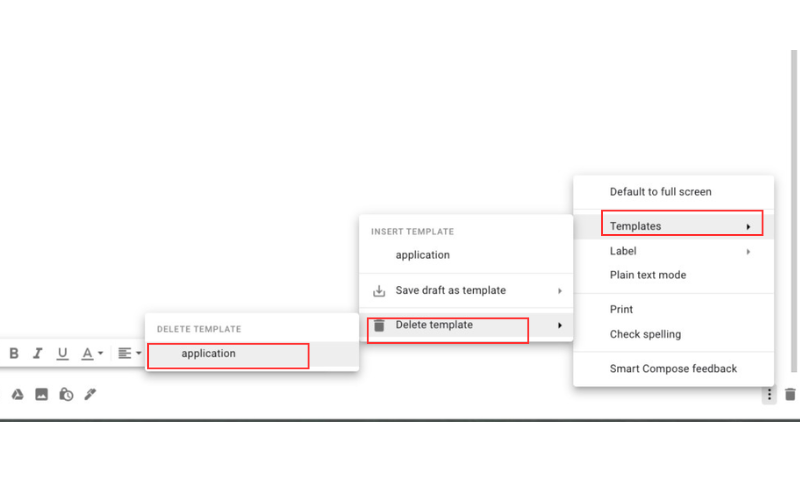
Bước 1: Mở mẫu email cần chỉnh sửa
Bạn thực hiện các bước tương tự như phần 5 để chèn mẫu email mà bạn muốn chỉnh sửa vào cửa sổ soạn thư.
Bước 2: Chỉnh sửa nội dung mẫu
Bạn có thể thay đổi bất cứ nội dung, định dạng, chữ ký... nào theo ý muốn.
Bước 3: Lưu lại thay đổi
Thực hiện các bước:
- Nhấp vào biểu tượng ba chấm dọc (Tùy chọn khác).
- Chọn "Mẫu".
- Chọn "Lưu thư nháp dưới dạng mẫu".
- Chọn tên mẫu email mà bạn đang chỉnh sửa (thao tác này sẽ ghi đè lên mẫu cũ).
- Nhấp vào nút "Lưu".
Gmail sẽ hiển thị một hộp thoại xác nhận, bạn chỉ cần chọn "Lưu" để xác nhận.
7. Cách xóa email mẫu trong Gmail
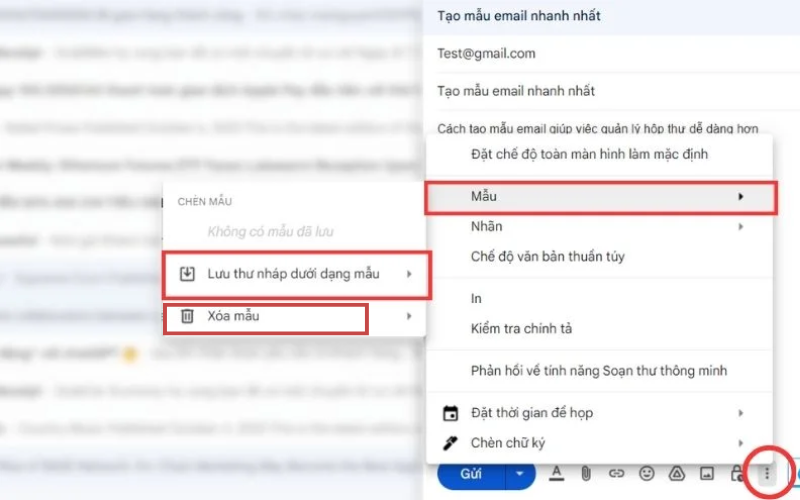
Bước 1: Mở menu "Mẫu"
Trong cửa sổ soạn thư, bạn nhấp vào biểu tượng ba chấm dọc (Tùy chọn khác) và chọn "Mẫu".
Bước 2: Chọn "Xóa mẫu"
Các bước tiếp theo:
- Chọn "Xóa mẫu".
- Chọn tên mẫu email mà bạn muốn xóa trong danh sách hiện ra.
- Nhấp vào nút "Xóa".
Gmail sẽ hiển thị một hộp thoại xác nhận, bạn chọn "Xóa" là xong.
8. Mẹo sử dụng email mẫu hiệu quả
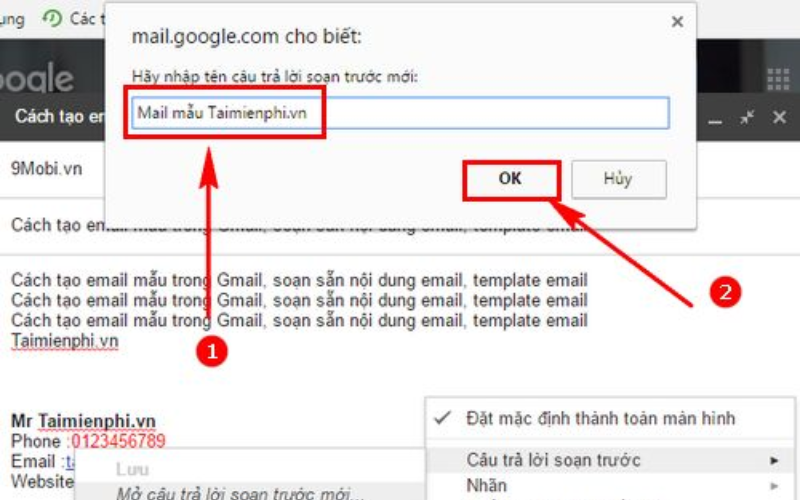
- Tạo nhiều mẫu email cho các mục đích khác nhau:
- Email chào mừng khách hàng mới.
- Email cảm ơn sau khi khách mua hàng.
- Email nhắc hẹn.
- Email thông báo chương trình khuyến mãi.
- Email trả lời các câu hỏi thường gặp.
- ... (Bạn có thể tạo bất cứ mẫu nào bạn thấy cần thiết)
- Sử dụng tên mẫu rõ ràng, dễ nhớ: Điều này giúp bạn tìm kiếm và chọn mẫu nhanh chóng hơn.
- Thường xuyên cập nhật và chỉnh sửa mẫu email: Đảm bảo nội dung của các mẫu luôn chính xác và phù hợp với tình hình thực tế.
- Kết hợp với các tính năng khác của Gmail:
- Bộ lọc (Filters): Bạn có thể thiết lập để Gmail tự động gửi mẫu email dựa trên các tiêu chí nhất định (ví dụ: tự động gửi email cảm ơn khi nhận được email từ một địa chỉ cụ thể).
- Chữ ký: Tạo một chữ ký chuyên nghiệp và thêm vào mẫu email của bạn.
- Hẹn giờ gửi: Lên lịch để email được gửi đi vào một thời điểm thích hợp trong tương lai.
- Sử dụng các biến cá nhân hóa (Personalization Tokens): Nếu có thể, bạn hãy tìm hiểu và sử dụng các biến để tự động điền thông tin cá nhân của người nhận (như tên, công ty...) vào mẫu email.
9. Tạo thư trả lời tự động bằng email mẫu
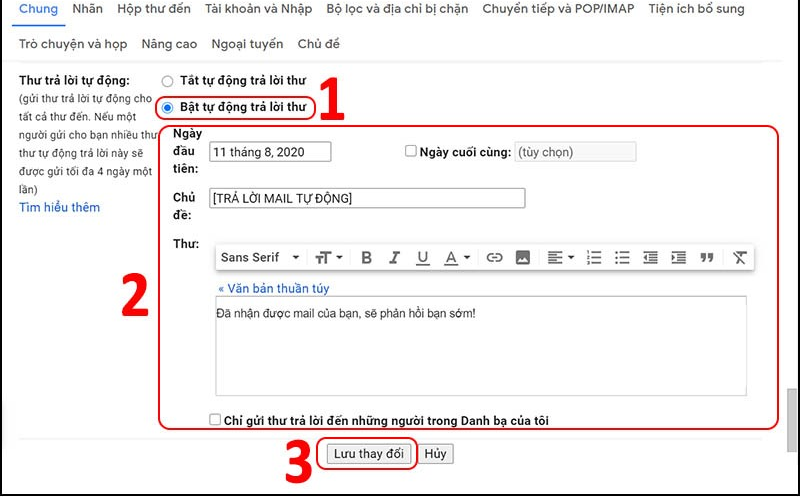
Bước 1: Tạo một mẫu email dùng cho trả lời tự động
Bạn thực hiện các bước như phần 4, soạn nội dung trả lời tự động phù hợp với mục đích của bạn.
Bước 2: Tạo bộ lọc (Filter)
Các bước thực hiện:
- Trong Gmail, bạn nhấp vào biểu tượng bánh răng cưa (Cài đặt) và chọn "Xem tất cả chế độ cài đặt".
- Chọn tab "Bộ lọc và địa chỉ bị chặn".
- Nhấp vào "Tạo bộ lọc mới".
Bước 3: Thiết lập điều kiện cho bộ lọc
Bạn nhập các tiêu chí để xác định những email nào sẽ được trả lời tự động.
Ví dụ:
- From (Từ): Địa chỉ email của người gửi.
- Subject (Chủ đề): Chứa một số từ khóa cụ thể.
- Has the words (Có các từ): Nội dung email chứa một số từ khóa cụ thể.
Sau khi thiết lập xong, bạn nhấp vào "Tạo bộ lọc".
Bước 4: Chọn hành động "Gửi mẫu"
Các bước:
- Trong cửa sổ tiếp theo, bạn đánh dấu tích vào ô "Gửi mẫu".
- Chọn mẫu email trả lời tự động mà bạn đã tạo ở bước 1.
- Nhấp vào "Tạo bộ lọc".
Vậy là xong! Từ bây giờ, bất cứ khi nào có email thỏa mãn các điều kiện bạn đã thiết lập, Gmail sẽ tự động gửi email trả lời bằng mẫu mà bạn đã chọn.
Kết luận:
Sử dụng email mẫu (Templates) trong Gmail là một cách tuyệt vời để bạn tiết kiệm thời gian, giảm thiểu sai sót và nâng cao tính chuyên nghiệp khi gửi email. Hy vọng bài viết này đã cung cấp cho bạn những hướng dẫn chi tiết và dễ hiểu để bạn có thể bắt đầu sử dụng tính năng hữu ích này ngay hôm nay. Chúc bạn thành công!
Bạn đang tìm kiếm một chiếc laptop phù hợp cho công việc và giải trí? FPT Shop mang đến cho bạn nhiều lựa chọn laptop chính hãng từ các thương hiệu hàng đầu, đảm bảo chất lượng và giá cả cạnh tranh!
Xem thêm
:quality(75)/google_cuoi_cung_cung_khac_phuc_loi_gmail_kho_chiu_ton_tai_suot_nhieu_nam_cc7ff9aa6c.jpg)
:quality(75)/spam_email_5_a5244847dc.jpg)
:quality(75)/google_se_thay_doi_phuong_thuc_xac_thuc_hai_yeu_to_tren_gmail_voi_ma_qr_b3695631e5.jpg)
:quality(75)/cach_tim_dia_chi_email_tren_iphone_2_793de10c88.jpg)
:quality(75)/yahoo_mail_con_ton_tai_khong_13_b90b9089f0.jpg)
:quality(75)/cach_dong_bo_danh_ba_tu_gmail_sang_iphone_thumb_6d1c760004.jpg)


