:quality(75)/estore-v2/img/fptshop-logo.png)
:quality(75)/khoa_ban_phim_laptop_hp_01_c04ba26dc6.jpg)
:quality(75)/xuan_hai_5022f16098.jpg)
Cách khóa bàn phím laptop HP nhanh chóng khi vệ sinh, tránh liệt phím và thao tác nhầm
Trong quá trình sử dụng, bàn phím laptop HP rất dễ bị bám bụi, dính nước hoặc bị nhấn nhầm khi lau chùi. Chỉ một thao tác sai cũng có thể khiến phím bị loạn, liệt hoặc phát sinh lỗi khó chịu. Tuy nhiên, nhiều người lại thường quên thực hiện việc khóa bàn phím laptop HP trước khi vệ sinh.
Vậy làm thế nào để khóa bàn phím nhanh chóng, an toàn và không ảnh hưởng đến hệ thống? Bài viết dưới đây sẽ hướng dẫn bạn cách làm đơn giản, dễ áp dụng nhất.
Khi nào cần khóa bàn phím laptop HP?
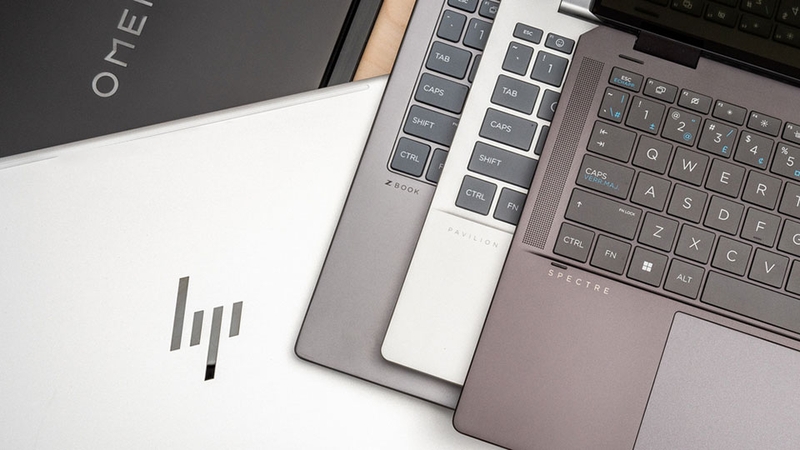
Việc khóa bàn phím laptop HP không phải là thao tác phức tạp nhưng lại rất hữu ích trong nhiều tình huống sử dụng hàng ngày. Dưới đây là những lúc bạn nên cân nhắc khóa bàn phím ngay lập tức để tránh rủi ro không mong muốn:
- Khi vệ sinh bàn phím hoặc lau chùi máy: Một trong những lý do phổ biến nhất để khóa bàn phím là khi bạn chuẩn bị làm sạch bụi bẩn, vụn thức ăn hay vết ố trên bề mặt phím. Trong quá trình lau chùi, bạn có thể vô tình ấn nhiều phím cùng lúc, gây popup mở ứng dụng, thay đổi cài đặt hoặc gõ những ký tự lung tung ảnh hưởng đến công việc đang làm. Vì vậy, khóa bàn phím trước khi vệ sinh giúp bạn tránh mọi thao tác không mong muốn và bảo vệ phím khỏi hỏng hóc do va chạm vật lý.
- Khi nhà có trẻ nhỏ hoặc thú cưng xung quanh: Nếu bạn đang sử dụng laptop HP và phải rời khỏi bàn trong giây lát, việc để bàn phím mở dễ khiến trẻ nhỏ hoặc thú cưng vô tình nhấn phím, gây thiếu dữ liệu, chỉnh sửa nội dung hoặc mở các chương trình không mong muốn. Đây là thời điểm rất nên khóa bàn phím để giữ an toàn cho máy và dữ liệu của bạn.
- Khi dùng bàn phím ngoài và không muốn gõ nhầm: Nhiều người dùng laptop HP thích sử dụng bàn phím rời để làm việc hoặc chơi game. Trong trường hợp này, bàn phím tích hợp trên máy đôi khi bị nhấn nhầm khiến con trỏ di chuyển, gõ ký tự lạ hoặc gây mất tập trung. Việc khóa bàn phím laptop sẽ giúp bạn chỉ tập trung vào bàn phím ngoài, mang lại trải nghiệm mượt mà, không bị xao nhãng.
- Khi bàn phím gặp lỗi nhạy cảm hoặc hoạt động sai: Trong một vài trường hợp hiếm, bàn phím laptop có thể bị kẹt phím, nhảy ký tự hoặc phản hồi quá nhạy. Khi gặp tình trạng này, bạn có thể tạm thời khóa bàn phím để kiểm tra, vệ sinh kỹ hơn hoặc dùng bàn phím ngoài trong lúc chờ khắc phục lỗi. Việc vô hiệu hóa bàn phím tích hợp sẽ giúp bạn ngăn tình trạng máy tự nhập sai lệnh hoặc mở các chương trình không cần thiết.
Cách khóa bàn phím laptop HP nhanh chóng và dễ thực hiện
Hầu hết laptop HP chạy Windows không có nút “khóa bàn phím” riêng. Vì vậy, bạn có thể khóa bàn phím laptop HP bằng cách khóa màn hình, dùng phần mềm khóa phím hoặc vô hiệu hóa bàn phím trong Device Manager.
Cách 1: Khóa nhanh bằng Win + L
Cách này không chỉ khóa bàn phím, mà còn khóa luôn chuột và đưa máy về màn hình đăng nhập. Nó rất hợp khi bạn cần đứng dậy hoặc bạn muốn lau sơ nhưng vẫn muốn an toàn dữ liệu.
Bước 1: Bạn nhấn tổ hợp phím Windows + L trên laptop HP.
Bước 2: Bạn kiểm tra màn hình đã chuyển sang màn hình khóa/đăng nhập hay chưa. Sau đó, bạn hãy tiến hành lau chùi nhanh bề mặt bàn phím và kê tay. Lúc này, mọi thao tác gõ sẽ không điều khiển được vào hệ thống.

Khi cần đăng nhập, bạn chỉ phải nhập lại bằng PIN/mật khẩu để tiếp tục sử dụng. Bạn hãy sử dụng phương pháp này để tránh bấm nhầm trong lúc lau sơ hoặc rời máy trong chốc lát.
Cách 2: Khóa bàn phím laptop HP bằng phần mềm
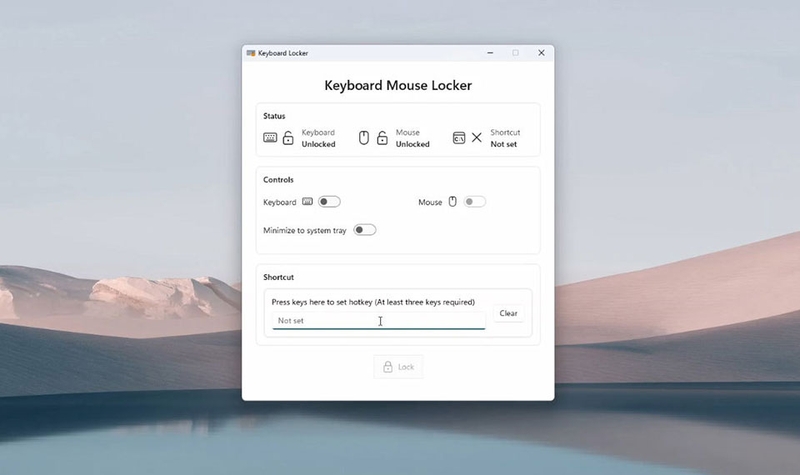
Nếu bạn muốn vừa khóa bàn phím, vừa giữ nguyên màn hình đang mở (ví dụ đang bật video hướng dẫn vệ sinh), bạn nên dùng phần mềm khóa phím. Dưới đây là lựa chọn phần mềm phổ biến mà bạn có thể tham khảo:
- Kid-Key-Lock: Phần mềm này cho phép khóa bàn phím/chuột theo mức bạn chọn và chạy ở khay hệ thống.
- Keyboard Mouse Locker (trên Microsoft Store): Ứng dụng này sẽ cho phép bạn khóa nhanh bàn phím và chuột để tránh chạm nhầm.
Mẹo an toàn: Bạn nên tải ứng dụng từ nguồn uy tín như Microsoft Store hoặc trang chia sẻ đáng tin cậy để giảm rủi ro.
Cách 3: Vô hiệu hóa bàn phím trong Device Manager
Cách này giống “tắt hẳn” bàn phím tích hợp. Bạn nên chuẩn bị chuột rời hoặc bàn phím rời để thao tác dễ hơn. Các bước thực hiện như sau:
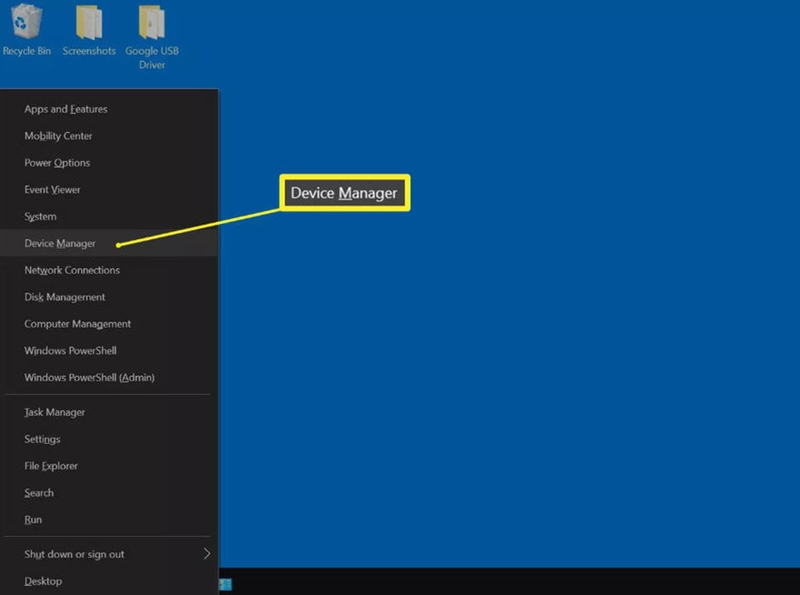
Bước 1: Bạn bấm nút Windows và gõ Device Manager, sau đó mở Device Manager.
Bước 2: Bạn tìm mục Keyboards, rồi bạn bấm mở rộng danh sách thiết bị bàn phím.
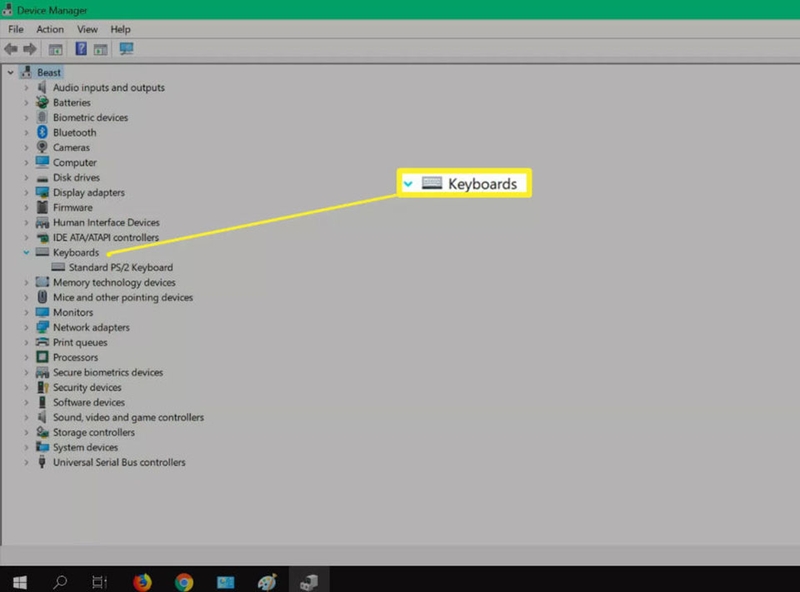
Bước 3: Bạn bấm chuột phải vào thiết bị bàn phím (thường là “HID Keyboard Device” hoặc “Standard PS/2 Keyboard”), rồi bạn chọn Uninstall device.
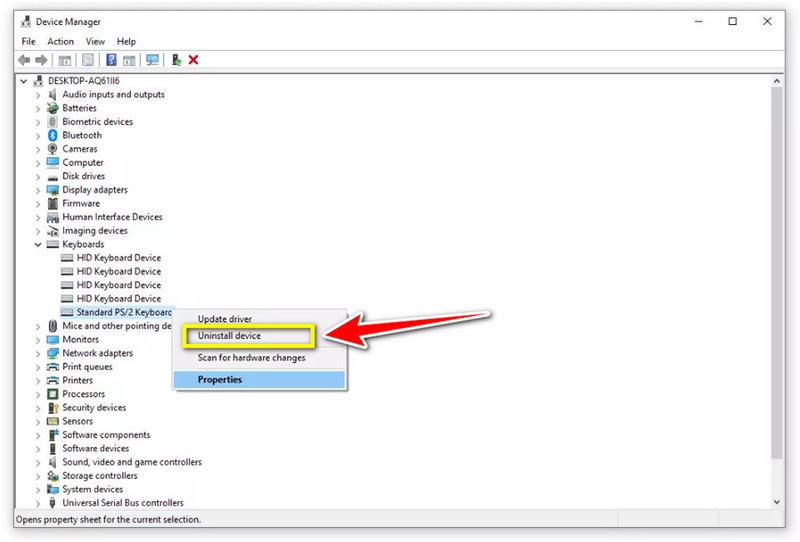
Cuối cùng, bạn hãy xác nhận gỡ. Windows thường sẽ cài lại driver bàn phím cho lần khởi động lại máy tiếp theo.
Tạm kết
Việc khóa bàn phím laptop HP là thao tác đơn giản nhưng mang lại hiệu quả rõ rệt trong việc bảo vệ bàn phím và tránh những lỗi không mong muốn. Chỉ cần vài phút thực hiện đúng cách, bạn đã có thể yên tâm vệ sinh hoặc sử dụng laptop mà không lo nhấn nhầm hay làm hỏng phím.
Nếu bạn đang có nhu cầu mua laptop văn phòng với giá ưu đãi và chất lượng tốt nhất, hãy tham khảo ngay các sản phẩm chính hãng do FPT Shop phân phối nhé.
Xem thêm:
- Top 6 laptop HP dưới 20 triệu 2025 đáng mua: Cân bằng giữa hiệu năng, thiết kế và pin bền
- Chia sẻ 7 mẹo sử dụng laptop hiệu quả, bền bỉ hơn
:quality(75)/khong_danh_duoc_so_tren_ban_phim_laptop_hp_1_2d8bfa0db1.png)
:quality(75)/laptop_hp_khong_len_nguon_thumb_da0eb71c3e.png)
:quality(75)/so_sanh_laptop_HP_va_Lenovo_0cbe4402e5.jpg)
:quality(75)/mua_laptop_HP_o_dau_uy_tin_cover_51249bfa57.jpg)
:quality(75)/hp_wolf_security_la_gi_1_308099aa63.png)
:quality(75)/danh_gia_HP_Gaming_Victus_16_01_428c7f6e05.jpg)


